


Jak przywrócić telefon z Androidem za pomocą 6 metod

Przywracanie telefonu z Androidem obejmuje dwie czynności: przywrócenie z kopii zapasowej Google i przywrócenie ustawień fabrycznych. Dlatego niektórzy użytkownicy mają z tym problem. Pierwsza z nich służy do odzyskiwania utraconych danych lub przenoszenia wszystkich danych z jednego urządzenia z Androidem na drugie. Druga służy do rozwiązywania problemów. Ten konkretny przewodnik przedstawia sprawdzone metody i szczegółowe kroki, które należy wykonać, aby przywrócić ustawienia fabryczne. przywróć zablokowany telefon z Androidem i inną wiedzę.
TREŚĆ STRONY:
Część 1: Jak przywrócić telefon z Androidem z kopii zapasowej Google
Po zalogowaniu się na konto Google na telefonie możesz wykonać kopię zapasową całego urządzenia i przywrócić telefon z Androidem z kopii zapasowej Google. Aby pokazać ten proces, posłużymy się przykładem urządzenia Google Pixel.
Krok 1. Uruchom Ustawienia Aplikację w telefonie.
Krok 2. Kliknij swój profil.
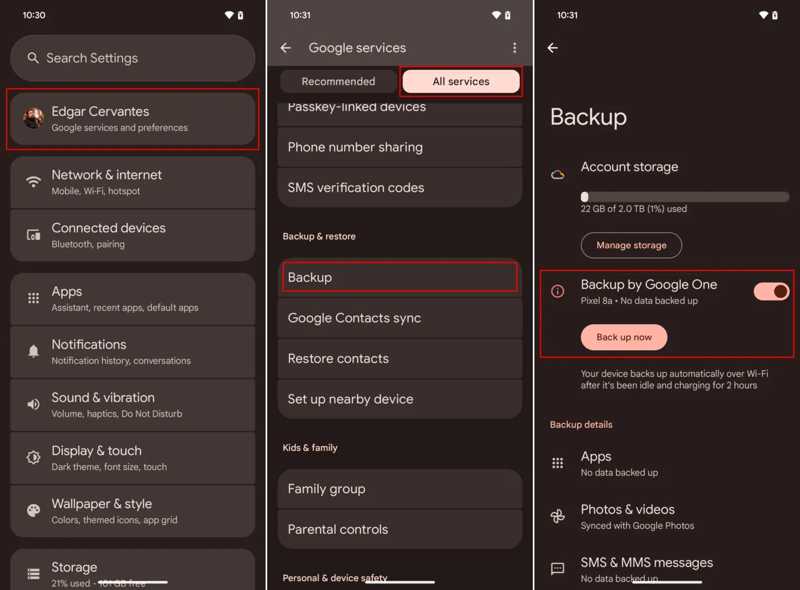
Krok 3. Stuknij Wszystkie usługii wybierz backup.
Krok 4. Jeśli nie masz kopii zapasowej, włącz Kopia zapasowa przez Google Onei dotknij Utwórz kopię zapasową teraz.
Krok 5. Po zakończeniu wróć do Ustawienia app.
Krok 6. Iść do Konfiguracja, A następnie Resetuj opcje.
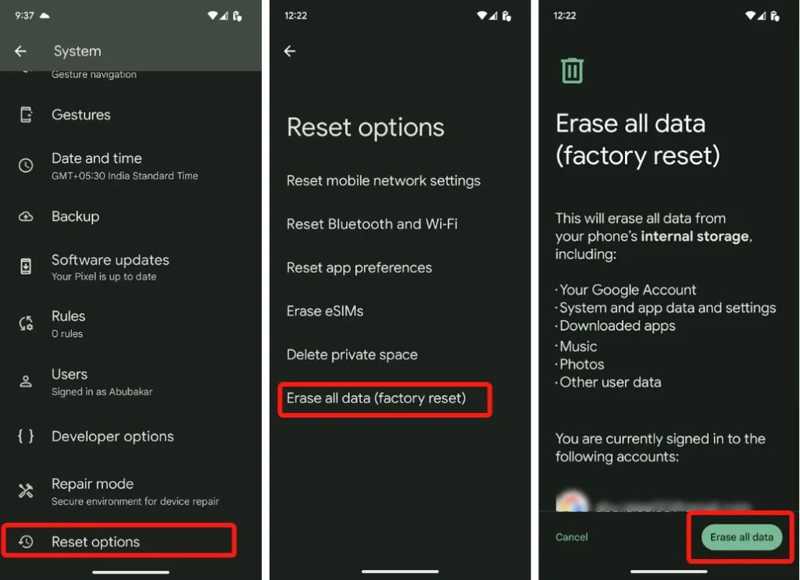
Krok 7. Stuknij Wymaż wszystkie dane (przywróć ustawienia fabryczne) i uderz Usunąć wszystkie dane.
Krok 8. Aby rozpocząć proces, wprowadź kod PIN swojego telefonu.
Krok 9. Po ponownym uruchomieniu telefonu naciśnij Rozpocznij i zgadzam się z regulaminem.
Krok 10. Połącz telefon z siecią Wi-Fi.
Krok 11. Stuknij Następna na Kopiuj aplikacje i dane ekran.
Krok 12. Dodaj Nie można używać starego urządzenia.
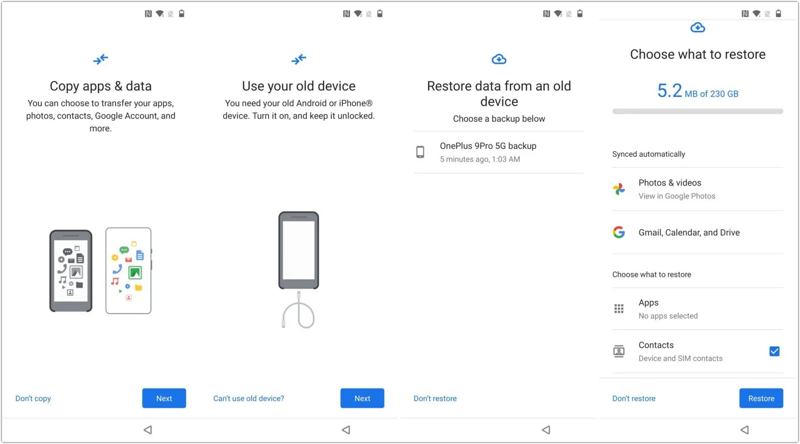
Krok 13. Zaloguj się na to samo konto Google.
Krok 14. Wybierz ostatnią kopię zapasową.
Krok 15. Wybierz żądany typ danych. Aby na przykład przywrócić utracone kontakty na telefonie z Androidem, wybierz Kontakt.
Krok 16. Stuknij w Przywracać przycisk.
Część 2: Jak przywrócić ustawienia fabryczne telefonu z systemem Android
Jak przywrócić ustawienia fabryczne telefonu z Androidem
Najprostszym sposobem na przywrócenie ustawień fabrycznych telefonu z Androidem jest wbudowana aplikacja Ustawienia. Warunkiem jest, aby telefon był nadal dostępny i pamiętałeś hasło blokady ekranu.
Na Google Pixel
Krok 1. Otwórz natywny Ustawienia app.
Krok 2. Zmierzać do Konfiguracja oraz Resetuj opcje.
Krok 3. Stuknij Wymaż wszystkie dane (przywróć ustawienia fabryczne).
Krok 4. Dobranie (Hit) Usunąć wszystkie dane.
Krok 5. Wprowadź swój PIN, aby potwierdzić.
Na Samsung
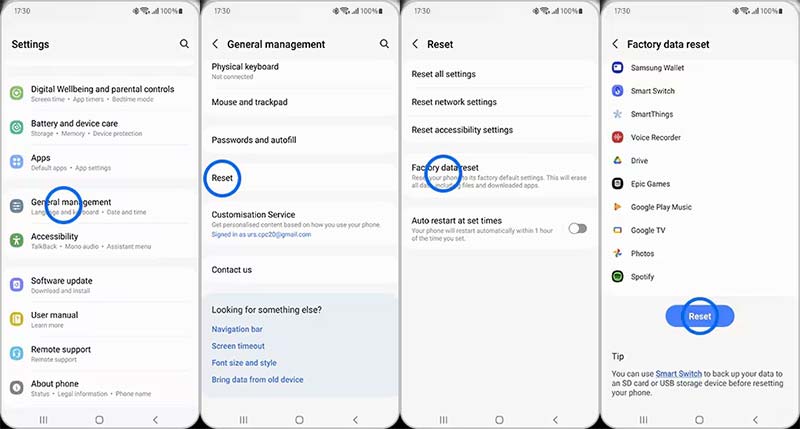
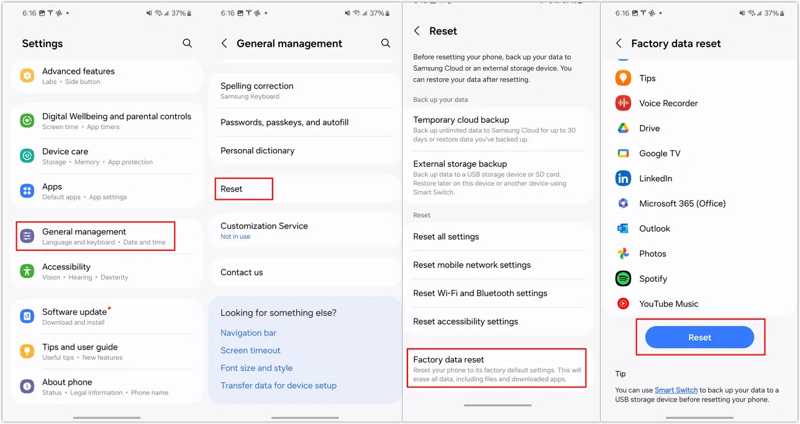
Krok 1. Nawigować do Ustawienia, Ogólne zarządzanie, Zresetuj.
Krok 2. Stuknij Przywrócenie ustawień fabrycznych.
Krok 3. Przewiń w dół i dotknij Zresetuj przycisk.
Krok 4. Zweryfikuj za pomocą hasła lub odcisku palca.
Jak przywrócić zablokowany telefon z Androidem w trybie odzyskiwania
Jeśli zapomnisz hasła do ekranu blokady, musisz przywrócić zablokowany telefon z Androidem Recovery ModeTa metoda działa poprzez odpowiednią kombinację przycisków i omija system operacyjny.
Krok 1. Naciśnij i przytrzymaj Zasilanie przycisk, aż pojawi się menu zasilania.
Krok 2. Stuknij w Wyłączanie zasilania opcja.
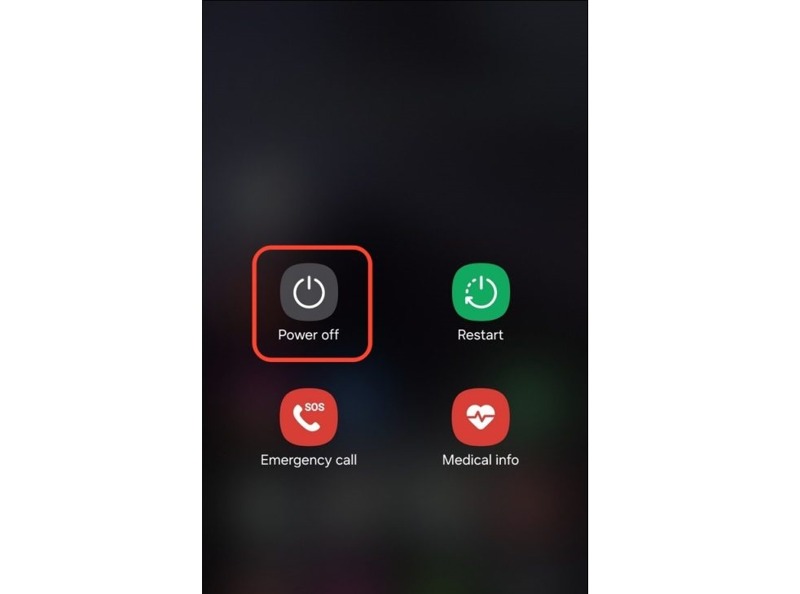
Krok 3. W przypadku urządzeń Pixel i większości urządzeń z systemem Android naciśnij i przytrzymaj Zasilanie + Ciszej przyciski.
W przypadku Samsunga naciśnij i przytrzymaj Zasilanie + Ciszej przyciski razem.
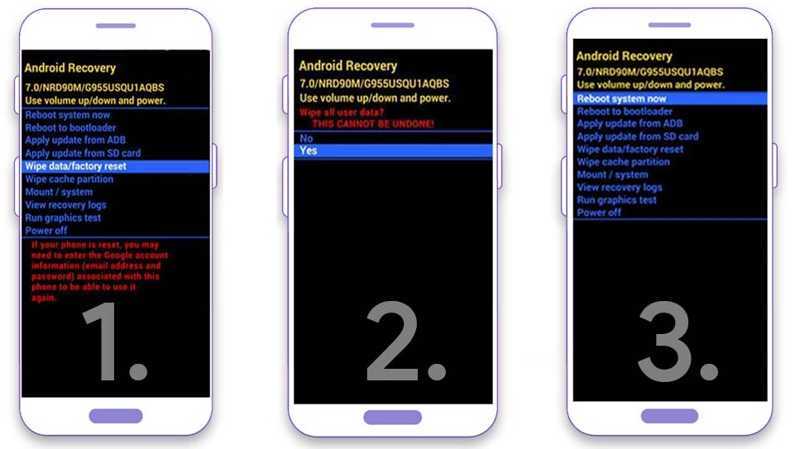
Krok 4. Gdy pojawi się ekran bootloadera, puść przyciski.
Krok 5. Użyj przycisków głośności, aby podświetlić Wyczyść dane / przywróć ustawienia fabryczne opcja.
Krok 6. Naciśnij Zasilanie aby kontynuować.
Krok 7. Jeśli zostanie wyświetlony monit, wybierz Tak i naciśnij Zasilanie przycisk, aby rozpocząć przywracanie ustawień fabrycznych telefonu z systemem Android.
Krok 8. Po zakończeniu wybierz Reboot system now i naciśnij Zasilanie przycisk.
Jak przywrócić telefon z Androidem za pomocą funkcji Znajdź moje urządzenie
Innym sposobem na przywrócenie zablokowanego telefonu z Androidem do ustawień fabrycznych jest usługa Znajdź moje urządzenie Google. Warunkiem jest włączenie usługi Znajdź moje urządzenie w telefonie przed zablokowaniem.
W witrynie Google Znajdź moje urządzenie
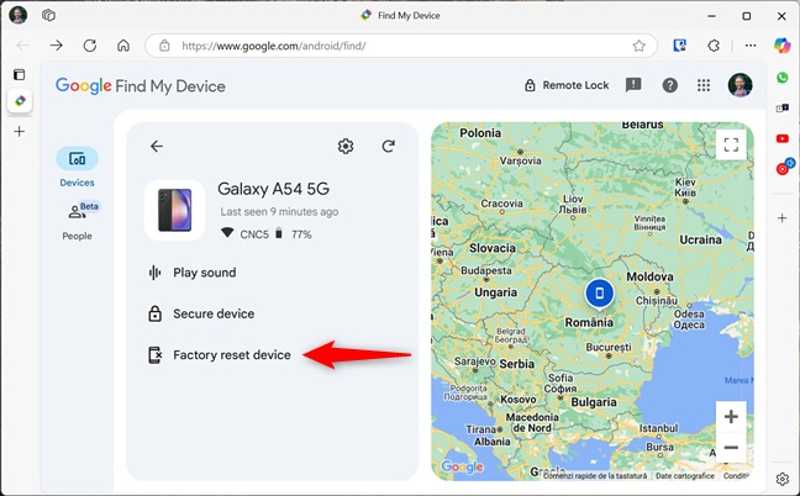
Krok 1. Zaloguj się na stronie www.google.com/android/find w przeglądarce.
Krok 2. Wybierz swój telefon z urządzenia patka.
Krok 3. Kliknij ikonę Urządzenie zresetowane do ustawień fabrycznych opcja.
Krok 4. Przeczytaj powiadomienie i kliknij Następna aby to potwierdzić.
W aplikacji Google Znajdź moje urządzenie
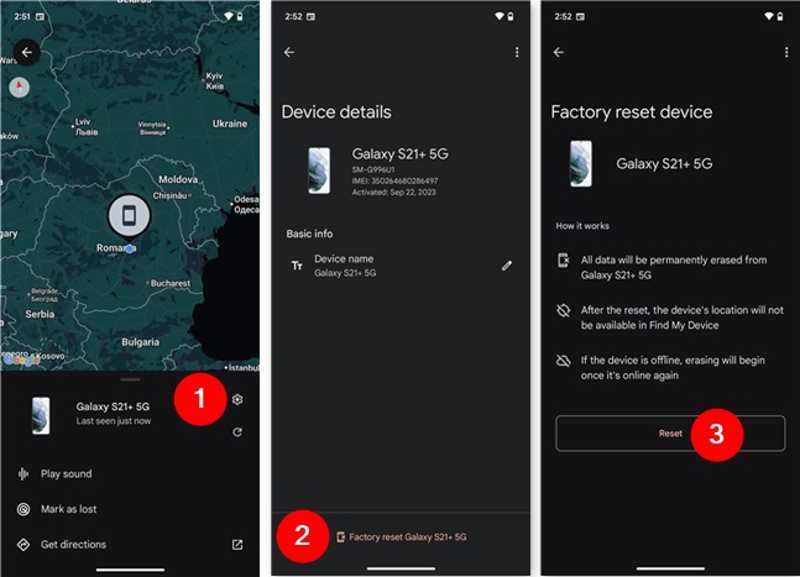
Krok 1. Otwórz aplikację Google „Znajdź moje urządzenie” na pożyczonym telefonie. Możesz ją zainstalować bezpłatnie ze Sklepu Play.
Krok 2. Zaloguj się przy użyciu powiązanego konta Google.
Krok 3. Przejdź do urządzenia i wybierz swój telefon.
Krok 4. Stuknij w Ustawienia przycisk.
Krok 5. Naciśnij przycisk Przywracanie ustawień fabrycznych [nazwa Twojego telefonu] i uderz Zresetuj.
Inne dokumenty
Część 3: Jak odzyskać utracone dane na Androidzie bez kopii zapasowej
Jeśli nie masz skonfigurowanej kopii zapasowej na swoim telefonie, Apeaksoft Android Data Recovery Aplikacja pomoże Ci odzyskać utracone zdjęcia z telefonu z Androidem. Działa z niemal wszystkimi typami danych na urządzeniach z Androidem. Co więcej, może przeskanować pamięć telefonu i szybko wyszukać utracone dane.

Pobrano przez ponad 1,000,000 już nam zaufało
- Przywracanie danych na telefonach z systemem Android bez kopii zapasowej.
- Pracuj z szeroką gamą typów danych, takich jak zdjęcia, SMS-y, kontakty itp.
- Podgląd utraconych danych w celu ich selektywnego odzyskania.
- Dostępne dla telefonów wyłączonych, zawieszonych i zepsutych.
- Obsługuje wszystkie telefony marek Samsung, Google, Motorola i inne.

Jak przywrócić dane na Androidzie bez kopii zapasowej
Krok 1. Połącz się z telefonem
Uruchom oprogramowanie do odzyskiwania danych Androida po zainstalowaniu go na komputerze. Podłącz telefon do komputera kablem USB. Postępuj zgodnie z instrukcjami wyświetlanymi na ekranie, aby włączyć. USB Debugging w telefonie.

Krok 2. Podgląd utraconych danych
Po wykryciu telefonu wybierz typy danych, które chcesz odzyskać. Aby na przykład przywrócić wiadomości tekstowe na telefonie z Androidem, wybierz Wiadomości, Kliknij na Następna Kliknij przycisk, aby przeskanować pamięć telefonu. Następnie możesz wyświetlić podgląd danych w telefonie.

Krok 3. Przywróć dane na Androidzie
Wybierz utracone pliki i dane, które chcesz odzyskać i kliknij Recover przycisk. Ustaw folder wyjściowy i potwierdź przywrócenie telefonu z Androidem bez kopii zapasowej.

Wniosek
W tym przewodniku wyjaśniono, jak przywróć telefon z Androidem z kopii zapasowej Google lub przywrócić ustawienia fabryczne. Możesz wybrać odpowiednią metodę i postępować zgodnie z naszymi szczegółowymi instrukcjami, aby odzyskać utracone dane lub rozwiązać problemy z oprogramowaniem. Apeaksoft Android Data Recovery to doskonałe rozwiązanie umożliwiające szybkie odzyskanie utraconych danych z telefonu lub tabletu z systemem Android bez konieczności tworzenia kopii zapasowej.
 Apeaksoft Android Data Recovery
 Odzyskaj usunięte lub utracone dane ze wszystkich popularnych urządzeń z systemem Android.
Powiązane artykuły




