

3 sposoby na przywrócenie aplikacji z iCloud – przewodnik krok po kroku

Jeśli przypadkowo odinstalujesz aplikacje na iPhonie lub iPadzie, wszystkie powiązane z nimi dane zostaną usunięte. Ponowna instalacja aplikacji jest łatwa, ale odzyskanie usuniętych danych może być trudne. W tym artykule pokażemy Ci, jak to zrobić. przywracaj aplikacje z iCloud na iPhone'a/iPada.
TREŚĆ STRONY:
Metoda 1. Przywróć aplikacje z kopii zapasowej iCloud
Jeśli chcesz przywrócić wszystkie aplikacje z iCloud na iPhone'a lub iPada i masz kopię zapasową w iCloud, możesz skorzystać z tej metody. Pamiętaj jednak, że przywrócenie wszystkich aplikacji oznacza usunięcie wszystkich danych po dacie utworzenia kopii zapasowej w iCloud i przywrócenie iPhone'a do stanu z tej daty, nie tylko aplikacji, ale także ustawień iPhone'a i innych danych. Jeśli chcesz tego, wykonaj następujące kroki:
Krok 1. Idź do Ustawienia aplikację na swoim urządzeniu. Następnie przewiń w dół i dotknij Ogólne.
Krok 2. Przewiń w dół do samego dołu ekranu Ogólne, a następnie dotknij Przenieś lub zresetuj iPhone'a. Potwierdź wymazanie iPhone'a i stuknij Wymaż całą zawartość i ustawienia.
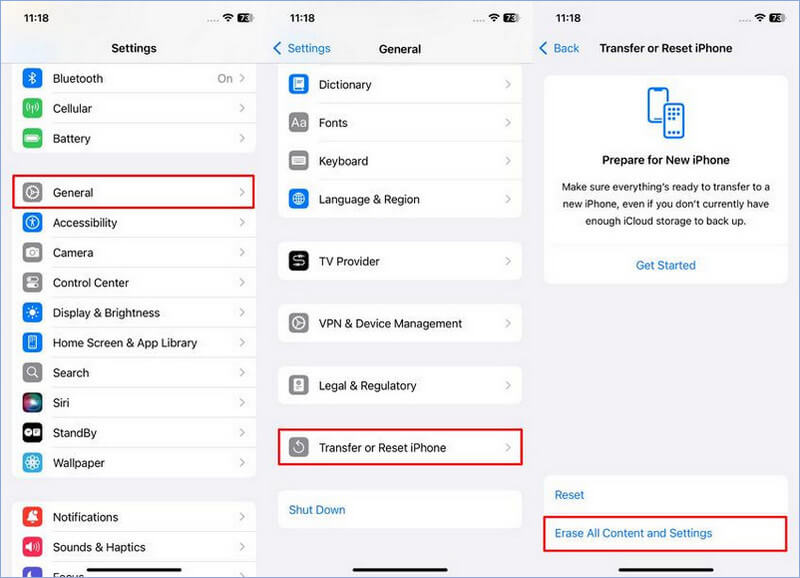
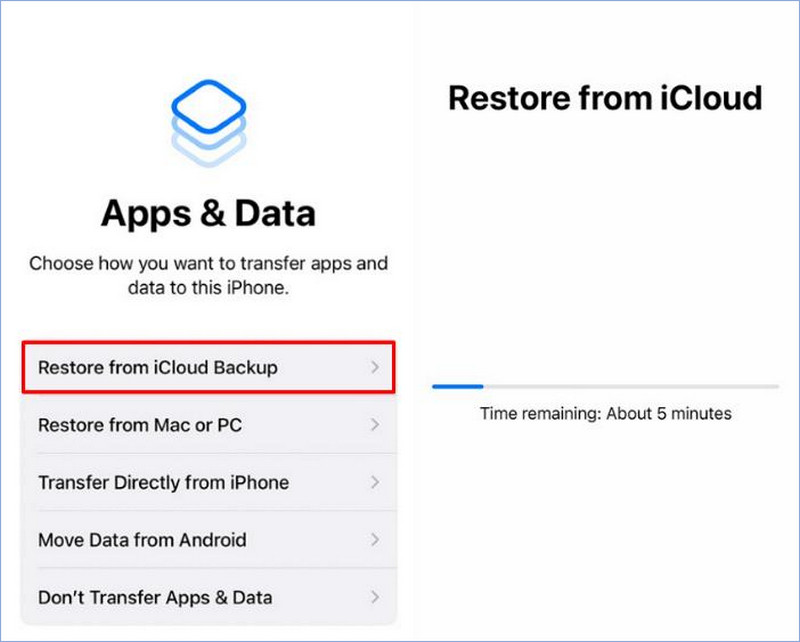
Krok 3. Postępuj zgodnie z instrukcjami wyświetlanymi na ekranie i zresetuj iPhone'a. Gdy pojawi się Aplikacje i dane ekran wybierz Przywróć z iCloud Backup.
Krok 4. Wszystkie aplikacje zostaną przywrócone na iPhone'a z iCloud. Zazwyczaj zajmuje to od 1 do 10 minut, w zależności od rozmiaru kopii zapasowej.
Metoda 2. Przywróć aplikacje z iCloud w App Store
Jeśli włączono synchronizację z iCloud, można wyświetlić listę usuniętych aplikacji w App Store i zainstalować je ponownie. Ta metoda pozwala przywrócić jedną lub kilka aplikacji bez usuwania danych z iPhone'a i bez kopii zapasowej. Ma jednak wady: usuniętych danych aplikacji nie da się przywrócić.
Jeśli chcesz tylko przywrócić aplikację z iCloud bez wymazywania urządzenia, możesz najpierw skorzystać z tej metody. Jest ona łatwa w obsłudze i nie zajmie dużo czasu. Wystarczy wykonać poniższe kroki. Następnie spróbuj użyć narzędzia do odzyskiwania danych z iPhone'a. przywróć dane aplikacji na iPhone'a.
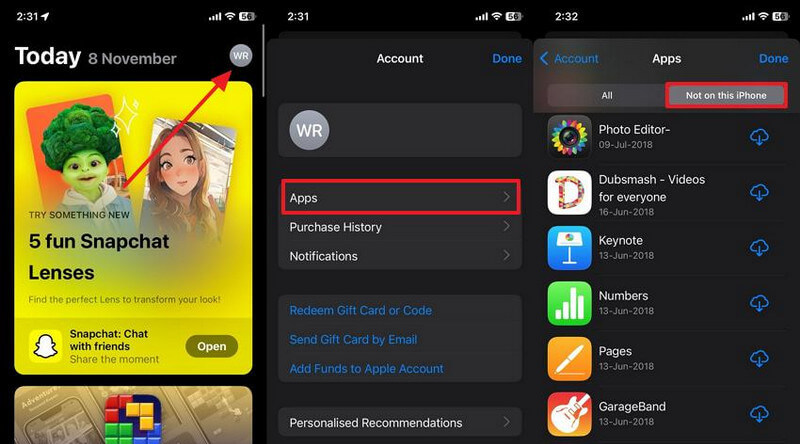
Krok 1. Otwórz App Store na Twoim iPhonie/iPadzie.
Krok 2. Stuknij w profil przycisk na górze. A następnie wybierz Apps na środku ekranu.
Krok 3. Obok Wszystkie produkty zakładkę, możesz zobaczyć Nie na tym iPhonie Karta. Oznacza to, że są to aplikacje, które już zainstalowałeś. Znajdź aplikację, którą chcesz przywrócić i pobierz ją ponownie. Teraz możesz użyć Oprogramowanie do odzyskiwania danych z iPhone'a wspomnieliśmy o przywróceniu danych aplikacji.
Metoda 3. Oddzielne przywracanie aplikacji z kopii zapasowej iCloud
Zastanawiasz się, jak przywrócić aplikację z kopii zapasowej w iCloud osobno? Metoda 1 przywraca aplikacje i ich dane, ale konieczne jest usunięcie bieżących danych. Metoda 2 umożliwia przywracanie aplikacji z iCloud pojedynczo, ale nie pozwala na przywrócenie danych aplikacji. Na szczęście metoda 3 to idealne rozwiązanie.
Umożliwia przywracanie aplikacji z kopii zapasowych iCloud i przywracanie ich danych, nie wymazując urządzenia, a jedynie przywracając aplikacje, które chcesz przywrócić. Apeaksoft iPhone Data Recovery Oprogramowanie. Zobacz jego główne funkcje
Najlepsza alternatywa dla iTunes do przywracania iPhone'a
- Przywracaj aplikacje z kopii zapasowej w iCloud bez usuwania danych z iPhone'a.
- Podgląd i wyodrębnianie dowolnych danych z kopii zapasowej w iCloud.
- Przywróć dane aplikacji z kopii zapasowej w iCloud.
- Obsługa najnowszych wersji iPhone 17 i iOS 26.

Zobacz kroki przywracania aplikacji z kopii zapasowej w iCloud:
Krok 1. Uruchom Apeaksoft iPhone Data Recovery na komputerze z systemem Windows lub Mac. Kliknij Odzyskaj z iCloud Zaloguj się do swojego Apple ID. Może być konieczne wprowadzenie kodu uwierzytelniania dwuskładnikowego.
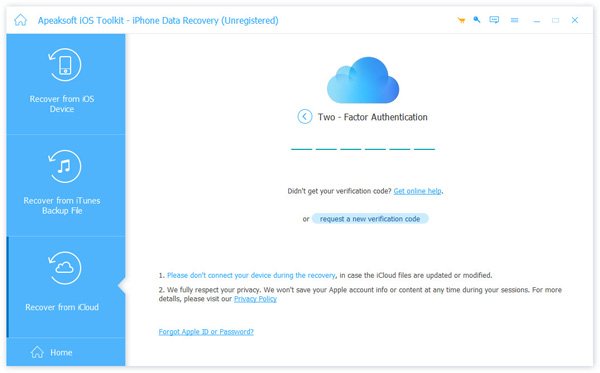
Krok 2. Po pomyślnym zalogowaniu kliknij iCloud kopii zapasowej przycisk. Zostaniesz przeniesiony do ekranu, w którym możesz wybrać kopię zapasową według nazwy i daty.

Krok 3. Po lewej stronie wybierz dane aplikacji, które chcesz przywrócić z tej kopii zapasowej. Zaznacz pola wyboru przed każdym elementem danych i kliknij Recover przycisk.

Podsumowanie
Jak przywrócić aplikacje z iCloud? W tym artykule przedstawiamy 3 metody. Podsumowując, każda metoda ma swoje zalety i wady. Możesz wybrać tę, która najbardziej odpowiada Twoim potrzebom.
Aby przywrócić wszystkie aplikacje, dane i ustawienia z kopii zapasowej w iCloud, wybierz metodę 1. Aby ponownie zainstalować jedną aplikację i ręcznie odzyskać jej dane, wybierz metodę 2. Jeśli chcesz przywrócić aplikacje z kopii zapasowej w iCloud, ale nie chcesz czyścić obecnego iPhone'a, wybierz metodę 3 i Apeaksoft iPhone Data Recovery oprogramowanie jest najlepszym wyborem.
Powiązane artykuły
Przyjdź i odkryj, jak przywrócić wiadomości z iCloud na 3 praktyczne sposoby! Odzyskaj usunięte wiadomości na iPhonie z iCloud z łatwością już teraz!
Oto trzy skuteczne metody przywracania kontaktów z iPhone'a z iCloud i odzyskiwania utraconych lub usuniętych kontaktów.
W tym poście pokażemy, jak odzyskać kopię zapasową WhatsApp z iCloud na iPhonie i jak przywrócić WhatsApp bez kopii zapasowej w iCloud.
W tym przewodniku przedstawiono trzy metody odzyskiwania niedawno i trwale usuniętych zdjęć z usługi iCloud w różnych sytuacjach.



