

Jak przywrócić usunięty kalendarz z iPhone’a/iPada

Niektórzy użytkownicy skarżyli się, że ich wydarzenia zniknęły z Kalendarza Apple. Może to wynikać z różnych czynników, takich jak aktualizacja systemu iOS, przypadkowe usunięcie i innych. Jeśli napotkałeś ten sam problem, oto cztery skuteczne metody, aby go rozwiązać. przywróć usunięty kalendarz na swoim iPhonieMożesz wybrać odpowiednią metodę i postępować zgodnie z naszymi instrukcjami, aby odzyskać utracone wydarzenia z iPhone'a lub iPada.
TREŚĆ STRONY:
Część 1: Jak przywrócić kalendarz na iPhonie bez kopii zapasowej
Bez kopii zapasowej będziesz potrzebować programu do odzyskiwania danych, aby przywrócić Kalendarz na iPhonie, łącznie z aplikacją i utraconymi wydarzeniami. Apeaksoft iPhone Data Recovery, na przykład, jest jednym z najlepszych programów do odzyskiwania danych dla iPhone'a.
Najlepszy sposób na odzyskanie usuniętego kalendarza na iPhonie
- Przywróć Kalendarz na iPhonie bez kopii zapasowej.
- Otwórz kopię zapasową iTunes lub iCloud, aby odzyskać Kalendarz.
- Podgląd odzyskiwalnych zdarzeń w celu selektywnego odzyskiwania.
- Nie spowoduje przerwania transmisji danych na Twoim iPhonie.
- Kompatybilny z najnowszymi modelami iPhone'a i iPada.

Jak odzyskać utracony kalendarz na iPhonie
Krok 1. Zeskanuj swój iPhone
Uruchom najlepsze oprogramowanie do odzyskiwania danych po zainstalowaniu go na komputerze. Dostępna jest również wersja na Maca. Podłącz iPhone'a do komputera kablem Lightning. Przejdź do… Odzyskaj z urządzenia iOS i kliknij przycisk Rozpocznij skanowanie przycisk, aby rozpocząć skanowanie utraconych danych na urządzeniu.

Porady: Jeśli chcesz odzyskać utracone wydarzenia z kalendarza na swoim iPhonie z iTunes lub kopii zapasowej iCloud, wybierz Odzyskaj z pliku kopii zapasowej iTunes or Odzyskaj z pliku kopii zapasowej iCloud.
Krok 2. Podgląd znikniętych zdarzeń
Po zakończeniu skanowania danych wybierz Kalendarz pod Notatki i inne Sekcja na pasku bocznym. Teraz możesz wyświetlić wszystkie odzyskiwalne zdarzenia. Jeśli jest ich zbyt wiele, wybierz Pokaż usunięte online z górnej opcji. Możesz również wybrać album kontaktów, aby odzyskać kontakty na swoim iPhonie.

Krok 3. Odzyskaj zniknięte wydarzenia
Wybierz zdarzenia, które chcesz odzyskać i kliknij Przycisk „Odzyskaj”. Następnie ustaw folder wyjściowy i naciśnij Odzyskaj, aby rozpocząć odzyskiwanie usuniętych wydarzeń z kalendarza na swoim iPhonie.

Część 2: Jak odzyskać kalendarz na iPhonie z iCloud
iCloud to oficjalna usługa przechowywania danych w chmurze udostępniona przez Apple dla użytkowników. Umożliwia bezprzewodową synchronizację i tworzenie kopii zapasowych wydarzeń z Kalendarza na iPhonie. Dzięki temu można odzyskać usunięte wydarzenia z Kalendarza iPhone'a.
Jak odzyskać zsynchronizowany kalendarz na iPhonie z iCloud
Krok 1. Otwórz Ustawienia Aplikacja. Upewnij się, że Twój iPhone jest podłączony do stabilnej sieci Wi-Fi.
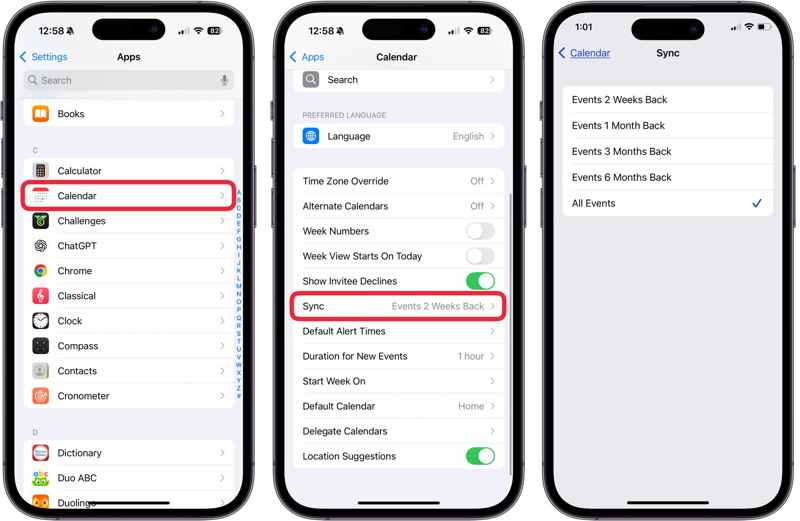
Krok 2. Stuknij Apps i wybierz Kalendarz.
Krok 3. Naciśnij przycisk Sync i dotknij Wszystkie wydarzenia aby zsynchronizować każde wydarzenie.
Krok 4. Wróć do ekranu głównego i uruchom Kalendarz app.
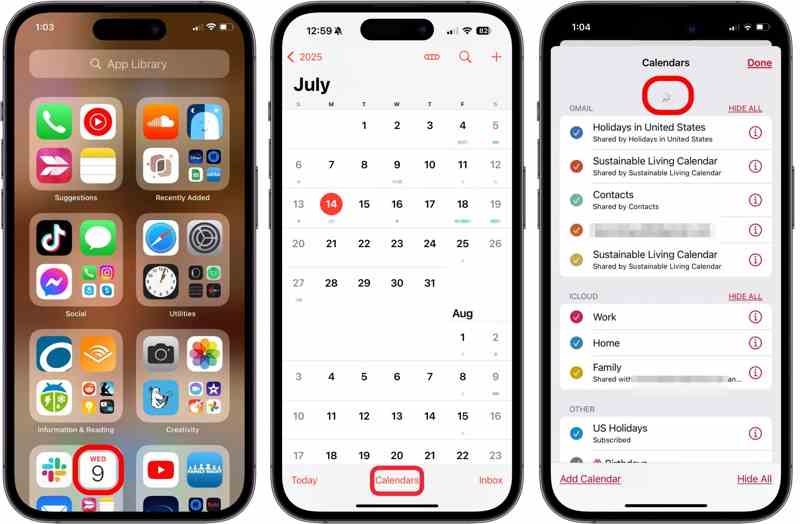
Krok 5. Stuknij Kalendarzei przeciągnij trzema palcami od góry ekranu w dół, aby odświeżyć wydarzenia.
Jak przywrócić usunięty kalendarz na iPhonie z iCloud
Krok 1. Przejdź do strony www.icloud.com/recovery/ w przeglądarce i zaloguj się za pomocą konta Apple.
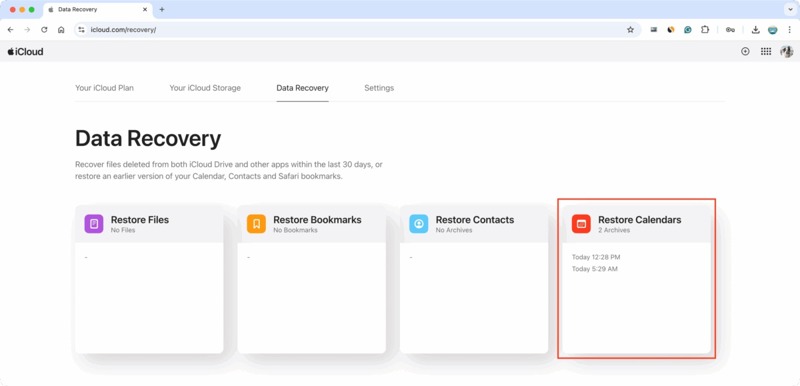
Porady: Jeśli włączone jest uwierzytelnianie dwuskładnikowe, wprowadź kod weryfikacyjny, który pojawi się na ekranie Twojego iPhone'a.
Krok 2. Dodaj Przywróć kalendarze.
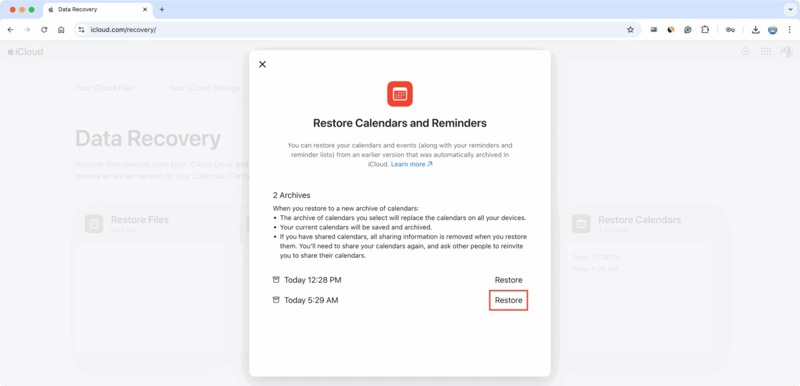
Krok 3. Znajdź kopię zapasową iCloud, która może zawierać utracone zdarzenia i kliknij Przywracać przycisk.
Krok 4. Po zakończeniu aktualizacji w aplikacji Kalendarz znajdą się wszystkie wydarzenia.
Część 3: Jak odzyskać kalendarz z kopii zapasowej iTunes/Finder
Regularne tworzenie kopii zapasowej telefonu na komputerze za pomocą iTunes lub Findera pozwala odzyskać utracone kalendarze z iPhone'a. W przeciwieństwie do kopii zapasowej w iCloud, wszystkie istniejące dane na urządzeniu zostaną nadpisane przez kopię zapasową.
W systemach Windows i macOS Mojave lub starszych
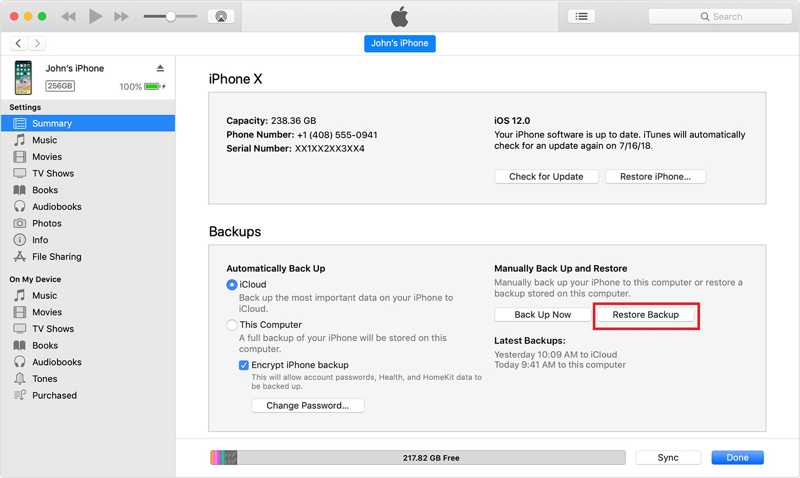
Krok 1. Otwórz najnowszą wersję iTunes.
Krok 2. Podłącz iPhone'a do komputera za pomocą kabla USB.
Krok 3. Po rozpoznaniu urządzenia kliknij Telefon przycisk w lewym górnym rogu.
Krok 4. Idź do Podsumowanie kartę i przejdź do Kopie zapasowe
Krok 5. Kliknij Przywracanie kopii zapasowej przycisk.
Krok 6. Wybierz odpowiednią kopię zapasową i kliknij Przywracać przycisk.
Uwaga: Jeśli kopia zapasowa iTunes jest szyfrowana, wprowadź Hasło kopii zapasowej iTunes aby to potwierdzić.
Na macOS Catalina lub nowszym
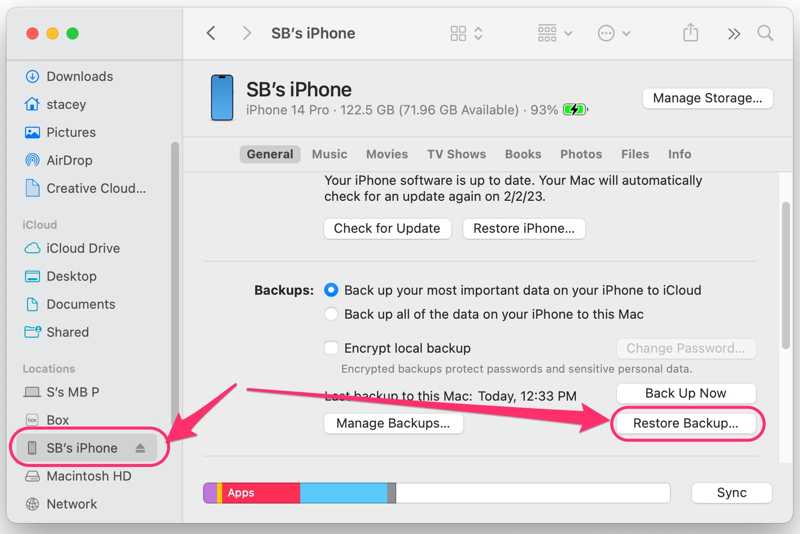
Krok 1. Podłącz iPhone'a do komputera Mac za pomocą kompatybilnego kabla.
Krok 2. Uruchom Finder aplikacja na Dok bar.
Krok 3. Po wykryciu iPhone'a kliknij jego nazwę na pasku bocznym.
Krok 4. Udaj się do Ogólne kartę i znajdź Kopie zapasowe powierzchnia.
Krok 5. Kliknij Przywracanie kopii zapasowej przycisk, wybierz właściwy i naciśnij Przywracać.
Podsumowanie
W tym przewodniku wyjaśniono jak przywrócić kalendarz na iPhonie W różnych sytuacjach. Jeśli zsynchronizujesz kalendarz iPhone'a z iCloud, możesz odzyskać utracone wydarzenia, zanim zmiany zostaną zsynchronizowane z iCloud. Możesz też przywrócić utracone wydarzenia z kopii zapasowej iCloud. Kopie zapasowe iTunes lub Findera to kolejna opcja odzyskiwania wydarzeń. Apeaksoft iPhone Data Recovery pozwala znaleźć usunięte kalendarze na urządzeniu bez kopii zapasowej.
Powiązane artykuły
Ten artykuł to najlepszy przewodnik, jak odzyskać pamięć z zepsutego iPhone'a. Skorzystaj z 4 prostych metod, aby odzyskać dane z zepsutego iPhone'a.
Jeśli próbujesz odzyskać stare wiadomości tekstowe na swoim iPhonie, przeczytaj ten przewodnik krok po kroku i wybierz odpowiednią metodę.
W tym poście dowiesz się, jak odzyskać pliki iPhone'a po przywróceniu ustawień fabrycznych, w tym zdjęcia, kontakty, wiadomości SMS, notatki i inne, na 5 sposobów!
Ten samouczek pokaże Ci, jak wyprowadzić iPhone'a z trybu recovery na 3 sprawdzone sposoby. Nie martw się już, gdy Twój iPhone utknął w trybie recovery!



