

Jak przywrócić usunięty, uszkodzony lub niezapisany plik PDF

PDF to przenośny format dokumentów. Jest używany z dwóch głównych powodów: czytelnicy powinni móc otwierać pliki PDF na dowolnym sprzęcie i platformie; niezależnie od miejsca otwarcia pliku PDF, jego układ powinien być taki sam. Te funkcje sprawiają, że pliki PDF są bardzo popularne i znajdują szerokie zastosowanie. Istnieje jednak ryzyko utraty ważnych plików PDF z powodu przypadkowego usunięcia, uszkodzenia lub uszkodzenia. Ten przewodnik wyjaśnia jak odzyskać usunięte pliki PDF na PC i Mac.
TREŚĆ STRONY:
Część 1: Najlepszy sposób na odzyskanie usuniętych plików PDF bez kopii zapasowej
Apeaksoft Data Recovery To najłatwiejsza opcja odzyskiwania usuniętych plików PDF, jeśli nie utworzono kopii zapasowej danych. Program może przeskanować dysk wewnętrzny lub zewnętrzny i wyszukać usunięte pliki PDF. Ponadto przyjazny dla użytkownika interfejs jest łatwy w obsłudze.
Najprostszy sposób na przywrócenie usuniętych plików PDF bez kopii zapasowej
- Przywróć usunięte, uszkodzone lub niezapisane pliki PDF.
- Znajdź jak najwięcej usuniętych plików PDF.
- Dyski twarde do odzyskiwania, dyski flash, karty pamięci itp.
- Zapewnij wysoki wskaźnik sukcesu.
- Zgodny z systemami Windows 11/10/8/7/XP/Vista i macOS 10.7 lub nowszym.

Jak odzyskać usunięte pliki PDF bez kopii zapasowej
Krok 1. Przeskanuj swój dysk
Uruchom najlepsze narzędzie do odzyskiwania plików PDF po zainstalowaniu go na komputerze. Przejdź do Odzyskiwanie dysku twardego i wybierz dysk, na którym przechowywane były Twoje pliki PDF przed usunięciem. Jeśli Twoje pliki PDF zostały usunięte z dysku zewnętrznego, podłącz go do komputera i przejdź do Karta USB/SD regeneracja, Kliknij Rozpocznij skanowanie przycisk, aby przeskanować dysk.

Krok 2. Podgląd usuniętych plików PDF
Po zakończeniu skanowania przełącz się na Lista typów kartę i wybierz dokumentNastępnie szybko zlokalizuj pliki PDF za pomocą Filtruj oraz Szukaj funkcje.

Krok 3. Przywróć usunięte pliki PDF
Zaznacz wszystkie pliki PDF, które chcesz przywrócić i kliknij Recover przycisk. Ustaw folder wyjściowy i potwierdź przywracanie pliku PDF. Lepiej wybrać inną lokalizację niż oryginalny folder.

Część 2: Jak odzyskać usunięte pliki PDF z historii plików na komputerze
Po usunięciu pliku PDF można go szybko znaleźć w Koszu i bezpośrednio przywrócić. Ta metoda jest jednak niedostępna w przypadku uszkodzonych lub niezapisanych plików PDF. Najlepszą opcją jest odzyskanie usuniętego lub uszkodzonego pliku PDF w systemie Windows 10 z kopii zapasowej. Oczywiście warunkiem wstępnym jest włączenie funkcji Historia plików systemu Windows.
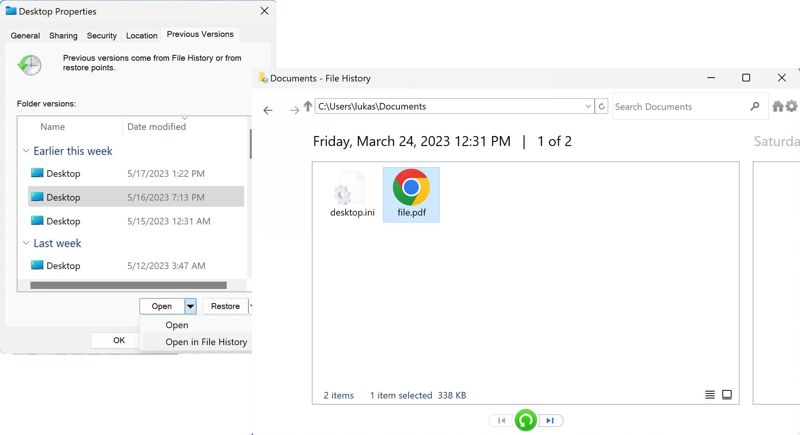
Krok 1. Otwórz okno Eksploratora plików i znajdź folder, w którym przechowujesz plik PDF.
Krok 2. Kliknij folder prawym przyciskiem myszy i wybierz Właściwości.
Krok 3. Wybierz odpowiednią wersję listy, kliknij strzałkę w dół obok Otwarte i wybierz Otwórz w historii pliku.
Krok 4. Wybierz usunięty lub uszkodzony plik PDF i kliknij Przywracać przycisk.
Krok 5. Wróć do folderu i sprawdź odzyskany plik PDF.
Część 3: Jak odzyskać usunięte pliki PDF z kopii zapasowej na komputerze Mac
Jeśli używasz MacBooka, wbudowana funkcja Time Machine umożliwia: wróć do Mac i odzyskać usunięty plik PDF. Oczywiście warunkiem wstępnym jest utworzenie kopii zapasowej komputera Mac. Oto kroki przywracania pliku PDF.
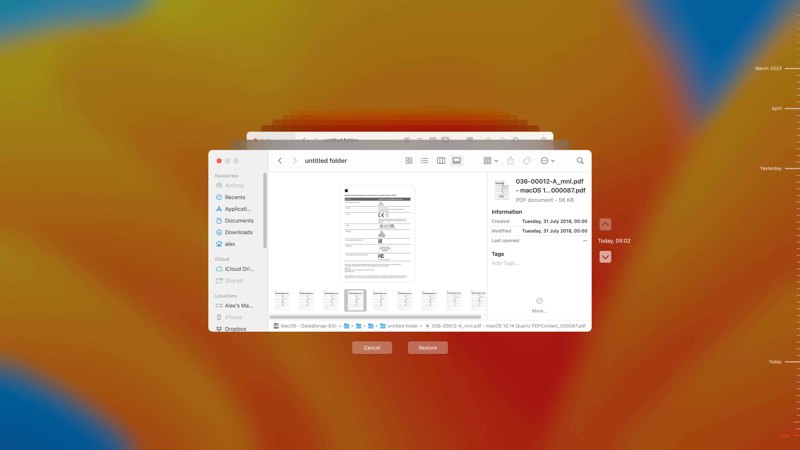
Krok 1. Jeśli do tworzenia kopii zapasowej urządzenia używasz dysku zewnętrznego, podłącz nośnik kopii zapasowej do komputera Mac.
Krok 2. Otwórz aplikację Finder na pasku Dock i przejdź do folderu, w którym znajduje się żądany plik PDF.
Krok 3. Kliknij time Machine przycisk na górnej wstążce i wybierz Przeglądaj kopie zapasowe Time Machine.
Krok 4. Znajdź usunięty lub uszkodzony plik PDF za pomocą strzałka w górę oraz strzałka w dół przyciski.
Krok 5. Następnie wybierz żądany plik PDF i kliknij Przywracać przycisk umożliwiający odzyskanie usuniętego pliku PDF na komputerze Mac.
Część 4: Jak odzyskać uszkodzony plik PDF online
Inną opcją naprawy uszkodzonego pliku PDF jest internetowy zestaw narzędzi PDF. Umożliwia on przesłanie pliku PDF, naprawę online, a następnie pobranie wyniku. Należy pamiętać, że wskaźnik powodzenia jest niski i różny w zależności od stanu pliku.

Krok 1. Przejdź do narzędzia do naprawy plików PDF w przeglądarce.
Krok 2. Kliknij Wybierz PDF przycisk pliku, aby przesłać uszkodzony lub zniszczony plik.
Krok 3. Kliknij Napraw plik PDF przycisk aby rozpocząć naprawę.
Krok 4. Po zakończeniu pobierz wynik.
Uwaga: Niektóre narzędzia online dodają znaki wodne po odzyskaniu uszkodzonych plików PDF. Poza tym, aby uniknąć utraty danych, lepiej poszukać sprawdzonego narzędzia.
Podsumowanie
W tym przewodniku przedstawiono cztery sposoby przywróć usunięte pliki PDF Na komputerze lub dysku zewnętrznym. Wbudowane funkcje tworzenia kopii zapasowych i przywracania, takie jak Historia Plików i Time Machine, pozwalają szybko odzyskać pliki PDF. Co więcej, możesz skorzystać z usługi odzyskiwania plików PDF online, aby naprawić swoje dokumenty. Apeaksoft Data Recovery to najlepsze rozwiązanie, jeśli nie masz kopii zapasowej. Masz inne pytania? Zapisz je poniżej tego posta.
Powiązane artykuły
Skorzystaj z naszego przewodnika krok po kroku, aby zsynchronizować iPoda z iTunes za pomocą kabla lub bezprzewodowo, w tym muzykę, pliki, dokumenty i aplikacje.
Nasz poradnik pokazuje cztery metody, które pomogą Ci skutecznie odzyskać usunięte filmy ze Snapchata z Twojego iPhone'a lub telefonu z systemem Android.
Możesz zapoznać się z przewodnikiem krok po kroku, który pomoże Ci skutecznie odzyskać usunięte filmy Blink z chmury Blink lub z pamięci lokalnej.
Nie martw się, jeśli przypadkowo usuniesz zdjęcia na swoim iPhonie. W tym artykule znajdziesz 6 sposobów na łatwe odzyskanie usuniętych zdjęć z iPhone'a.



