


Jak przywrócić iPada z kopii zapasowej w iCloud, iTunes/Finder

Jeśli coś jest nie tak z Twoim iPadem, zawsze możesz spróbować go przywrócić z kopii zapasowej. Po przypadkowym usunięciu zdjęć, filmów, kontaktów, SMS-ów i innych danych, możesz przywrócić utracone dane z kopii zapasowej. Dobra wiadomość jest taka, że istnieje wiele sposobów tworzenia kopii zapasowych i przywracania iPada, w zależności od ustawień. Ten konkretny poradnik przedstawia sprawdzone metody. przywróć iPada z kopii zapasowej i pokazuje szczegółowe kroki.
TREŚĆ STRONY:
Część 1: Jak przywrócić iPada z kopii zapasowej w iCloud
Aby przywrócić iPada z kopii zapasowej w iCloud, musisz ją mieć. Ponadto, jeśli przywracasz używanego iPada, przed rozpoczęciem procesu musisz wymazać urządzenie. Proces wymaga podania Apple ID i hasła.
Krok 1. Włącz iPada i otwórz Ustawienia app.
Krok 2. Iść do Ogólne, następnie Przenieś lub zresetuj iPada.
Krok 3. Stuknij Wymaż całą zawartość i ustawienia.
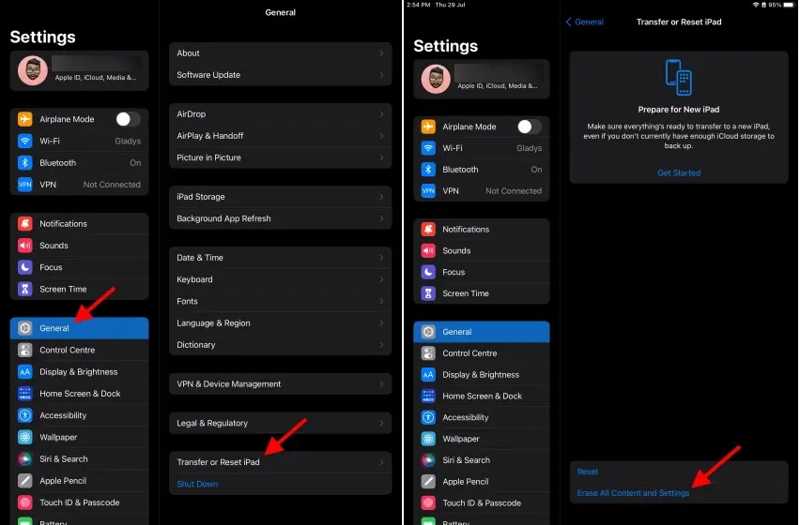
Porady: Przed rozpoczęciem procesu należy wyłączyć funkcję Znajdź mój iPad.
Krok 4. Przeczytaj alert i naciśnij KONTUNUUJ przycisk.
Krok 5. Wprowadź kod dostępu do iPada i stuknij Usuń teraz aby rozpocząć jego usuwanie.
Krok 6. Po ponownym uruchomieniu iPada skonfiguruj go jako nowe urządzenie.
Krok 7. Połącz się z siecią Wi-Fi w trakcie procesu.
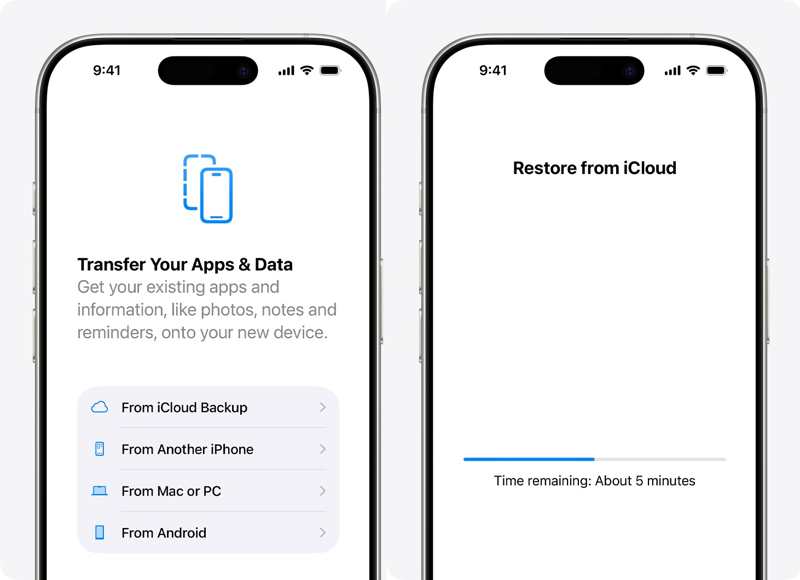
Krok 8. Wybierz Z kopii zapasowej iCloud opcja na Przenieś swoje aplikacje i dane ekran.
Krok 9. Wpisz nazwę konta Apple i hasło powiązane z Twoim iPadem.
Krok 10. Wybierz kopię zapasową i rozpocznij przywracanie iPada z poprzedniej kopii zapasowej.
Krok 11. Po zakończeniu zakończ konfigurację.
Część 2: Jak przywrócić iPada z kopii zapasowej iTunes
Niektórzy wolą tworzyć kopie zapasowe swoich danych na komputerach. Możesz przywrócić iPada z kopii zapasowej iTunes. Pamiętaj, że kopia zapasowa nadpisze bieżące dane na iPadzie. Ta metoda nie wymaga połączenia z internetem.
Krok 1. Podłącz iPada do komputera za pomocą kabla USB.
Porady: Aplikacja iTunes jest dostępna również w systemie macOS Mojave i starszych.
Krok 2. Otwórz najnowszą wersję iTunes.
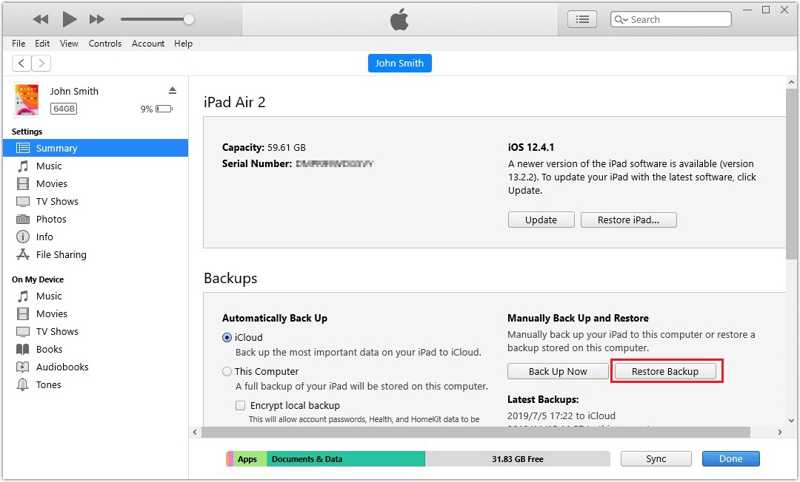
Krok 3. Kliknij ikonę Urządzenie przycisk w lewym górnym rogu.
Krok 4. Przejdź do Podsumowanie tab i kliknij Przywracanie kopii zapasowej na Kopie zapasowe nagłówek.
Krok 5. Wybierz odpowiednią kopię zapasową i kliknij Przywracać.
Uwaga: Jeśli kopia zapasowa jest szyfrowana, wprowadź hasło.
Część 3: Jak przywrócić iPada z kopii zapasowej Findera
Apple wstrzymało iTunes wraz z wydaniem systemu macOS Catalina. Zamiast tego można tworzyć kopie zapasowe i przywracać dane z urządzenia z systemem iOS za pomocą Findera. Innymi słowy, jeśli używasz systemu macOS Catalina lub nowszego, musisz przywrócić iPada z kopii zapasowej komputera.
Krok 1. Podłącz iPada do komputera Mac za pomocą kompatybilnego kabla.
Krok 2. Uruchom aplikację Finder.
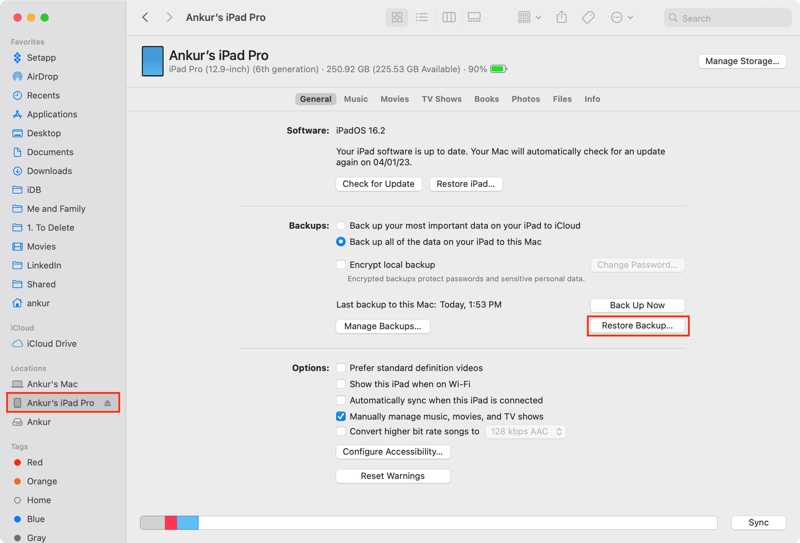
Krok 3. Po rozpoznaniu urządzenia kliknij nazwę swojego iPada i przejdź do Ogólne.
Krok 4. Kliknij ikonę Przywracanie kopii zapasowej przycisk w Kopie zapasowe
Krok 5. Wybierz odpowiednią kopię zapasową, wprowadź Hasło kopii zapasowej iTunes jeśli kopia zapasowa jest szyfrowana i naciśnij Przywracać.
Inne dokumenty
Część 4: Jak przywrócić iPada bez kopii zapasowej
Kopie zapasowe w iCloud i na komputerze usuną aktualne dane z Twojego iPada. Na szczęście, Apeaksoft iPhone Data Recovery Może pomóc Ci odzyskać iPada bez kopii zapasowej. Skanuje pamięć iPada i szybko wyszukuje utracone dane. Co więcej, może otworzyć kopię zapasową w iCloud lub iTunes i wyodrębnić określone pliki.

Pobrano przez ponad 1,000,000 już nam zaufało
- Odzyskaj utracone dane na iPadzie bez kopii zapasowej.
- Wyodrębnij dane z kopii zapasowej iCloud/iTunes bez resetowania iPada.
- Przeglądaj utracone dane na iPadzie.
- Obsługa zdjęć, filmów, muzyki, kontaktów, wiadomości SMS itp.
- Zgodne z najnowszymi wersjami systemu iPadOS.

Jak przywrócić iPada bez kopii zapasowej
Krok 1. Zeskanuj swój iPad
Uruchom oprogramowanie do odzyskiwania danych z iPada po zainstalowaniu go na komputerze. Dostępna jest również wersja na komputery Mac. Wybierz Odzyskaj z urządzenia iOS Połącz iPada z komputerem za pomocą kabla Lightning. Postępuj zgodnie z instrukcjami wyświetlanymi na ekranie, aby zaufać temu komputerowi. Po wykryciu urządzenia kliknij Rozpocznij skanowanie przycisk.

Krok 2. Podgląd danych iPada
Po zeskanowaniu danych możesz przeglądać dane iPada według typu. Na przykład wybierz Rolka z aparatu aby przeglądać zdjęcia na iPadzie.

Krok 3. Przywróć iPada bez kopii zapasowej
Wybierz pliki i elementy, które chcesz odzyskać i kliknij Recover przycisk w prawym dolnym rogu. Kliknij Otwarte przycisk, aby wybrać folder wyjściowy i nacisnąć Recover aby rozpocząć przywracanie iPada bez kopii zapasowej.

Wniosek
W tym przewodniku przedstawiono wiele sposobów przywróć iPada z kopii zapasowej Bezprzewodowo lub za pomocą komputera. Jeśli masz kopię zapasową w iCloud, wymaż urządzenie i przywróć ją za pomocą danych logowania do konta Apple. W przypadku kopii zapasowej na komputerze możesz przywrócić urządzenie za pomocą najnowszej wersji iTunes lub Findera. Apeaksoft iPhone Data Recovery to prosty sposób na odzyskanie utraconych danych z iPada bez kopii zapasowej.
 Apeaksoft iPhone Data Recovery
 Odzyskaj usunięte lub utracone dane z urządzeń iOS, iTunes i kopii zapasowej iCloud.
Powiązane artykuły




