


Jak szybko przywrócić ustawienia fabryczne iPada

Przywracanie ustawień fabrycznych to ważna umiejętność dla użytkowników urządzeń mobilnych, takich jak iPady. Przywraca iPada do stanu fabrycznego i usuwa wszystkie dane oraz ustawienia osobiste. Zanim oddasz urządzenie, musisz je najpierw przywrócić. Co więcej, jest to niezbędny krok w procesie rozwiązywania problemów. W każdym razie, ten konkretny poradnik przedstawia sprawdzone metody. przywróć ustawienia fabryczne iPada z hasłem lub bez.
TREŚĆ STRONY:
Część 1: Jak przywrócić ustawienia fabryczne iPada
Przywrócenie iPada do stanu fabrycznego przywraca urządzenie do stanu, w jakim opuściło fabrykę. Apple dodało tę opcję do aplikacji Ustawienia. Jeśli Twój iPad jest dostępny, możesz bezpośrednio przywrócić ustawienia fabryczne. Ta metoda nie wymaga dodatkowego oprogramowania ani sprzętu.
Krok 1. Włącz iPada.
Krok 2. Otwórz Ustawienia app.
Krok 3. Iść do Ogólne oraz Przenieś lub zresetuj iPada.
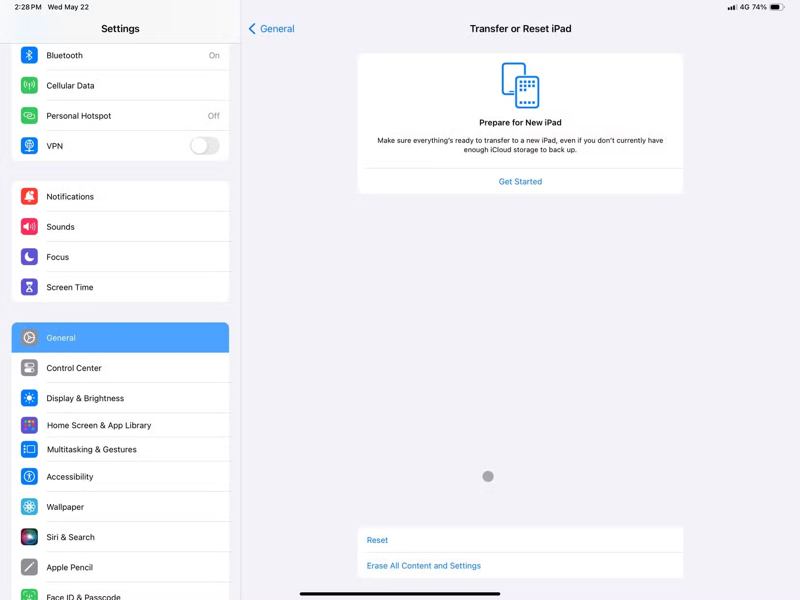
Krok 4. Stuknij w Wymaż całą zawartość i ustawienia opcja.
Krok 5. Przeczytaj wiadomość i stuknij KONTUNUUJ.
Krok 6. Jeśli masz iPada 4G lub 5G, wybierz Trzymać eSIM i usuń dane or Usunięcia eSIM i usuń dane.
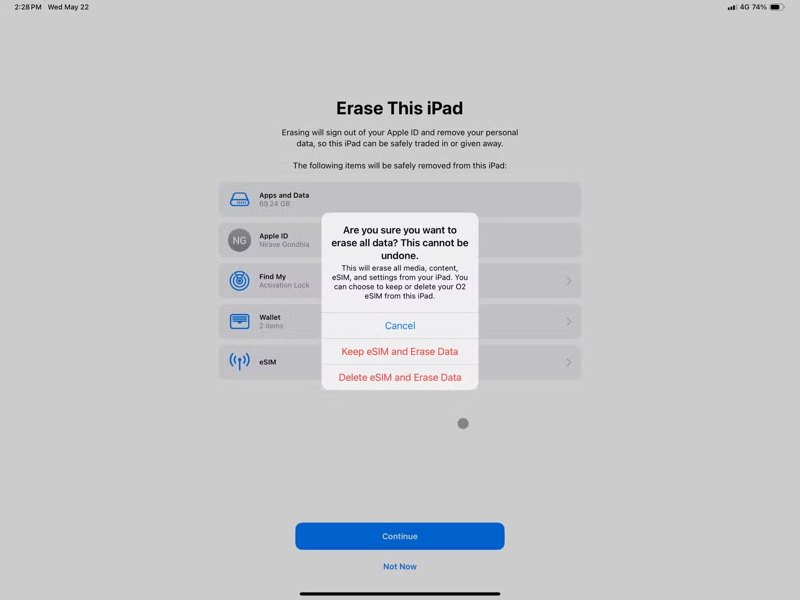
Krok 7. Wprowadź kod dostępu do iPada, aby uwierzytelnić.
Krok 8. Zdecyduj, czy chcesz kopii zapasowej iCloud lub nie.
Krok 9. Jeśli funkcja Znajdź mój iPad jest włączona, wpisz hasło do konta Apple, aby ją wyłączyć.
Krok 10. Po zakończeniu przywracania iPada urządzenie uruchomi się ponownie.
Część 2: Jak przywrócić iPada za pomocą komputera
Innym sposobem na przywrócenie ustawień fabrycznych iPada jest użycie komputera. W zależności od systemu operacyjnego, możesz przywrócić urządzenie za pomocą najnowszej wersji iTunes lub Findera. Ta metoda również wymaga użycia kabla USB.
W systemach Windows i macOS Mojave lub starszych
Krok 1. Podłącz iPada do komputera za pomocą kabla USB.
Krok 2. Otwórz najnowszą wersję iTunes.
Krok 3. Kliknij ikonę Urządzenie przycisk w lewym górnym rogu po wykryciu iPada.
Krok 4. Przejdź do Podsumowanie patka.
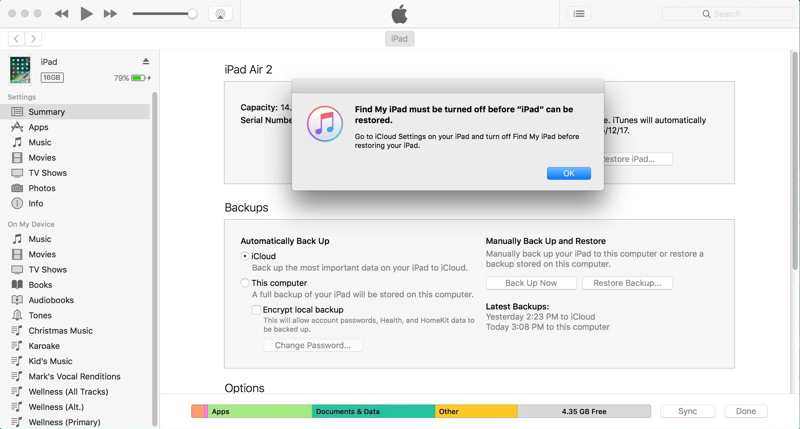
Krok 5. Kliknij na Przywracanie iPada przycisk.
Krok 6. Jeśli funkcja Znajdź mój iPad jest włączona, najpierw zostaniesz poproszony o jej wyłączenie.
Krok 7. Poczekaj, aż iPad się zrestartuje i odłącz go.
Na macOS Catalina lub nowszym
Krok 1. Podłącz iPada do komputera Mac za pomocą kompatybilnego kabla.
Krok 2. Otwórz aplikację Finder.
Krok 3. Gdy Twój iPad zostanie rozpoznany, kliknij jego nazwę.
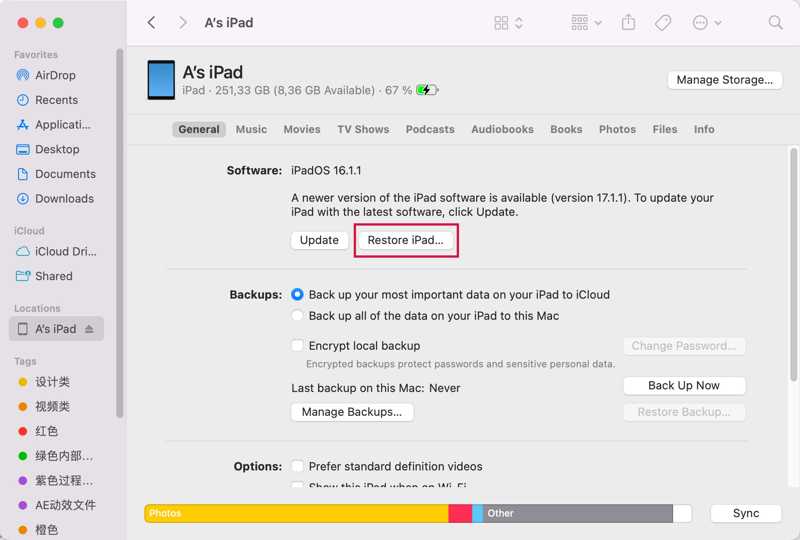
Krok 4. Przełącz na Ogólne patka.
Krok 5. Kliknij ikonę Przywracanie iPada przycisk, aby rozpocząć przywracanie ustawień fabrycznych iPada.
Część 3: Jak przywrócić zablokowanego iPada
Jeśli zapomnisz kodu dostępu, Twój iPad zostanie zablokowany. Jeśli zaktualizowałeś system do iPadOS 15.2 lub nowszego, możesz przywrócić zablokowanego iPada na ekranie blokady bezpieczeństwa. W tym celu wymagane jest podanie hasła do konta Apple.
Na iPadOS 17 lub nowszym
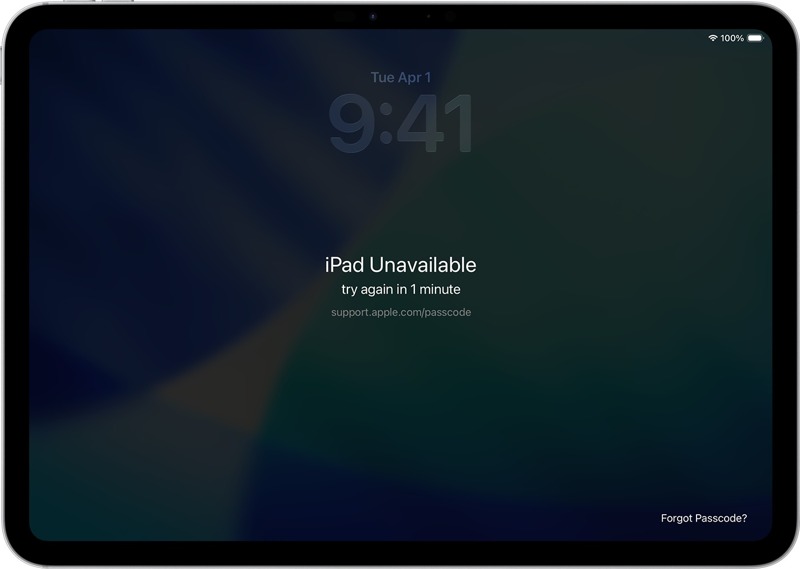
Krok 1. Wielokrotnie wprowadzaj błędny kod dostępu, aż do momentu iPad niedostępny pojawi się ekran.
Krok 2. Stuknij w Zapomniałeś hasła opcja na dole.
Krok 3. Przeczytaj alert i naciśnij Rozpocznij resetowanie iPada przycisk.
Krok 4. Wprowadź kod dostępu do konta Apple powiązanego z Twoim iPadem.
Krok 5. Po zakończeniu procesu iPad uruchomi się ponownie.
Na iPadOS 15.2 lub nowszym
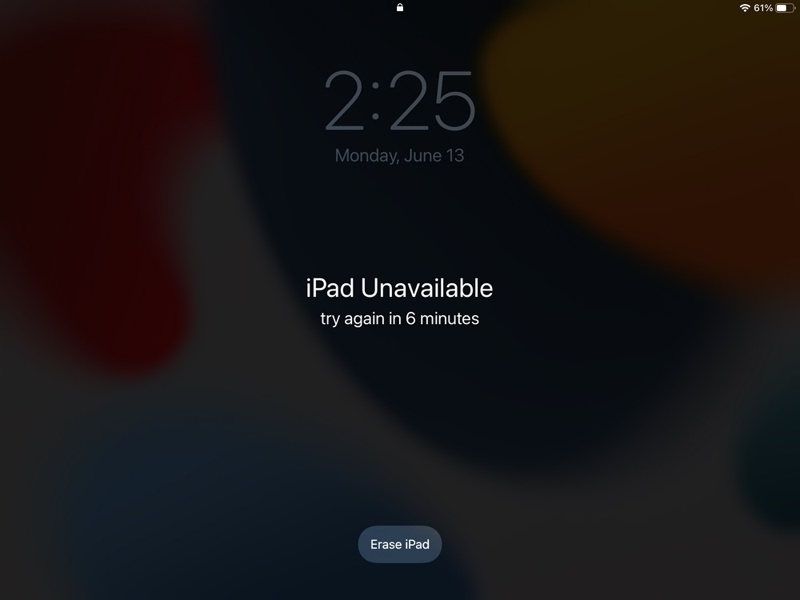
Krok 1. Stuknij w Wymaż iPad Przycisk na iPad niedostępny ekran.
Krok 2. Przeczytaj powiadomienie i stuknij Wymaż iPad ponownie.
Krok 4. Wpisz hasło swojego konta Apple, aby rozpocząć proces.
Część 4: Jak przywrócić ustawienia fabryczne iPada bez hasła
Recovery Mode Umożliwia przywrócenie iPada do ustawień fabrycznych bez hasła. Proces ten działa w przypadku zablokowanych i wyłączonych urządzeń iPad. Pamiętaj, że podczas ponownej konfiguracji nadal musisz podać hasło do powiązanego konta Apple.
Krok 1. Podłącz iPada do komputera za pomocą kabla USB.
Krok 2. Przełącz iPada w tryb odzyskiwania:
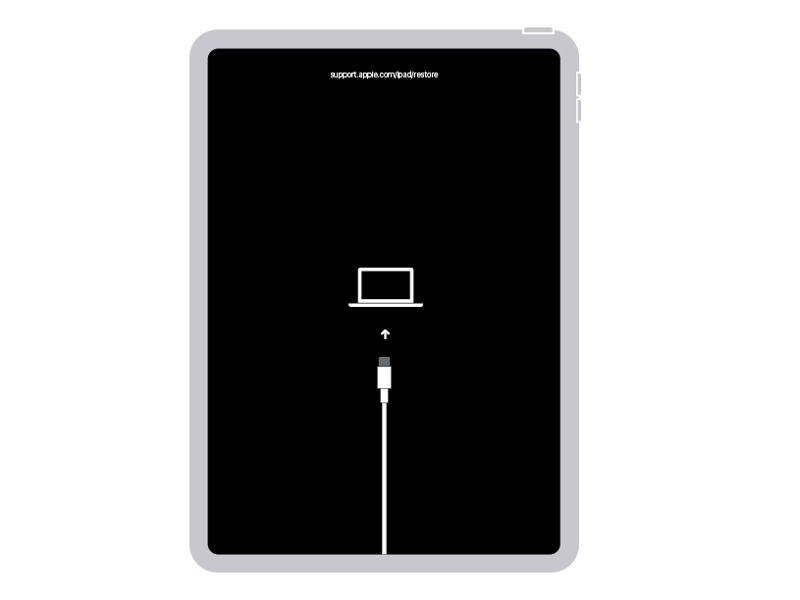
Na iPadzie bez przycisku Home
Szybko naciśnij i zwolnij Maksymalna objętość przycisk.
Zrób to samo z Ciszej przycisk.
Naciśnij i przytrzymaj przycisk Bok Naciskaj przycisk, aż pojawi się ekran Trybu odzyskiwania.
Na iPadzie z przyciskiem Home
Przytrzymaj przycisk Home + Bok przyciski razem.
Gdy tylko pojawi się tryb odzyskiwania, puść przyciski.
Krok 3. Jeśli aplikacja nie pojawi się automatycznie, otwórz aplikację iTunes lub Finder, zależnie od systemu operacyjnego.
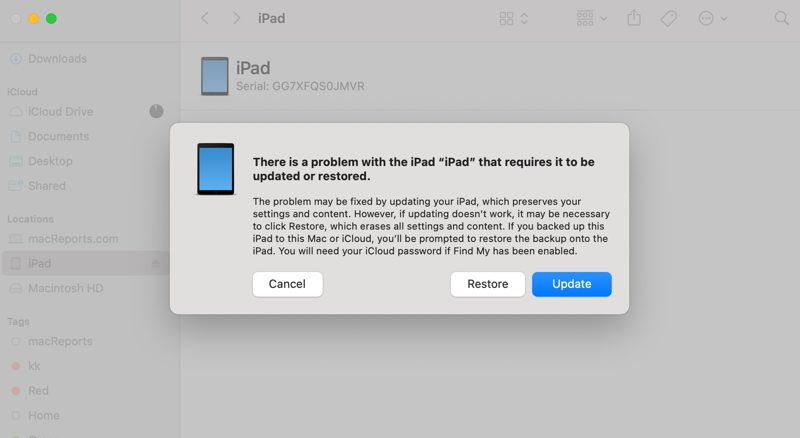
Krok 4. Kliknij ikonę Przywracać przycisk w oknie dialogowym.
Część 5: Jak przywrócić ustawienia fabryczne wyłączonego iPada
Przywrócenie iPada bez hasła jest możliwe, jeśli posiadasz wydajne narzędzie do przywracania, takie jak Apeaksoft iFoneKit iOS Unlocker. Może usunąć wszystkie dane i ustawienia osobiste z Twojego iPada bez żadnych ograniczeń. Przejrzysty design sprawia, że jest dostępny dla każdego.

Pobrano przez ponad 1,000,000 już nam zaufało
- Przywróć ustawienia fabryczne iPada bez hasła.
- Zakończ proces w trzech krokach.
- Usuń cyfrowe kody dostępu, Face ID i Touch ID.
- Obsługa najnowszych wersji systemu iPadOS.

Jak przywrócić zablokowanego iPada do ustawień fabrycznych bez hasła
Krok 1. Połącz się z iPadem
Uruchom oprogramowanie do przywracania iPada po zainstalowaniu go na komputerze. Jest ono dostępne w systemach Windows 11/10/8/7/XP/Vista oraz Mac OS X 10.7 i nowszych. Wybierz Odblokuj ekran iOS Aby kontynuować, połącz iPada z komputerem za pomocą kabla Lightning.

Krok 2. Pobierz oprogramowanie
Gdy oprogramowanie wykryje Twoje urządzenie, przeczytaj informacje o iPadzie. Następnie kliknij Zacząć teraz przycisk, aby rozpocząć pobieranie oprogramowania sprzętowego.

Krok 3. Przywróć iPada
Po zakończeniu pobierania kliknij OK w oknie dialogowym potwierdzenia. Następnie kliknij Potwierdź ponownie Kliknij przycisk, aby zweryfikować oprogramowanie układowe. Po zakończeniu weryfikacji oprogramowanie automatycznie rozpocznie przywracanie iPada.

Wniosek
Teraz powinieneś zrozumieć, jak przywróć ustawienia fabryczne iPada W różnych sytuacjach. W zależności od sytuacji możesz przywrócić telefon w aplikacji Ustawienia, za pomocą komputera, poprzez blokadę bezpieczeństwa lub w trybie odzyskiwania. Jeśli standardowe metody są niedostępne, Apeaksoft iFoneKit iOS Unlocker to najlepsze rozwiązanie pozwalające przywrócić iPada do ustawień fabrycznych bez konieczności podawania hasła.

Powiązane artykuły




