

Jak przywrócić WhatsApp z iCloud na iPhonie – szczegółowy przewodnik

Utrata plików jest bolesna, zwłaszcza gdy masz ważne dokumenty WhatsApp lub zdjęcia od znajomych. Aplikacja do przesyłania wiadomości oferuje domyślny sposób przywracania wiadomości z iCloud, jeśli kiedykolwiek utworzyłeś kopię zapasową plików WhatsApp. Ale proces przywracanie WhatsApp z iCloud jest zawiły; więcej szczegółów na temat procesu i najlepszej alternatywy znajdziesz w artykule.
TREŚĆ STRONY:
Część 1: Jak przywrócić czaty WhatsApp z kopii zapasowej iCloud
W porównaniu z tworzeniem kopii zapasowej plików WhatsApp w iCloud na iPhonie, przywrócenie WhatsApp z iCloud powinno być trudniejsze. Wcześniej należy ponownie zainstalować WhatsApp na iPhonie, co może wiązać się z ryzykiem utraty danych. Oto szczegółowy proces, który należy wykonać.
Sprawdź, czy masz kopię zapasową w iCloud
Krok 1. Uruchom WhatsApp i przejdź do Ustawienia.
Krok 2. Kliknij Czat - Kopia zapasowa czatu.
Krok 3. Sprawdź, czy istnieje kopia zapasowa i odpowiadające jej dane.
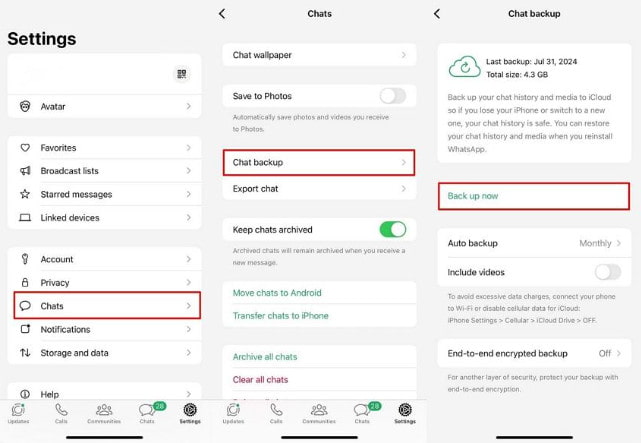
Upewnij się, że ustawienia iCloud są prawidłowe
Krok 1. Iść do Ustawienia i kliknij swój Apple ID.
Krok 2. Naciśnij iCloud i sprawdź, czy przełącznik iCloud Drive jest włączony.
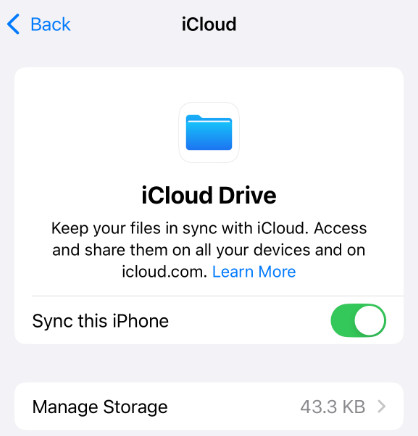
Krok 3. Przewiń w dół, aby upewnić się, że WhatsApp ma włączony dostęp do iCloud.
Przywróć kopię zapasową WhatsApp z iCloud
Krok 1. Uruchom aplikację WhatsApp na swoim iPhonie i wykonaj kopię zapasową ważnych wiadomości WhatsApp do innych lokalizacji lub eksportuj ważne czaty do poczty e-mail. Ważne jest, aby wcześniej wykonać kopię zapasową istniejących wiadomości.
Krok 2. Naciśnij i przytrzymaj aplikację, aż zacznie drżeć, a następnie dotknij Usunięcia przycisk.
Krok 3. Idź do App Store na swoim iPhonie wyszukaj WhatsApp i zainstaluj go ponownie na swoim iPhonie.
Krok 4. Otwórz aplikację ponownie i zweryfikuj ten sam numer telefonu.
Krok 5. Postępuj zgodnie z instrukcjami wyświetlanymi na ekranie i dotknij opcji Przywróć, gdy pojawi się monit. Następnie pojawi się ekran przywracania.
Krok 6. Stuknij w Przywróć historię czatu , a następnie stuknij Następna Następnie wprowadź swoją nazwę wyświetlaną i rozpocznij przywracanie WhatsApp z iCloud.
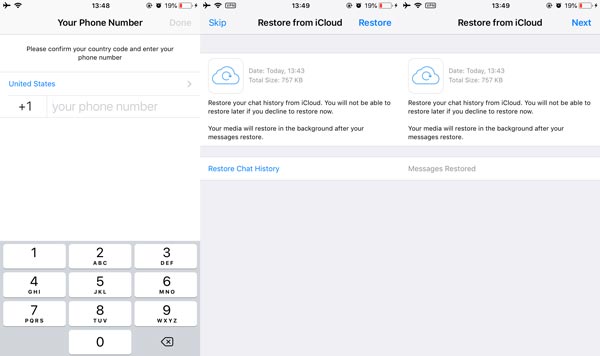
Porady: Ponieważ cały proces odbywa się za pośrednictwem połączenia bezprzewodowego, musisz upewnić się, że masz dobre połączenie z Internetem.
Część 2: Jak przywrócić WhatsApp na iPhonie bez kopii zapasowej w iCloud
Wspomnieliśmy już, jak przywrócić kopię zapasową WhatsApp z iCloud. Jednak wielu użytkowników może napotkać trudną sytuację, gdy w iCloud nie ma odzyskiwalnej kopii zapasowej lub kopia zapasowa w iCloud w ogóle nie została utworzona. Nie martw się! Ta sekcja pokaże Ci, jak przywrócić WhatsApp bez kopii zapasowej iCloud za pomocą… Apeaksoft iPhone Data Recovery.
Niezawodne narzędzie do odzyskiwania danych WhatsApp
- Przywróć czaty WhatsApp z iPhone'a bez kopii zapasowej.
- Podejrzyj usunięte pliki WhatsApp i wybierz ten, którego potrzebujesz.
- Obsługa wiadomości tekstowych, zdjęć, rozmów głosowych, filmów, notatek itp.
- Kompatybilny z iPhone'ami i iPadami z systemem iOS 26 lub wcześniejszymi wersjami.

Krok 1. Podłącz iPhone'a do komputera kablem Lightning. Otwórz narzędzie do przywracania WhatsApp i wybierz Odzyskaj z urządzenia iOS opcja zamiast.

Krok 2. Odblokuj iPhone'a i zaufaj komputerowi. Przejdź do oprogramowania i kliknij Rozpocznij skanowanie przycisk, aby rozpocząć skanowanie utraconych wiadomości WhatsApp i czatów na swoim iPhonie.
Krok 3. Idź do Wiadomość i kontakty sekcja, aby wybrać WhatsApp przywracanie czatów bez kopii zapasowej w iCloud.

Krok 4. Kliknij na Recover i wybierz Otwarte Kliknij przycisk, aby wybrać folder lokalizacji w oknie dialogowym. Następnie kliknij Recover przycisk, aby przywrócić pliki WhatsApp.

Część 3: Często zadawane pytania dotyczące przywracania WhatsApp z kopii zapasowej iCloud
Jak przywrócić kopię zapasową WhatsApp z iCloud na Androida?
Nie ma oficjalnego sposobu na przywrócenie kopii zapasowej WhatsApp z iCloud bezpośrednio na Androida. Możesz ją przywrócić na iPhone'a, a następnie użyć dedykowanego narzędzia. Transfer WhatsApp narzędzie do przenoszenia danych WhatsApp z iPhone'a na Androida.
Dlaczego kopia zapasowa WhatsApp w iCloud nie działa?
Jeśli nie uda Ci się wykonać kopii zapasowej plików WhatsApp w iCloud, upewnij się, że wbudowana funkcja tworzenia kopii zapasowych działa przez sieć, masz wystarczającą ilość miejsca i upewnij się, że serwer iCloud działa. Zamiast tego możesz mieć inną kopię zapasową za pomocą iTunes lub narzędzia innej firmy.
Czy mogę przywrócić konkretne czaty WhatsApp z iCloud?
Nie. Możesz przywrócić całą kopię zapasową WhatsApp z iCloud na iPhone'a. Ale wcześniej nie można otworzyć pliku lub wyświetl podgląd kopii zapasowej w iCloud. Oczywiście możesz również użyć profesjonalnego narzędzia do odzyskiwania danych WhatsApp, aby wyświetlić podgląd i przywrócić żądane pliki.
Podsumowanie
Tutaj możesz dowiedzieć się więcej szczegółów na temat jak przywrócić WhatsApp z iCloud Na iPhonie. Możesz chcieć utworzyć kopię zapasową wiadomości WhatsApp w iCloud za pomocą funkcji Automatycznej Kopii Zapasowej. Jednak trudno jest je przywrócić na iPhone'a. Mam nadzieję, że uda Ci się bez problemu przywrócić WhatsApp z kopii zapasowej w iCloud.
Powiązane artykuły
Czy straciłeś wiadomości, zdjęcia i filmy z WhatsApp i chcesz je odzyskać? W tym artykule przedstawimy 3 programy do odzyskiwania WhatsApp na Androida.
W tym artykule dowiesz się, jak pobierać zdjęcia z iCloud. Możesz także dowiedzieć się, jak zarządzać zdjęciami, aby zoptymalizować pamięć iCloud.
Szukasz sposobu na odzyskanie usuniętych zdjęć z WhatsApp? W tym artykule opisano najłatwiejsze metody odzyskiwania obrazów WhatsApp z iPhone'a lub Androida.
Po zmianie iPhone'a na nowy możesz skorzystać z tego przewodnika, który pomoże Ci łatwo przenieść wiadomości WhatsApp i pliki multimedialne za pomocą iCloud, iTunes lub oprogramowania do przesyłania danych.



