

Jak odzyskać usunięte wiadomości e-mail na iPhonie na 4 sposoby

„Przez pomyłkę usunąłem kilka ważnych e-maili. Jak odzyskać usunięte wiadomości e-mail na iPhonie?" Według naszych badań, większość użytkowników iOS czyta, odbiera i wysyła e-maile na swoich urządzeniach z systemem iOS. To rodzi nowy problem: brak wiadomości e-mail. Na szczęście istnieją metody odzyskiwania utraconych wiadomości w różnych sytuacjach. Nasz samouczek przedstawia sprawdzone metody i demonstruje przepływy pracy, które pomogą Ci znaleźć ważne wiadomości.
TREŚĆ STRONY:
- Część 1: Jak odzyskać usunięte wiadomości e-mail z kosza na iPhonie
- Część 2: Jak odzyskać usunięte wiadomości e-mail na iPhonie za pomocą funkcji Cofnij potrząsanie
- Część 3: Jak znaleźć usunięte wiadomości e-mail na iPhonie z iCloud
- Część 4: Jak przywrócić usunięte wiadomości e-mail na iPhonie bez kopii zapasowej
Część 1: Jak odzyskać usunięte wiadomości e-mail z kosza na iPhonie
Zarówno aplikacja Apple Mail, jak i aplikacje pocztowe innych firm posiadają folder Kosz. Zapisuje on usunięte wiadomości e-mail przez określony czas. Zanim zostaną trwale usunięte, możesz szybko odzyskać je na swoim iPhonie.
Jak odzyskać usunięte wiadomości e-mail na iPhonie w aplikacji Apple Mail
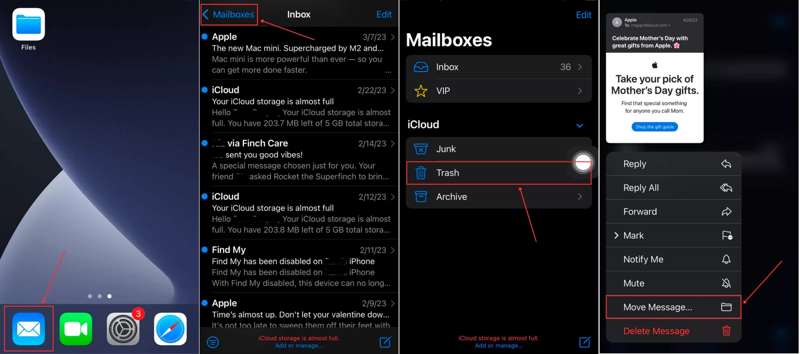
Krok 1. Otwórz iOS Poczta aplikacja na Twoim iPhonie.
Krok 2. Stuknij Skrzynki pocztowe i wybierz Kosz na liście.
Krok 3. Wyświetl ostatnio usunięte wiadomości e-mail i naciśnij i przytrzymaj wiadomość, którą chcesz odzyskać.
Krok 4. Następnie wybierz Przenieś wiadomość w menu kontekstowym.
Krok 5. Ustaw folder odbiorcy, taki jak Skrzynka.
Krok 6. Teraz możesz znaleźć usunięte wiadomości e-mail z iPhone'a w lokalizacji odbiorcy.
Jak odzyskać usunięte wiadomości e-mail z Gmaila na iPhonie
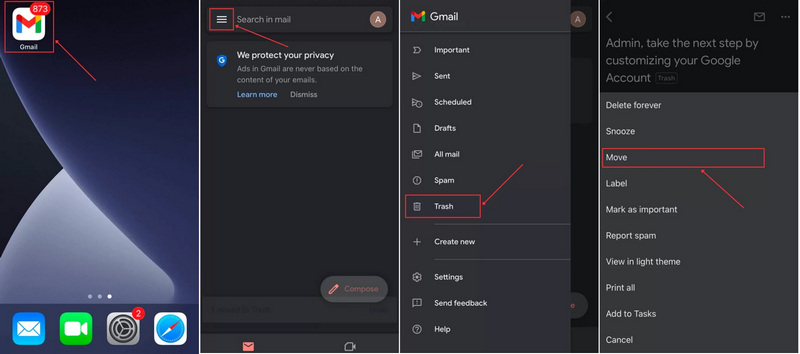
Krok 1. Uruchom swój gmail app.
Krok 2. Stuknij w Kliknij przycisk hamburgera i wybierz Kosz.
Krok 3. Wybierz wiadomość e-mail, którą chcesz pobrać i naciśnij Więcej przycisk z ikoną trzech kropek.
Krok 4. Dodaj Przenieść i wybierz lokalizację, w której chcesz zapisać odzyskane wiadomości e-mail z Gmaila na swoim iPhonie.
Jak odzyskać usunięte wiadomości e-mail z serwisu Yahoo na iPhonie
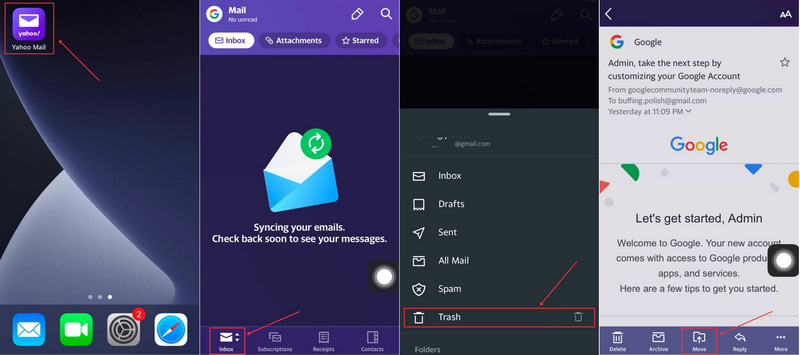
Krok 1. Uruchom swój Yahoo app.
Krok 2. Stuknij w Skrzynka przycisk na dole i wybierz Kosz.
Krok 3. Otwórz wiadomość e-mail, którą chcesz przywrócić, dotykając jej.
Krok 4. Stuknij w Przenieść przycisk na dole i wybierz lokalizację, w której chcesz zapisać wiadomość e-mail. Jeśli chcesz zarządzać odzyskanymi wiadomościami e-mail niezależnie, wybierz Stwórz nowy folder i zostaw imię.
Część 2: Jak odzyskać usunięte wiadomości e-mail na iPhonie za pomocą funkcji Cofnij potrząsanie
Od czasu iOS 3 firma Apple dodała gest cofania potrząsaniem do iPhone'ów. Pozwala on na natychmiastowe odzyskanie usuniętych wiadomości e-mail z iPhone'a po ich usunięciu. Innymi słowy, działa on tylko wtedy, gdy wiadomość została właśnie usunięta i aplikacja Mail nie została zamknięta.
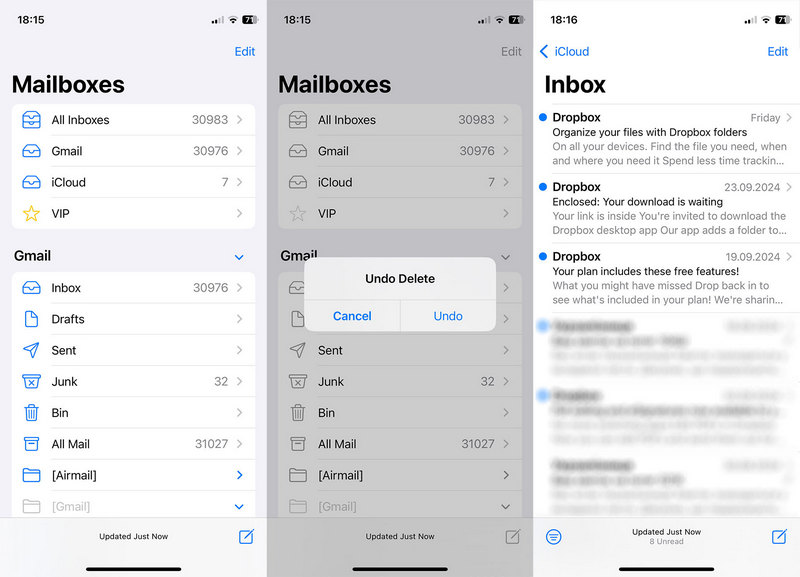
Krok 1. Jeśli przypadkowo usuniesz wiadomość e-mail, natychmiast potrząśnij swoim iPhonem.
Krok 2. Następnie dotknij odpiąć w wyskakującym oknie dialogowym.
Krok 3. Teraz wiadomość e-mail powróci do Twojej skrzynki odbiorczej.
Część 3: Jak znaleźć usunięte wiadomości e-mail na iPhonie z iCloud
Jako oficjalna usługa w chmurze, iCloud przechowuje Twoje wiadomości e-mail na Twoim koncie lub w kopii zapasowej. Oznacza to, że możesz odzyskać usunięte wiadomości e-mail na iPhonie z konta iCloud lub z kopii zapasowej iCloud, w zależności od sytuacji.
Jak znaleźć usunięte wiadomości e-mail z iPhone’a w serwisie iCloud.com
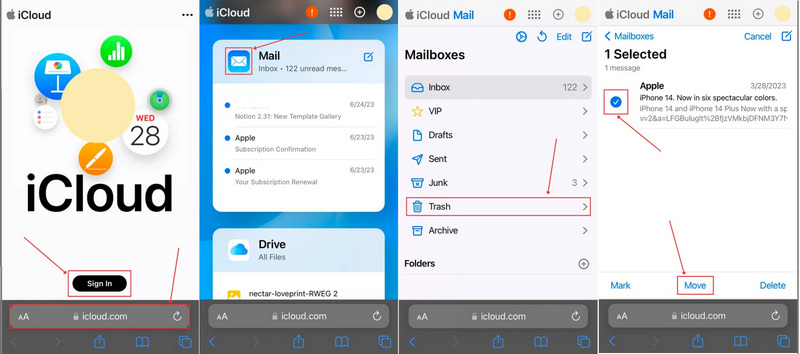
Krok 1. Otwórz przeglądarkę internetową, przejdź do www.icloud.com i zaloguj się na swoje konto.
Krok 2. Wybierz majaplikacja l.
Krok 3. Stuknij Skrzynki pocztowe i wybierz Kosz.
Krok 4. Zaznacz żądane wiadomości e-mail i dotknij Przenieść przycisk.
Krok 5. Ustaw żądaną lokalizację i naciśnij Przenieść.
Jak przywrócić usunięte wiadomości e-mail na iPhonie z kopii zapasowej w iCloud
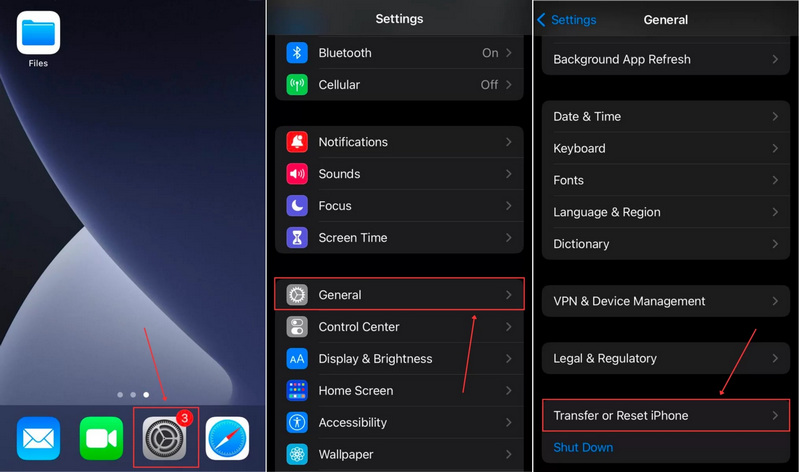
Krok 1. Jeśli nie możesz znaleźć usuniętych wiadomości e-mail w serwisie iCloud.com, uruchom Ustawienia app.
Krok 2. Nawigować do Ogólne, Przenieś lub zresetuj iPhone'a.
Krok 3. Dodaj Wymaż całą zawartość i ustawienia. Ten proces będzie Wymaż iPhone'a.
Krok 4. Jeśli zostaniesz o to poproszony, wprowadź kod dostępu do iPhone'a lub hasło Apple ID.
Krok 5. Postępuj zgodnie z instrukcjami wyświetlanymi na ekranie, aby usunąć dane z urządzenia.
Krok 6. Po ponownym uruchomieniu iPhone'a skonfiguruj go i połącz z siecią Wi-Fi.
Krok 7. Dodaj Z kopii zapasowej iCloud na Aplikacje i dane ekran.
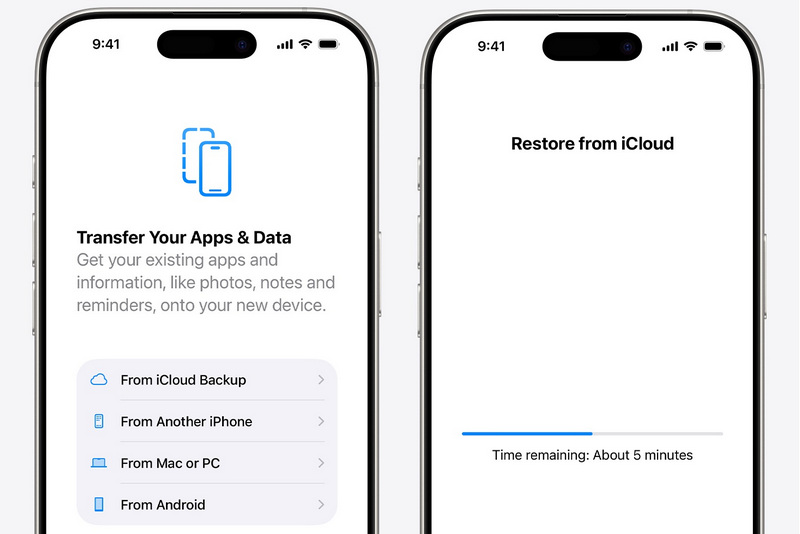
Krok 8. Wprowadź swój Apple ID i hasło.
Krok 9. Wybierz kopię zapasową, która może zawierać utracone wiadomości e-mail.
Krok 10. Po zakończeniu zakończ konfigurację.
Uwaga: Aby odzyskać trwale usunięte wiadomości e-mail na iPhonie z kopii zapasowej w iCloud, należy najpierw wymazać urządzenie.
Część 4: Jak przywrócić usunięte wiadomości e-mail na iPhonie bez kopii zapasowej
Nawet jeśli nie masz kopii zapasowej, możesz odzyskać trwale usunięte wiadomości e-mail na swoim iPhonie. Wystarczy Ci zaawansowane narzędzie do odzyskiwania danych z iPhone'ów, takie jak Apeaksoft iPhone Data RecoveryOferuje trzy tryby odzyskiwania poczty e-mail z iPhone'a: kopię zapasową iTunes i kopię zapasową iCloud. Co ważniejsze, jest łatwy w użyciu, szczególnie dla początkujących użytkowników.
Najlepszy sposób na odzyskanie usuniętych wiadomości e-mail na iPhone'ach bez kopii zapasowej
- Odzyskaj usunięte wiadomości e-mail z pamięci iPhone'a.
- Wyodrębnij wiadomości e-mail z kopii zapasowych bez usuwania danych z urządzenia.
- Podgląd utraconych danych na Twoim iPhonie.
- Obsługuje szeroki zakres typów danych.
- Zgodny z najnowszymi wersjami systemów iOS i iPadOS.

Jak odzyskać usunięte wiadomości e-mail na iPhonie bez kopii zapasowej
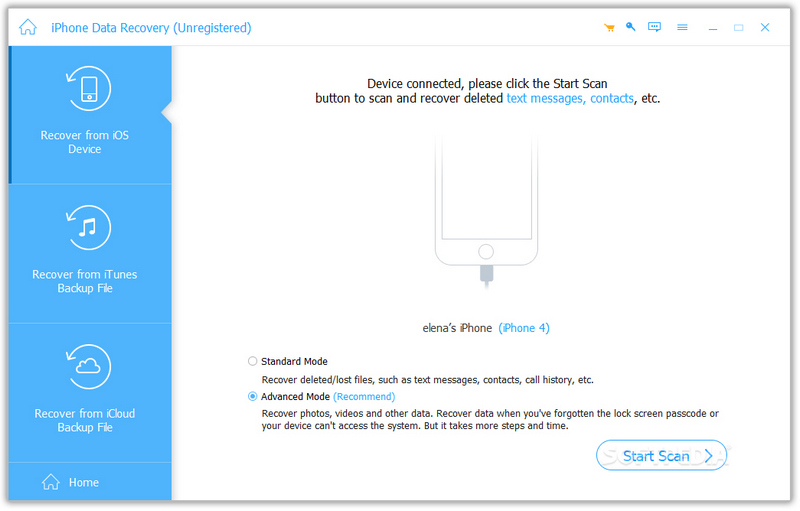
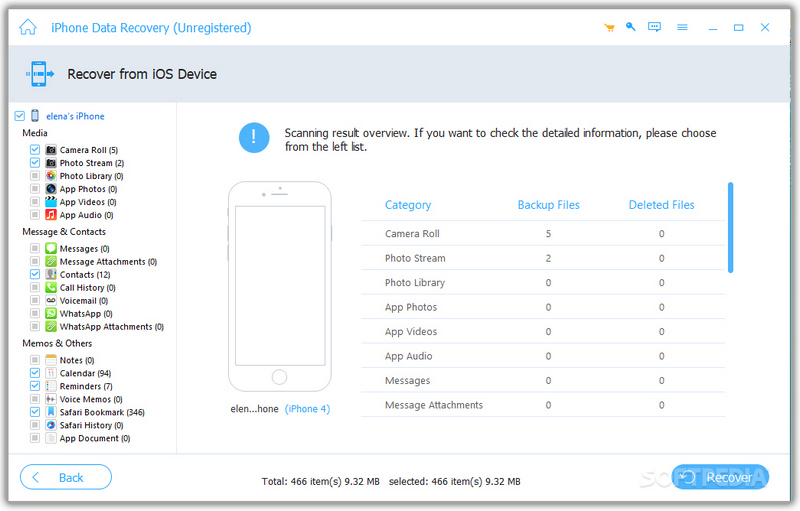
Krok 1. Zeskanuj swój iPhone
Uruchom najlepsze oprogramowanie do odzyskiwania danych dla iPhone'a po zainstalowaniu go na komputerze. Podłącz iPhone'a do komputera kablem Lightning. Po wykryciu urządzenia przejdź do… Odzyskaj z urządzenia iOS i kliknij przycisk Rozpocznij skanowanie przycisk, aby rozpocząć skanowanie pamięci.
Krok 2. Podgląd utraconych danych
Po zakończeniu skanowania wybierz typy danych, które chcesz odzyskać. Następnie przejrzyj utracone pliki, takie jak usunięte załączniki do wiadomości e-mail.
Krok 3. Odzyskiwanie danych iPhone'a
Wybierz pliki i elementy, które chcesz odzyskać i kliknij Recover Następnie ustaw folder wyjściowy i naciśnij Recover ponownie, aby to potwierdzić. Możesz również odzyskać usunięte zdjęcia na iPhone.
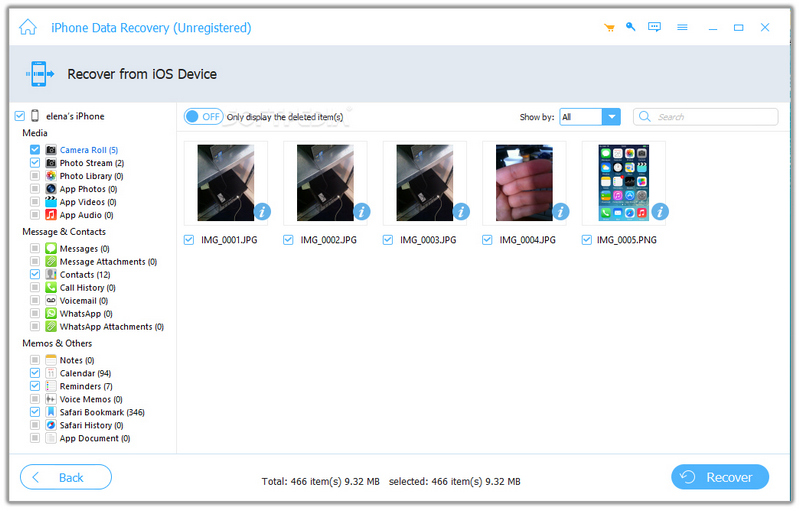
Porady: Oprogramowanie odzyska usunięte wiadomości e-mail i załączniki na dysk twardy. Nie spowoduje to naruszenia istniejących danych na urządzeniu.
Wniosek
Teraz powinieneś zrozumieć Jak odzyskać usunięte wiadomości e-mail na iPhonieFolder Kosz w aplikacji Apple Mail lub aplikacjach pocztowych innych firm pozwala szybko znaleźć utracone wiadomości e-mail. Dodatkowo, możesz uzyskać dostęp do swojego konta iCloud lub kopii zapasowej iCloud, aby je odzyskać. Apeaksoft iPhone Data Recovery to najłatwiejszy sposób na odzyskanie utraconych wiadomości e-mail z iPhone'a. Jest łatwy w obsłudze i nie wymaga żadnych umiejętności technicznych.
Powiązane artykuły
Szukasz sposobu na zobaczenie usuniętej historii na iPhonie? Przyjdź i zobacz, jak znaleźć usuniętą historię na iPhonie na 6 sposobów, nawet bez kopii zapasowych!
W tym przewodniku dowiesz się, jak przywrócić iPhone'a z kopii zapasowej w iCloud lub iTunes oraz jak przywrócić ustawienia fabryczne iPhone'a.
Czy chcesz odzyskać usunięte notatki głosowe z iPhone'a bez ograniczeń? Jeśli tak, w tym przewodniku przedstawimy Ci 3 metody.
Aby znaleźć usunięte wiadomości Viber na iPhonie, możesz skorzystać z kopii zapasowej Viber/iCloud/iTunes. Jeśli nie masz kopii zapasowej, możesz skorzystać z narzędzia do odzyskiwania danych iPhone'a Apeaksoft.



