

Jak przywrócić brakujące aplikacje na urządzeniach Samsung z systemem Android

„Ostatnio przez pomyłkę usunąłem kilka aplikacji na moim telefonie. Jak je znaleźć usunięte aplikacje na moim Samsungu Telefon? Telefony i tablety Samsung cieszą się popularnością, częściowo ze względu na różnorodność aplikacji. Utrata ważnych aplikacji na urządzeniu może jednak stanowić poważny problem. Dobra wiadomość jest taka, że w różnych sytuacjach można odzyskać usunięte i brakujące aplikacje. Zaczynajmy ten poradnik.
TREŚĆ STRONY:
Część 1: Jak znaleźć usunięte aplikacje na Samsungu w Google Play
Nawet jeśli usuniesz aplikacje na swoim Samsungu, Sklep Google Play może zapisać pobrane aplikacje. Dzięki temu możesz ponownie zainstalować usunięte aplikacje na swoim urządzeniu Samsung ze Sklepu Google Play.
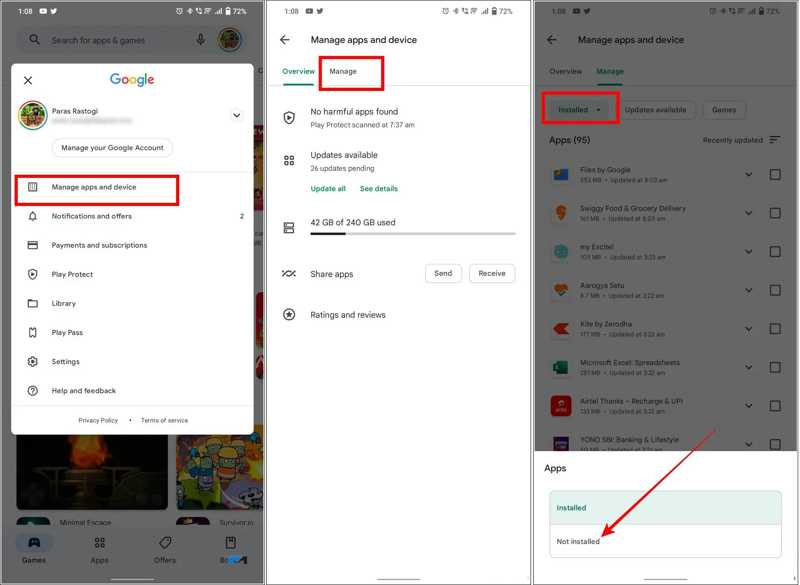
Krok 1. Uruchom swój Play Store na pasku aplikacji.
Krok 2. Kliknij na swój profil i wybierz Zarządzaj aplikacjami i urządzeniem.
Krok 3. Przejdź do zakładki Zarządzaj.
Krok 4. Wybierz Nie zainstalowano filtruj, aby wyświetlić wszystkie usunięte aplikacje.
Krok 5. Znajdź usunięte aplikacje, które chcesz odzyskać i zaznacz pola wyboru.
Krok 6. Stuknij w Do pobrania aby je ponownie zainstalować.
Część 2: Jak przywrócić usunięte aplikacje Samsunga za pomocą Google MyActivity
Jeśli nie możesz znaleźć usuniętych aplikacji Samsunga w sklepie Google Play, odwiedź sekcję Moja aktywność. Zawiera ona cały rejestr aktywności na Twoim koncie Google, w tym aplikacje zainstalowane w telefonie.
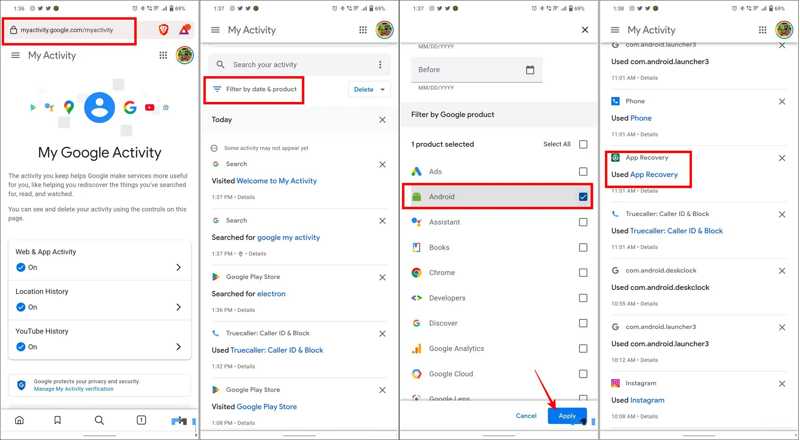
Krok 1. Przejdź do https://myactivity.google.com/ w przeglądarce.
Krok 2. Zaloguj się przy użyciu konta Google powiązanego z Twoim telefonem.
Krok 3. Dodaj Usunięcia i wybierz odpowiedni filtr.
Krok 4. Sprawdź Androidi dotknij Aplikuj.
Krok 5. Następnie zobaczysz całą aktywność na swoim urządzeniu Samsung.
Krok 6. Znajdź brakującą aplikację, którą możesz przywrócić na swoim urządzeniu Samsung z systemem Android.
Krok 7. Następnie zainstaluj aplikację ponownie, korzystając ze sklepu z aplikacjami.
Część 3: Jak znaleźć usunięte aplikacje na Samsungu w Galaxy Store
Oprócz Google Play Store, niektórzy użytkownicy wolą korzystać z Galaxy Store na swoich urządzeniach. To wbudowany sklep z aplikacjami w większości urządzeń Samsung. Umożliwia on również odnalezienie usuniętych aplikacji na urządzeniach Samsung.
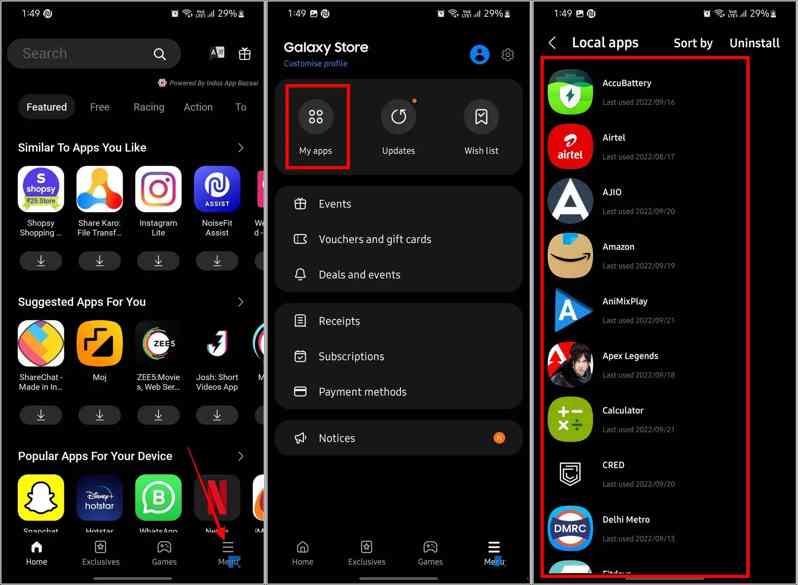
Krok 1. Uruchom Sklep Galaxy aplikacja na Twoim urządzeniu.
Krok 2. Stuknij w Menu przycisk na dole.
Krok 3. Wybierz Moje aplikacje aby wyświetlić wszystkie aplikacje zainstalowane na urządzeniu Samsung, łącznie z usuniętymi elementami.
Krok 4. Znajdź żądaną pozycję i zainstaluj ją ponownie.
Część 4: Jak przywrócić brakujące aplikacje na Samsungu z kopii zapasowej
Jeśli przed usunięciem aplikacji wykonałeś kopię zapasową telefonu na komputerze, masz szansę na przywrócenie brakujących aplikacji na urządzeniu Samsung z systemem Android. Ta metoda wymaga kopii zapasowej Smart Switch, komputera i kabla USB.
Krok 1. Podłącz telefon do komputera za pomocą kompatybilnego kabla.
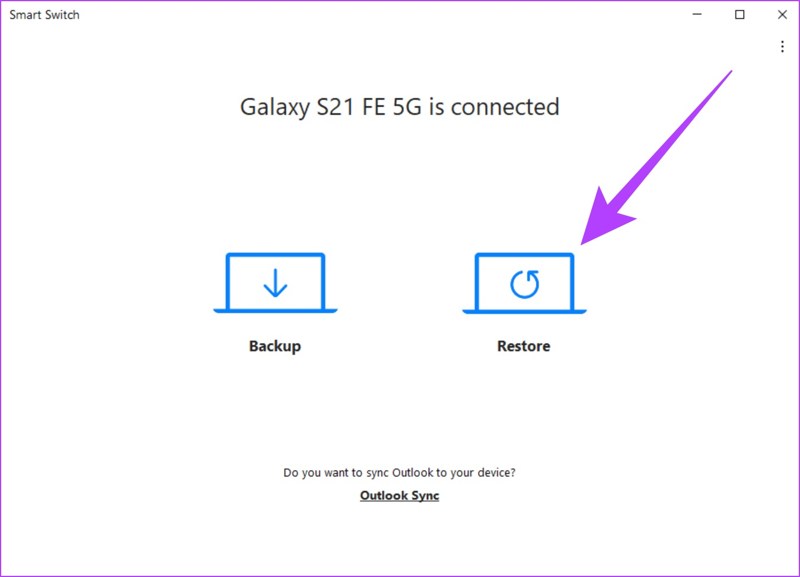
Krok 2. Otwórz oprogramowanie Smart Switch na pulpicie.
Krok 3. Kliknij ikonę Przywracać przycisk po wykryciu urządzenia.
Krok 4. Wybierz kopię zapasową zawierającą usuniętą aplikację.
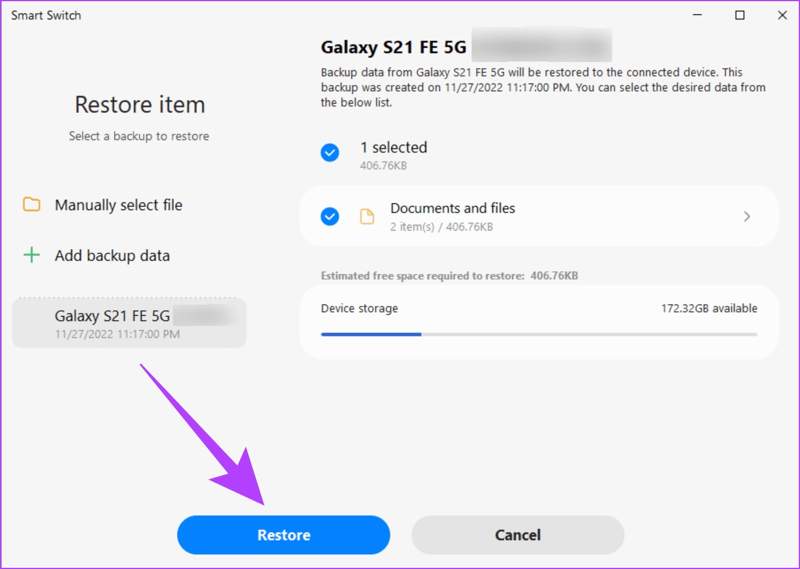
Krok 5. Kliknij ikonę Przywracać przycisk.
Krok 6. Po zakończeniu kliknij OK i odłącz urządzenie.
Dodatkowa wskazówka: najlepsze narzędzie do odzyskiwania danych z aplikacji na Androida
Sklepy Google Play i Samsung Galaxy Store umożliwiają jedynie wyszukiwanie usuniętych aplikacji na urządzeniach Samsung i ich ponowną instalację. Nie przywrócą danych aplikacji. Z drugiej strony, Apeaksoft Android Data Recovery Spełni Twoje potrzeby. Umożliwia przywracanie danych aplikacji na telefonach i tabletach Samsung bez kopii zapasowej.
Najlepszy sposób na przywrócenie danych aplikacji na urządzeniach Samsung bez kopii zapasowej
- Odzyskaj dane aplikacji na urządzeniach Samsung bez Android kopii zapasowej.
- Dostępne dla szerokiej gamy typów danych, takich jak zdjęcia, filmy, muzyka itp.
- Podgląd danych aplikacji Samsung w celu ich selektywnego odzyskania.
- Obsługuje prawie wszystkie modele telefonów i tabletów Samsung.

Jak odzyskać dane aplikacji na Samsungu bez kopii zapasowej
Krok 1. Wykryj swoje urządzenie
Uruchom najlepsze oprogramowanie do odzyskiwania aplikacji dla Samsunga po zainstalowaniu go na komputerze. Podłącz urządzenie Samsung do komputera kablem USB. Włącz urządzenie i włącz… USB Debugging tryb. Jeśli pojawi się monit, wybierz Przenieś pliki.
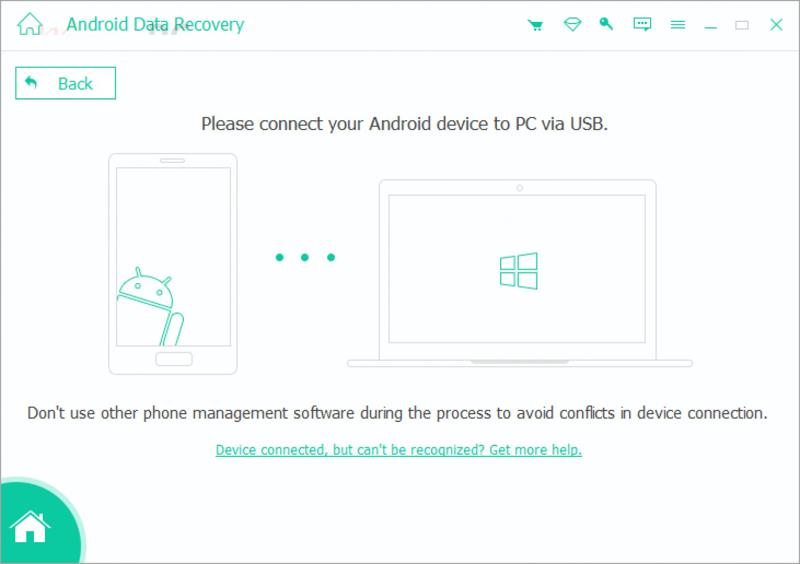
Krok 2. Skanuj utracone dane
Wybierz typy danych, które chcesz przywrócić po wykryciu urządzenia, np. WhatsApp, DOKUMENTACJA, i więcej. Kliknij Następna przycisk, aby rozpocząć skanowanie urządzenia. W przeciwieństwie do Inteligentny przełącznik SamsungApeaksoft Android Data Recovery umożliwia skanowanie i odzyskiwanie plików bez połączenia z Internetem lub logowania do konta.
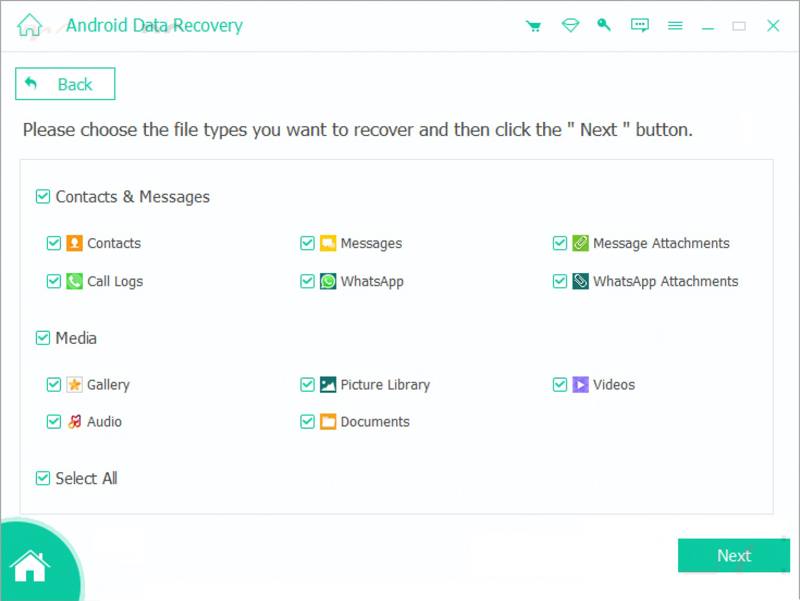
Krok 3. Przywróć dane aplikacji na Samsungu
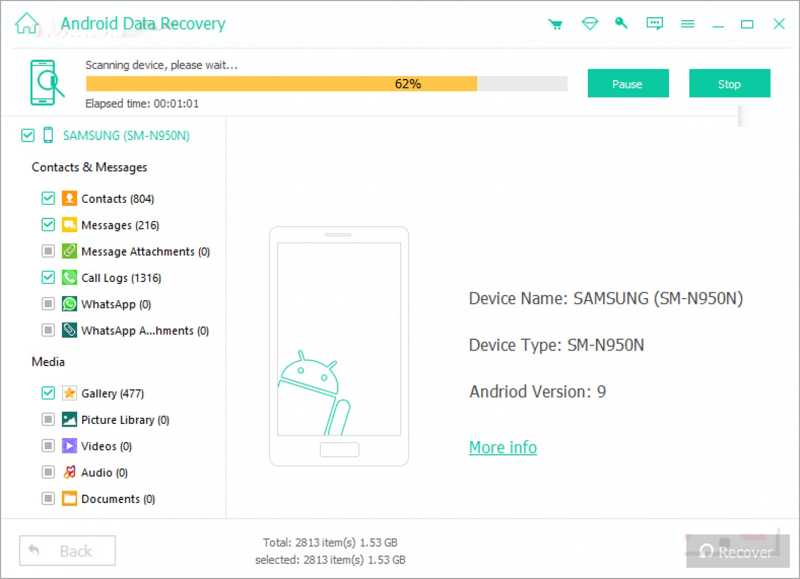
Po zeskanowaniu wyświetl podgląd utraconych danych aplikacji na urządzeniu. Następnie wybierz elementy i pliki, które chcesz odzyskać. Kliknij Recover przycisk, ustaw folder wyjściowy i naciśnij Recover.
Wniosek
W tym przewodniku wyjaśniono Jak przywrócić brakujące aplikacje na urządzeniach Samsung z systemem Android ze sklepu Google Play lub Samsung Galaxy Store. Jeśli utworzyłeś kopię zapasową za pomocą Smart Switch, możesz szybko odzyskać utracone aplikacje i dane aplikacji. Wadą jest to, że wszystkie istniejące dane zostaną nadpisane. Apeaksoft Android Data Recovery umożliwia odzyskanie danych aplikacji po ponownej instalacji aplikacji na urządzeniu Samsung.
Powiązane artykuły
Jeśli chcesz skutecznie usunąć konto Google na swoim urządzeniu Samsung Galaxy, masz szczęście, bo jest to kompletny poradnik.
Ten samouczek pomaga odzyskać konto Samsung, gdy szybko i skutecznie zapomnisz identyfikatora konta Samsung lub hasła na urządzeniu Samsung i komputerze.
Po przejściu z telefonu Samsung na iPhone'a możesz przenieść dane za pomocą aplikacji Move to iOS, komputera, usługi w chmurze i oprogramowania innych firm.
Ten post oferuje szczegółowe wyjaśnienie ekranu blokady Samsunga. Dowiesz się, jak go łatwo skonfigurować, dostosować i usunąć.



