

Jak odzyskać usunięte zdjęcia z urządzeń Samsung

Przypadkowe usunięcie zdjęć to częsty problem, ale nie martw się – istnieje wiele metod ich odzyskania. Oczywiście utrata cennych zdjęć na urządzeniu Samsung z powodu błędów oprogramowania, przypadkowego usunięcia, awarii karty SD, przywrócenia ustawień fabrycznych i innych przyczyn nadal jest stresująca. Oto konkretny poradnik, który zawiera sprawdzone metody, które Ci w tym pomogą. odzyskiwanie usuniętych zdjęć na Samsungu wykorzystując wbudowane funkcje, usługi w chmurze i zaawansowane techniki.
TREŚĆ STRONY:
- Część 1: Odzyskiwanie zdjęcia z Kosza na urządzeniu Samsung
- Część 2: Odzyskiwanie zdjęć z telefonu Samsung z aplikacji Zdjęcia Google
- Część 3: Znajdź usunięte zdjęcia na Samsungu w chmurze Samsung
- Część 4: Przywracanie zdjęć na Samsungu z poziomu Smart Switch
- Część 5: Najlepszy sposób na odzyskanie zdjęć z Samsunga bez kopii zapasowej
Część 1: Odzyskiwanie zdjęcia z Kosza na urządzeniu Samsung
Po usunięciu zdjęcia w aplikacji Galeria Samsung zostanie ono przeniesione do albumu Kosz i zapisane tam na maksymalnie 30 dni. Zanim zostanie trwale usunięte, możesz odzyskać usunięte zdjęcia na urządzeniu Samsung.
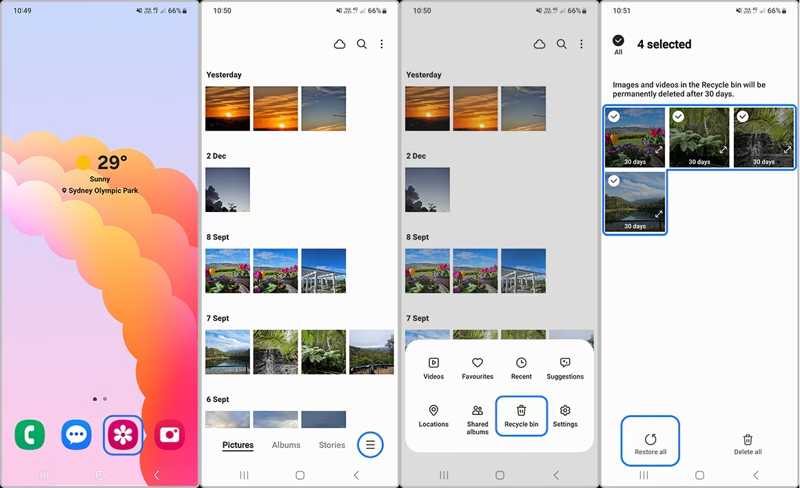
Krok 1. Otwórz swoje Galeria app.
Krok 2. Stuknij w Hamburger przycisk na dole i wybierz Kosz.
Krok 3. Stuknij w Edytuj przycisk.
Krok 4. Wybierz zdjęcia, które chcesz odzyskać i dotknij Przywrócić wszystkie.
Część 2: Odzyskiwanie zdjęć z telefonu Samsung z aplikacji Zdjęcia Google
Niektórzy użytkownicy Samsungów wolą przechowywać swoje zdjęcia w Zdjęciach Google. Aplikacja przechowuje usunięte zdjęcia w albumie Kosz przez maksymalnie 60 dni. Po tym czasie zdjęcia te zostaną trwale usunięte. Wcześniej można je znaleźć na telefonie Samsung.
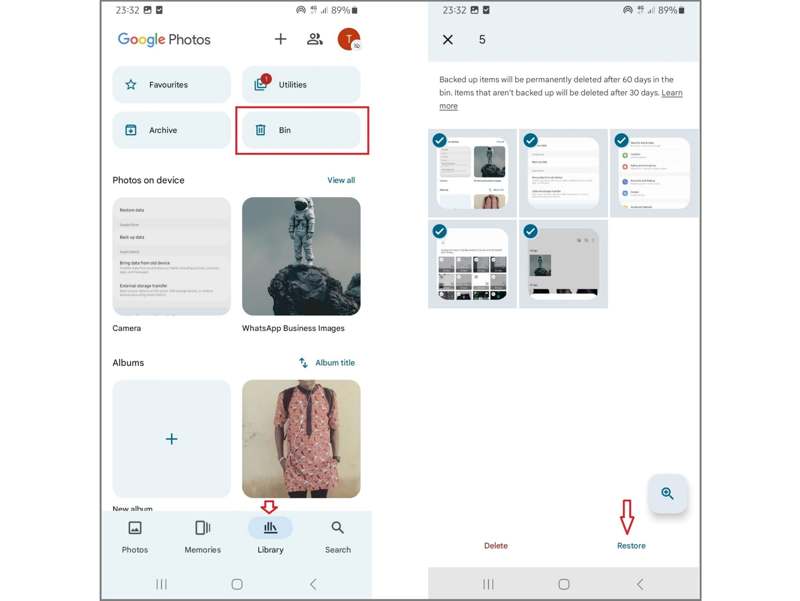
Krok 1. Uruchom Zdjęcia Google Aplikację w telefonie.
Krok 2. Przejdź do Biblioteka zakładka na dole.
Krok 3. Wybierz Kosz album, aby wyświetlić ostatnio usunięte zdjęcia.
Krok 4. Dotknij każdego zdjęcia, które chcesz odzyskać.
Krok 5. Stuknij w Przywracać Kliknij przycisk i potwierdź swoją czynność.
Część 3: Znajdź usunięte zdjęcia na Samsungu w chmurze Samsung
Jeśli skonfigurowałeś Kopia zapasowa Samsung Cloud W aplikacji Galeria Twoje zdjęcia mogą być kopiowane na Twoje konto. Innymi słowy, możesz odzyskać usunięte zdjęcia z telefonu Samsung. Warunkiem jest posiadanie kopii zapasowej.
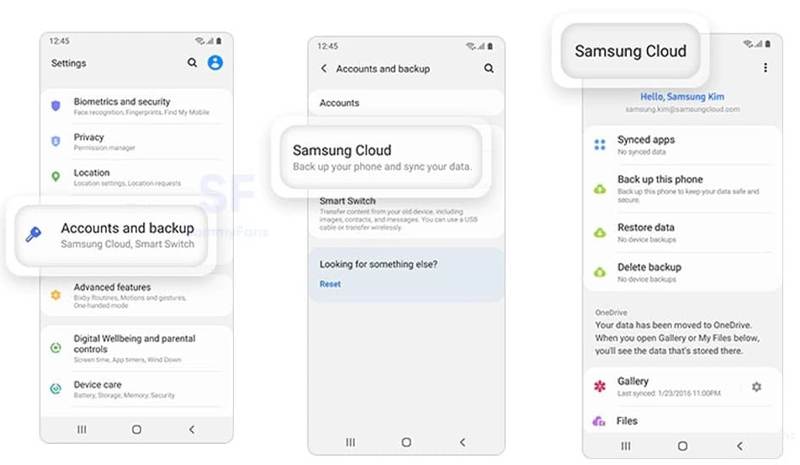
Krok 1. Uruchom Ustawienia aplikację na swoim telefonie Galaxy.
Krok 2. Stuknij Konta i kopie zapasowei wybierz Samsung Chmura.
Krok 3. Wybierz Galeria aby przeglądać kopie zapasowe zdjęć.
Krok 4. Następnie dotknij Przywracać przycisk umożliwiający przywracanie usuniętych zdjęć na telefonie Samsung.
Część 4: Przywracanie zdjęć na Samsungu z poziomu Smart Switch
Inteligentny inteligentny przełącznik To oficjalna usługa tworzenia kopii zapasowych dla użytkowników Samsungów. Umożliwia tworzenie kopii zapasowych zdjęć na komputerze lub karcie SD z urządzenia Samsung. Jeśli przypadkowo usuniesz zdjęcia, możesz je cofnąć w telefonie Samsung.
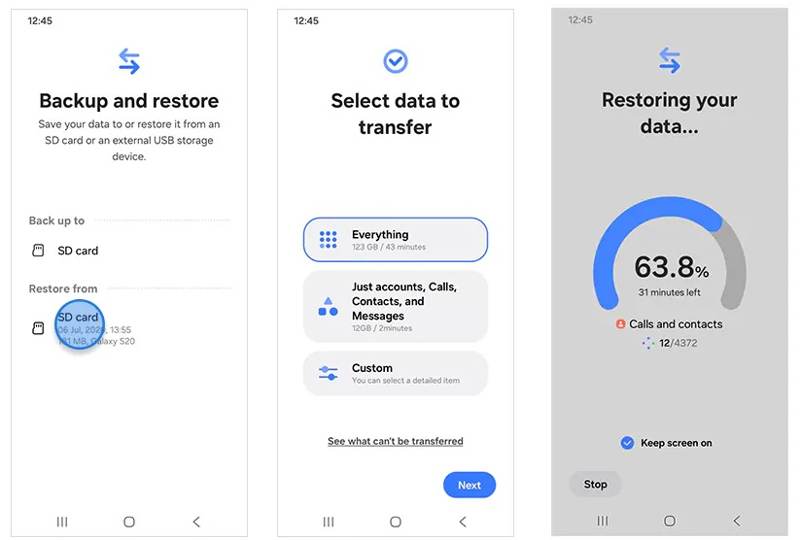
Krok 1. Uruchom aplikację Smart Switch na swoim telefonie.
Krok 2. Włóż kartę SD z kopią zapasową do urządzenia.
Krok 3. Dodaj Utwórz kopię zapasową i przywróć swoje danei dotknij KONTUNUUJ.
Krok 4. Następnie wybierz karta SD pod Przywrócić z
Krok 5. Stuknij Wszystko or warunki indywidualne i wybierz zdjęcia.
Krok 6. Dobranie (Hit) Następna aby rozpocząć przywracanie. Następnie możesz sprawdzić usunięte zdjęcia na Samsungu.
Część 5: Najlepszy sposób na odzyskanie zdjęć z Samsunga bez kopii zapasowej
Jeśli nie masz kopii zapasowej, trudno będzie odzyskać trwale usunięte zdjęcia z urządzenia Samsung. Na szczęście, Apeaksoft Android Data Recovery Może pomóc Ci rozwiązać ten problem. Skanuje pamięć telefonu i odnajduje utracone zdjęcia, filmy i inne dane. Co ważniejsze, pozwala odzyskać utracone zdjęcia na Samsungu bez naruszania istniejących danych w telefonie.
Najlepszy sposób na odzyskanie zdjęć z Samsunga bez kopii zapasowej
- Odzyskaj trwale usunięte zdjęcia z telefonu Samsung.
- Podgląd usuniętych zdjęć i wyszukiwanie konkretnych plików.
- Dostępne w niemal każdej sytuacji.
- Wyodrębnij utracone zdjęcia z uszkodzonych urządzeń Samsung.
- Obsługuje szeroką gamę telefonów i tabletów Samsung.

Jak odzyskać zdjęcia z Samsunga bez kopii zapasowej
Krok 1. Połącz się z telefonem
Po zainstalowaniu najlepszego oprogramowania do odzyskiwania zdjęć na komputerze, uruchom je. Upewnij się, że w telefonie Samsung włączony jest tryb debugowania USB i podłącz go do komputera kablem USB. Jeśli pojawi się monit, wybierz opcję. Prześlij zdjęcia or Przenieś pliki.

Krok 2. Skanuj zdjęcia
Gdy oprogramowanie wykryje Twoje urządzenie, zaznacz pola wyboru obok żądanych typów danych, takich jak: Galeria, Biblioteka obrazów, i więcej. Kliknij Następna przycisk do skanowania zdjęć w telefonie.

Krok 3. Odzyskaj usunięte zdjęcia
Po zakończeniu możesz przeglądać zdjęcia, które można odzyskać na urządzeniu. Jeśli jest ich zbyt wiele, włącz Wyświetlaj tylko usunięte elementy na górze ekranu. Jeśli nie możesz znaleźć interesujących Cię zdjęć, kliknij Głębokie skanowanie. Na koniec kliknij Recover Kliknij przycisk, ustaw folder wyjściowy i potwierdź.

Podsumowanie
Teraz powinieneś zrozumieć jak odzyskać usunięte zdjęcia na Samsungu Telefon lub tablet. Kosz w aplikacjach Galeria i Zdjęcia Google pozwala odzyskać ostatnio usunięte zdjęcia. Dodatkowo, jeśli utworzyłeś kopię zapasową urządzenia, możesz znaleźć utracone zdjęcia z chmury Samsung lub kopii zapasowej Smart Switch. Apeaksoft Android Data Recovery jest najlepszą opcją przywracania zdjęć, nawet jeśli nie masz kopii zapasowej.
Powiązane artykuły
Po przejściu z telefonu Samsung na iPhone'a możesz przenieść dane za pomocą aplikacji Move to iOS, komputera, usługi w chmurze i oprogramowania innych firm.
Tutaj możesz poznać cztery metody odzyskiwania danych z telefonu Samsung, nawet jeśli ekran telefonu nie włącza się lub jest uszkodzony.
Ten post oferuje szczegółowe wyjaśnienie ekranu blokady Samsunga. Dowiesz się, jak go łatwo skonfigurować, dostosować i usunąć.
Aby wykonać kopię zapasową wiadomości na urządzeniu Samsung, możesz skorzystać z aplikacji Apeaksoft Android Data Backup & Restore, usługi Samsung Cloud lub aplikacji mobilnych.



