


Czym jest tryb odzyskiwania Samsunga i jak do niego wejść

W tym przewodniku zamierzamy omówić Tryb odzyskiwania SamsungChociaż telefony i tablety Samsung cieszą się popularnością, użytkownicy mogą napotkać różne błędy oprogramowania, podobnie jak w przypadku innych urządzeń cyfrowych. Jak sama nazwa wskazuje, tryb odzyskiwania (Recovery Mode) to podstawowa metoda rozwiązywania problemów. Co więcej, pozwala on odzyskać dostęp do urządzenia, nawet jeśli zapomnisz hasła. Ważną funkcją urządzeń Samsung jest możliwość nauczenia się, jak wejść w tryb odzyskiwania i z niego wyjść.
TREŚĆ STRONY:
- Część 1: Czym jest tryb odzyskiwania Samsunga
- Część 2: Wprowadź telefon Samsung w tryb odzyskiwania za pomocą przycisków
- Część 3: Wejdź w tryb odzyskiwania na telefonie Samsung za pomocą ADB
- Część 4: Wyjdź z trybu odzyskiwania Samsunga
- Część 5: Odzyskiwanie danych po przełączeniu Samsunga w tryb odzyskiwania
Część 1: Czym jest tryb odzyskiwania Samsunga
Tryb odzyskiwania to wbudowana funkcja wszystkich urządzeń z Androidem, w tym telefonów i tabletów Samsung. Pozwala ona użytkownikom ominąć blokadę ekranu telefonu i wykonywać różne zadania. Scenariusze, w których warto przełączyć tablet lub telefon Samsung w tryb odzyskiwania, to m.in.:
- 1. Ekran telefonu jest zablokowany lub nie reaguje.
- 2. Zapomniałeś hasła do telefonu.
- 3. Twoje urządzenie Samsung jest zablokowane i wyłączone.
- 4. Chcesz sprzedać swój telefon.
- 5. Jesteś gotowy przekazać swoje urządzenie innym.
Jakie są główne opcje na ekranie trybu odzyskiwania Samsung?
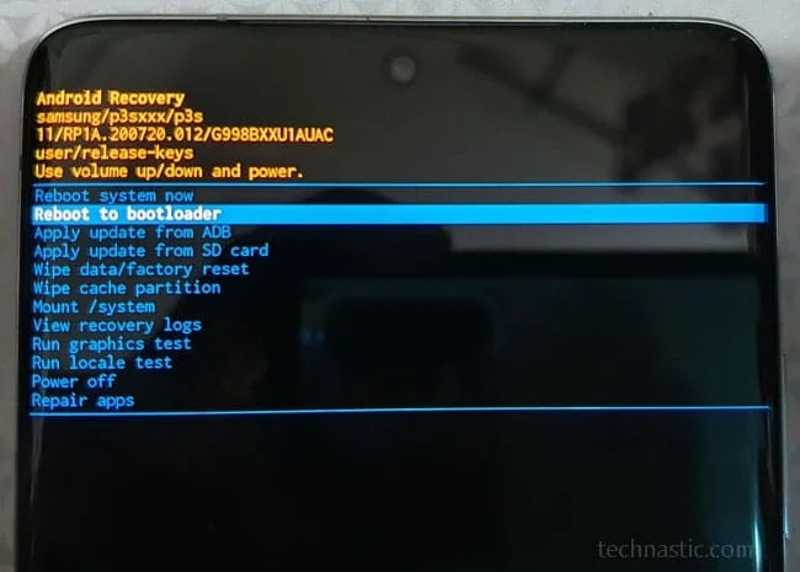
- 1. Zrestartuj system: uruchom telefon w trybie normalnym.
- 2. Uruchom ponownie do trybu bootloadera: uruchom telefon w trybie bootloadera.
- 3. Zastosuj aktualizację z ADB: zaktualizuj oprogramowanie za pomocą ADB.
- 4. Zastosuj aktualizację z karty SD: zaktualizuj oprogramowanie w telefonie Samsung przy użyciu oprogramowania sprzętowego na karcie SD.
- 5. Wyczyść dane/przywróć ustawienia fabryczne: przywróć ustawienia fabryczne urządzenia Samsung.
- 6. Wyczyść partycję pamięci podręcznej: usuń wszystkie dane zapisane w partycji pamięci podręcznej systemu.
- 7. Montowanie/system: montuje partycję systemową i modyfikuje wszystkie dane na tej partycji.
- 8. Przeglądaj dzienniki odzyskiwania: przeglądaj rejestr wszystkich działań wykonanych w trybie odzyskiwania.
- 9. Uruchom test graficzny: służy do testowania procesora graficznego w urządzeniach Samsung.
- 10. Uruchom test lokalny: służy jako pomoc dla programistów.
Część 2: Wprowadź telefon Samsung w tryb odzyskiwania za pomocą przycisków
Najprostszym sposobem na wejście w tryb odzyskiwania Androida na urządzeniach Samsung jest użycie kombinacji przycisków. Kombinacja ta różni się jednak w zależności od modelu urządzenia. Poniżej przedstawiamy ich listę:
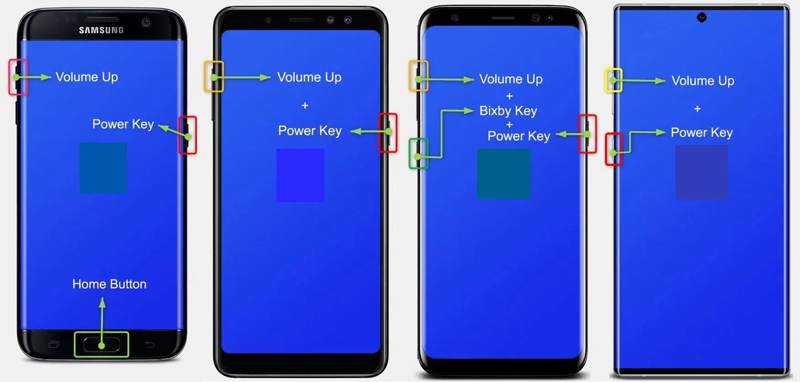
Dla urządzeń Samsung z przyciskiem Home
Krok 1. Naciśnij i przytrzymaj Zasilanie przycisk, aby wyłączyć urządzenie.
Krok 2. Przytrzymaj przycisk Maksymalna objętość + Home + Zasilanie Naciśnij i przytrzymaj przyciski razem przez 5–7 sekund.
Krok 3. Dopóki widzisz Samsung logo, zwolnij Zasilanie przycisk, trzymając jednocześnie pozostałe dwa przyciski.
Krok 4. Gdy urządzenie przejdzie w tryb Samsung Recovery Mode, zwolnij wszystkie przyciski.
Do urządzeń Samsung bez przycisku Home
Krok 1. Wyłącz urządzenie.
Krok 2. Naciśnij i przytrzymaj przycisk Maksymalna objętość + Zasilanie naciśnij jednocześnie kilka przycisków przez 5 sekund.
Krok 3. Gdy pojawi się tryb odzyskiwania, puść przyciski.
Do urządzeń Samsung z niezależnym przyciskiem Bixby
Krok 1. Wyłącz urządzenie Samsung Galaxy.
Krok 2. Przytrzymaj przycisk Maksymalna objętość + Bixby + Zasilanie Naciśnij jednocześnie przyciski i przytrzymaj je przez 5 sekund.
Krok 3. Przytrzymaj przyciski, aż pojawi się tryb odzyskiwania.
Do urządzeń Samsung z przyciskiem zasilania/Bixby
Krok 1. Wyłącz urządzenie.
Krok 2. Naciśnij i przytrzymaj Maksymalna objętość + Zasilanie przyciski dla 5 sekund.
Krok 3. Gdy zobaczysz Tryb odzyskiwania, puść przyciski.
Część 3: Wejdź w tryb odzyskiwania na telefonie Samsung za pomocą ADB
Jeśli przyciski na Twoim urządzeniu nie działają, możesz przełączyć Samsunga A15/A17/S8 i inne modele w tryb odzyskiwania za pomocą poleceń ADB. Ta metoda wymaga komputera i kabla USB.
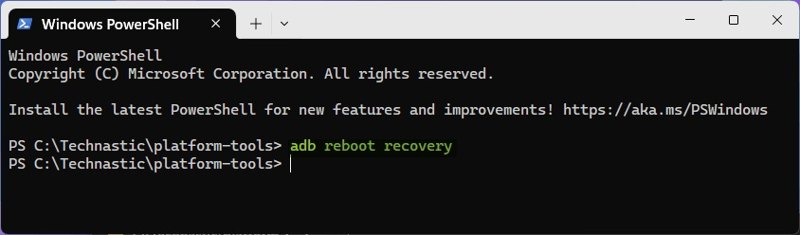
Krok 1. Pobierz najnowsze narzędzia platformy Android SDK na swój komputer i rozpakuj pliki na pulpicie.
Krok 2. Przejdź do narzędzia platformy folder, w którym przechowywane są pliki ADB i Fastboot.
Krok 3. Typ CMD na pasku adresu w folderze i naciśnij Wchodzę or Powrót naciśnij klawisz na klawiaturze, aby otworzyć okno wiersza poleceń.
Krok 4. Upewnij się, że na Twoim komputerze zainstalowano sterownik USB firmy Samsung.
Krok 5. Podłącz urządzenie do komputera za pomocą kabla USB.
Krok 6. Następnie wprowadź Urządzenia ADB i uderzył Wchodzę or Powrót klawisz, aby sprawdzić, czy urządzenie zostało prawidłowo podłączone do ADB.
Krok 7. Wpisz polecenie: Adb restart komputerai uderz Wchodzę or Powrót.
Krok 8. Teraz Twoje urządzenie Samsung przejdzie w tryb odzyskiwania.
Część 4: Wyjdź z trybu odzyskiwania Samsunga
Po rozwiązaniu problemu lub zaktualizowaniu oprogramowania może być konieczne wyjście z trybu odzyskiwania Samsung. Innymi słowy, należy przełączyć urządzenie Samsung w tryb normalny i uzyskać dostęp do danych w standardowy sposób.
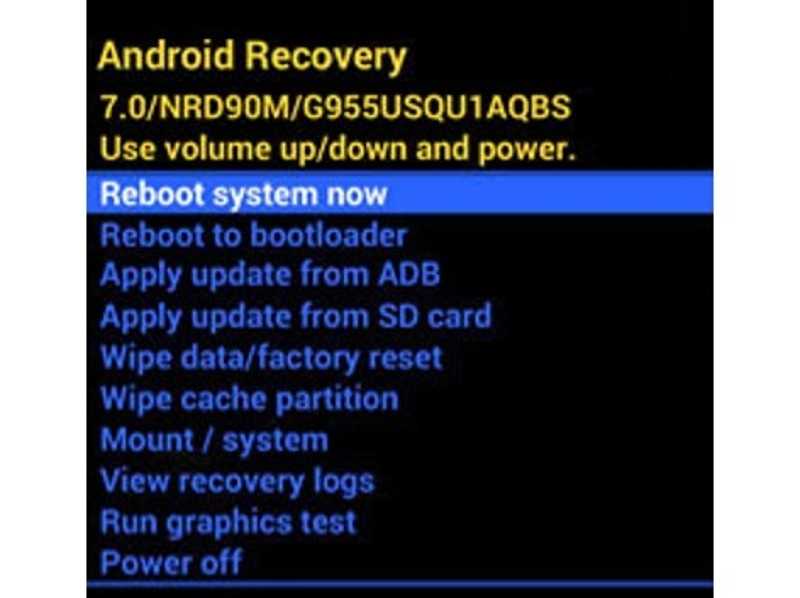
Krok 1. Użyj Maksymalna objętość oraz Ciszej przyciski do podświetlenia Reboot system now w trybie odzyskiwania.
Krok 2. Naciśnij Zasilanie przycisk, aby potwierdzić akcję.
Krok 3. Teraz urządzenie powinno uruchomić się ponownie w trybie normalnym.
Część 5: Odzyskiwanie danych po przełączeniu Samsunga w tryb odzyskiwania
Po przywróceniu ustawień fabrycznych urządzenia Samsung może być konieczne odzyskanie utraconych danych i plików. Od tego momentu zalecamy: Apeaksoft Android Data Recovery. Jest w stanie przeskanować pamięć telefonu i wyszukać utracone pliki.
Najlepszy sposób na odzyskanie danych na telefonie Samsung po przywróceniu ustawień fabrycznych
- Pobierz dane na temat Samsunga jednym kliknięciem.
- Dostępne przywracanie ustawień fabrycznych, przypadkowe usunięcie i inne.
- Podgląd utraconych plików przed odzyskaniem.
- Obsługa prawie wszystkich typów danych na urządzeniu Samsung.
- Kompatybilny z szeroką gamą telefonów i tabletów Samsung.

Jak odzyskać dane na telefonie Samsung po przywróceniu ustawień fabrycznych
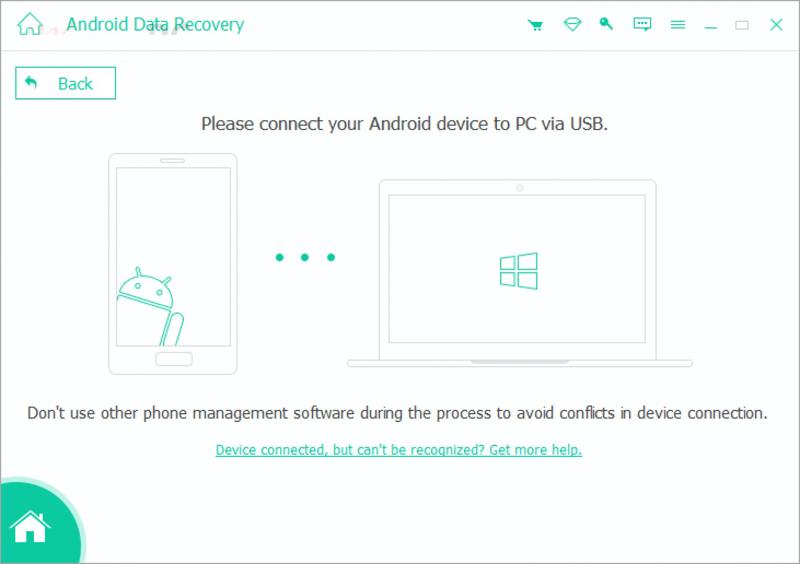
Krok 1. Połącz się z urządzeniem
Otwórz najlepsze oprogramowanie do odzyskiwania danych dla Samsunga po zainstalowaniu go na komputerze. Podłącz telefon lub tablet Samsung do komputera za pomocą kompatybilnego kabla. Upewnij się, że urządzenie jest włączone. USB Debugging tryb na Twoim urządzeniu i zezwól mu na dostęp do Twoich danych.
Krok 2. Skanuj utracone dane
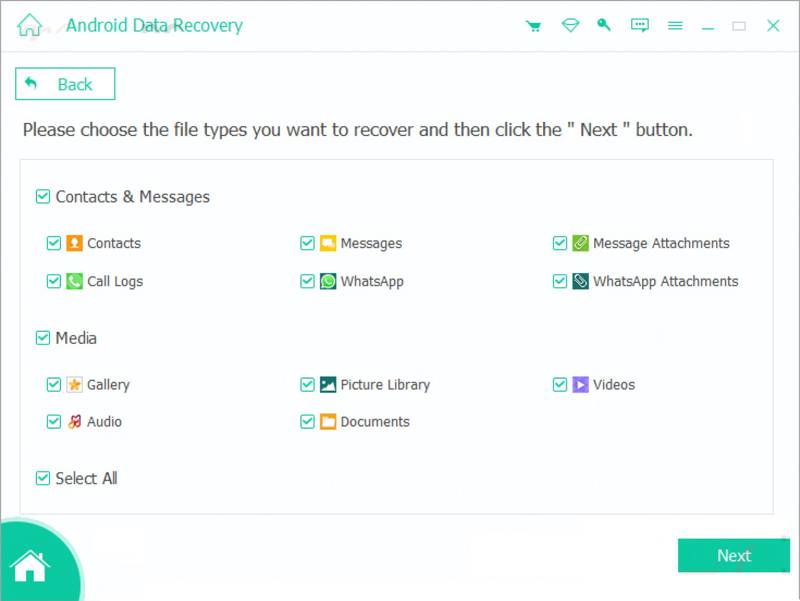
Następnie sprawdź typy danych, które chcesz odzyskać, takie jak: Wiadomości, Kontakt, Galeriai więcej. Jeśli nie masz pewności, zaznacz pole wyboru obok Zaznacz wszystko, Kliknij Następna przycisk, aby rozpocząć skanowanie urządzenia. Umożliwia odzyskiwanie plików bez połączenia z internetem lub odzyskiwanie konta Samsung.
Krok 3. Odzyskaj dane Samsunga
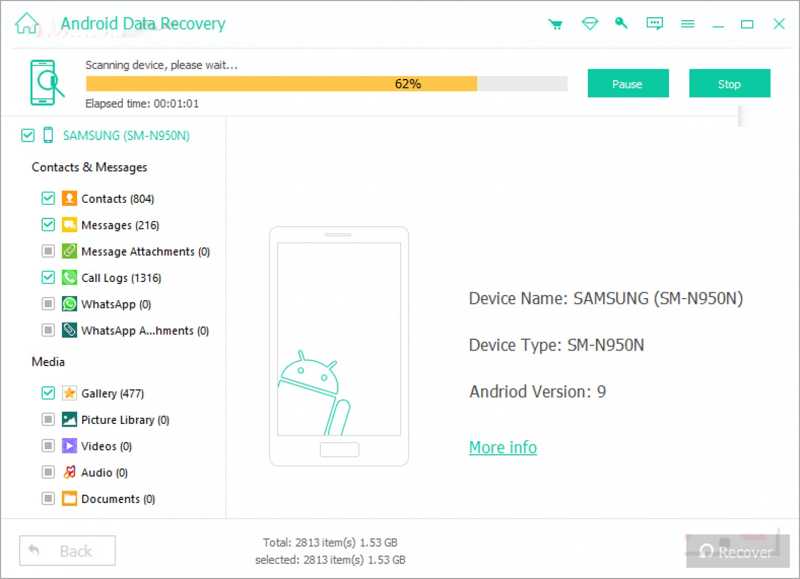
Po zeskanowaniu wyświetl pliki, które można odzyskać na urządzeniu Samsung. Wybierz pliki i elementy, które chcesz odzyskać, i kliknij Recover przycisk na dole. Na koniec ustaw folder wyjściowy i kliknij Recover ponownie. Istniejące dane na Twoim urządzeniu nie zostaną przerwane.
Wniosek
Teraz powinieneś zrozumieć, co Tryb odzyskiwania na Samsungu Jak przełączyć urządzenie w tryb odzyskiwania, aby rozwiązać problemy i nie tylko. Aby przejść do trybu odzyskiwania, użyj odpowiedniej kombinacji przycisków. Polecenia ADB umożliwiają przejście do trybu odzyskiwania na urządzeniu, jeśli przyciski nie działają. Apeaksoft Android Data Recovery Umożliwia skanowanie i odzyskiwanie danych z urządzenia Samsung po przywróceniu ustawień fabrycznych. Co ważniejsze, jest łatwa w obsłudze dla przeciętnego użytkownika.
 Apeaksoft Android Data Recovery
 Odzyskaj usunięte lub utracone dane ze wszystkich popularnych urządzeń z systemem Android.
Powiązane artykuły




