

Jak naprawić uszkodzoną kartę SD i odzyskać dane

Karta SD jest powszechnie używana do rozszerzania pamięci masowej smartfonów, aparatów cyfrowych i innych urządzeń cyfrowych. Wiele osób tworzy również kopie zapasowe swoich plików i informacji za pomocą kart SD. Jednak uszkodzenie karty SD jest bardzo dotkliwe. Prostym sposobem na naprawę karty SD jest jej sformatowanie, ale nie rozwiązuje to poważnych problemów. W tym samouczku dowiesz się, jak to zrobić. napraw uszkodzone karty SD bez utraty danych.
TREŚĆ STRONY:
Część 1: Jak naprawić kartę SD w systemie Windows
Jak naprawić uszkodzoną kartę SD w systemie Windows? Wbudowane polecenie CHKDSK umożliwia skanowanie i naprawę uszkodzonych systemów plików na dowolnych dyskach, w tym dyskach lokalnych i zewnętrznych dyskach twardych. Dodatkowo, funkcja rozwiązywania problemów pozwala szybko rozwiązać problemy sprzętowe.
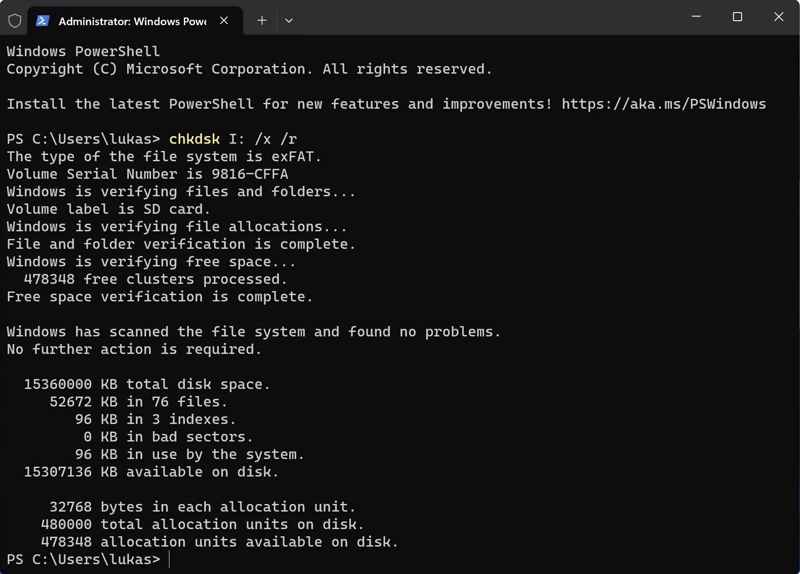
Jak naprawić uszkodzoną kartę SD za pomocą CHKDSK
Krok 1. Włóż uszkodzoną kartę SD do komputera.
Krok 2. Kliknij prawym przyciskiem myszy Rozpocznij menu i wybierz Wiersz poleceń jako administrator lub Windows PowerShell jako administrator.
Krok 3. Wpisz polecenie: chkdsk E: /f /r. Zastąpić E: z literą swojej karty SD.
Krok 4. Naciśnij Wchodzę naciśnij klawisz na klawiaturze, aby naprawić uszkodzoną kartę pamięci SD.
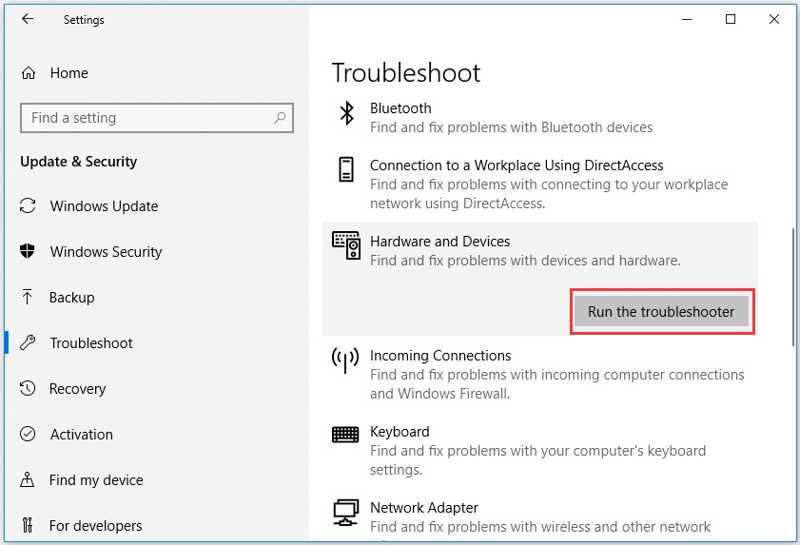
Jak naprawić uszkodzoną kartę SD za pomocą narzędzia do rozwiązywania problemów
Krok 1. Dodaj Ustawienia z Rozpocznij menu w systemie Windows 11/10.
Krok 2. Włóż uszkodzoną kartę SD do komputera.
Krok 3. Kliknij i rozwiń Aktualizacja i bezpieczeństwo i wybierz Rozwiązywanie.
Krok 4. Pick Sprzęt i urządzenia i kliknij Uruchom narzędzie do rozwiązywania problemów.
Krok 5. Postępuj zgodnie z instrukcjami wyświetlanymi na ekranie i napraw kartę MicroSD.
Część 2: Jak naprawić kartę SD na komputerze Mac
Oprócz skorzystania z usług pobliskiego sklepu z naprawą kart SD, możesz samodzielnie rozwiązać ten problem na MacBooku. Wbudowane Narzędzie dyskowe umożliwia naprawienie błędów dyskowych na urządzeniach pamięci masowej, w tym na kartach SD.
Krok 1. Podłącz kartę SD do komputera Mac za pomocą czytnika kart.
Krok 2. Otwórz Finder aplikacja z Dok bar.
Krok 3. Iść do Zastosowania oraz Użytkowe.
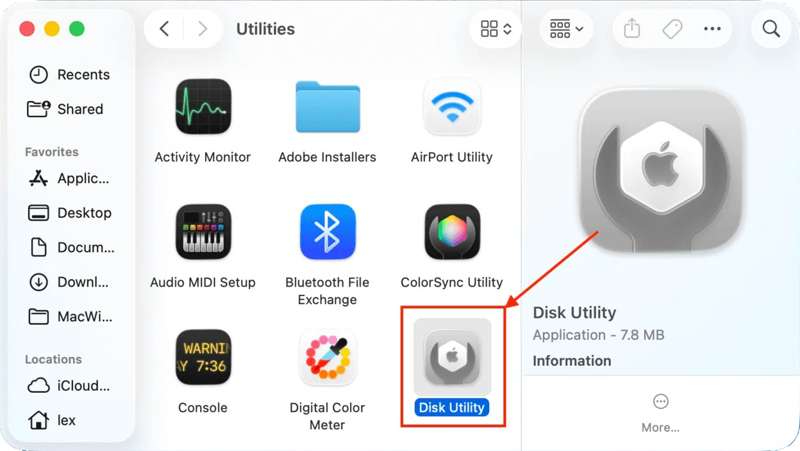
Krok 4. Kliknij Narzędzie dyskowe aby go otworzyć.
Krok 5. Uderz w Zobacz przycisk na górnej wstążce i wybierz Pokaż wszystkie urządzenia.
Krok 6. Wybierz kartę SD pod Zewnętrzny na pasku bocznym.
Krok 7. Kliknij ikonę pierwsza pomoc przycisk na górnym pasku menu.
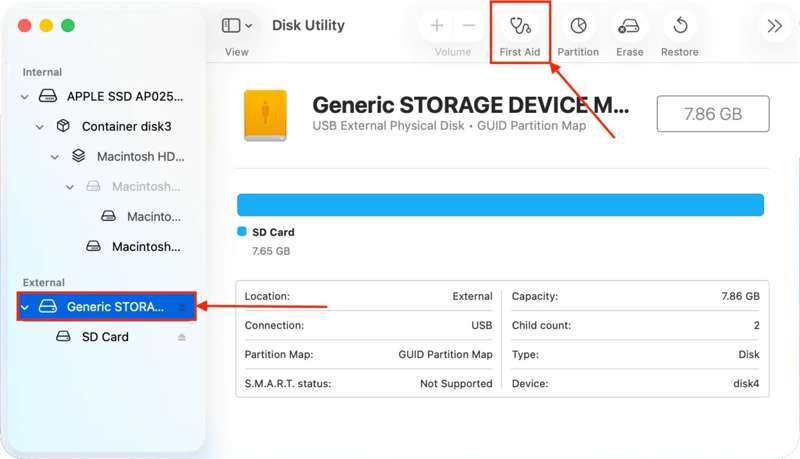
Krok 8. Po wyświetleniu monitu kliknij Uruchom w wyskakującym oknie dialogowym.
Krok 9. Po naprawieniu karty SD wyjmij ją i uruchom ponownie komputer Mac.
Krok 10. Podłącz ponownie kartę i sprawdź, czy działa.
Część 3: Jak odzyskać dane z uszkodzonej karty SD
Zarówno CHKDSK, jak i First Aid mogą naprawić uszkodzoną pamięć. Nie mogą jednak odzyskać utraconych danych z karty SD lub mogą przerwać działanie istniejących danych na urządzeniu. Oprogramowanie do naprawy kart SD, takie jak Apeaksoft Data RecoveryMożesz szybko odzyskać utracone dane. Program jest w stanie zeskanować kartę SD przed lub po naprawie i odzyskać dane.
Szybki sposób na odzyskanie danych z uszkodzonej karty SD
- Odzyskaj utracone dane z kart SD jednym kliknięciem.
- Sprawdzają się w szerokim zakresie sytuacji.
- Obsługa setek typów i formatów plików.
- Podgląd utraconych plików w celu ich selektywnego odzyskania.
- Dostępne w systemach Windows i macOS.

Jak odzyskać dane z uszkodzonej karty SD
Krok 1. Zeskanuj swoją kartę SD
Pobierz i zainstaluj narzędzie do naprawy kart SD na swoim komputerze i uruchom je z pulpitu. Podłącz uszkodzoną kartę SD do komputera, a oprogramowanie wykryje ją automatycznie. Przejdź do Odzyskiwanie danych z USB/karty SD na pasku bocznym. Wybierz odpowiedni typ z Typ opcję i kliknij przycisk Skanuj dysk przycisk, aby rozpocząć skanowanie karty.

Krok 2. Podgląd utraconych plików
Po zakończeniu szybkiego skanowania oprogramowanie natychmiast rozpocznie skanowanie szczegółowe. Po jego zakończeniu możesz przeglądać wszystkie pliki na karcie według typu lub ścieżki. Przejdź do Lista typów na przykład kartę i przeglądaj obrazy, filmy, dokumenty i inne. Możesz także szybko zlokalizować określone pliki za pomocą Filtruj opcja.

Krok 3. Odzyskiwanie uszkodzonej karty SD
Upewnij się, że zaznaczyłeś wszystkie pliki, które chcesz odzyskać i kliknij Recover Przycisk. Ustaw folder wyjściowy i potwierdź odzyskiwanie danych. Lepiej ustawić lokalny dysk twardy zamiast karty SD. Po zakończeniu operacji możesz znaleźć i sprawdzić pliki w miejscu docelowym.

Może Ci się spodobać:
Podsumowanie
W tym przewodniku przedstawiono trzy sposoby naprawić uszkodzoną kartę SD W systemach Windows i macOS. Wbudowane funkcje naprawy dysków, takie jak CHKDSK, Troubleshooter i First Aid, umożliwiają naprawę zewnętrznych nośników danych na komputerze. Nie wymagają one dodatkowego oprogramowania ani sprzętu. Ponadto zalecamy: Apeaksoft Data Recovery Aby pomóc Ci odzyskać utracone dane z uszkodzonej karty SD. Jest łatwy w użyciu i nie wymaga umiejętności technicznych.
Powiązane artykuły
Masz karty SDHC z ważnymi treściami, ale występują problemy z danymi? Nie martw się. Ten artykuł pomoże Ci odzyskać dane z kart SDHC.
W tym artykule zidentyfikowano i omówiono 10 najlepszych płatnych i darmowych programów oraz aplikacji do odzyskiwania danych z kart pamięci na komputery PC i Mac.
Czy przypadkowo usunąłeś partycję NTFS na swoim urządzeniu i chcesz ją przywrócić? Ten artykuł przedstawia praktyczne rozwiązania.
Przyjdź i poznaj instrukcje krok po kroku oraz wskazówki dotyczące odzyskiwania danych z dysków twardych Toshiba w przypadku usunięcia, sformatowania lub błędów systemowych.



