

Co zrobić, gdy wystąpi problem z przywracaniem iPhone'a na stronie Support.Apple.com

„Mój iPhone się zaciął support.apple.com/iphone/restore. Jak rozwiązać problem z iPhonem? Jeśli na Twoim iPhonie lub iPadzie wystąpi poważny błąd oprogramowania, na ekranie może pojawić się komunikat support.apple.com/iphone/restore lub support.apple.com/ipad/restore. Zgodnie z komunikatem, aby odzyskać dostęp do urządzenia, należy przywrócić system operacyjny. Ten poradnik wyjaśnia, co należy zrobić, gdy na ekranie iPhone'a lub iPada pojawi się komunikat ostrzegawczy.
TREŚĆ STRONY:
Część 1: Co oznacza przywrócenie iPhone’a na stronie Support.Apple.com
Co oznacza support.apple.com/iphone/restore? Oznacza to, że Twój iPhone przechodzi lub utknął w trybie odzyskiwania. Oto kilka sytuacji, w których ten komunikat może się przydać:
1. Błędy oprogramowania.
2. Problemy sprzętowe.
3. Aktualizacja nie powiodła się.
4. Komplikacje związane z jailbreakiem.
Część 2: Jak naprawić Support.apple.com/iphone/restore
Rozwiązanie 1: Wymuś ponowne uruchomienie urządzenia
Jeśli ekran zacina się na stronie support.apple.com/iphone/restore, pierwszą rzeczą, jaką należy zrobić, jest wymuszenie ponownego uruchomienia urządzenia. To pomoże Ci pozbyć się zawieszającego się ekranu i szybko odzyskać dostęp do urządzenia. Kombinacja przycisków różni się w zależności od modelu urządzenia:
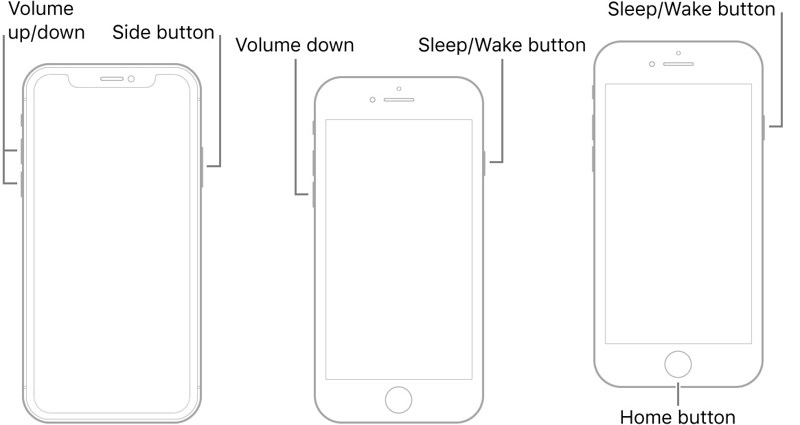
Na iPhonie 8 lub nowszym iPadzie bez przycisku Home
Szybko naciśnij i zwolnij Maksymalna objętość przycisk.
Szybko naciśnij i zwolnij Ciszej przycisk.
Trzymaj Bok dopóki nie zobaczysz logo Apple.
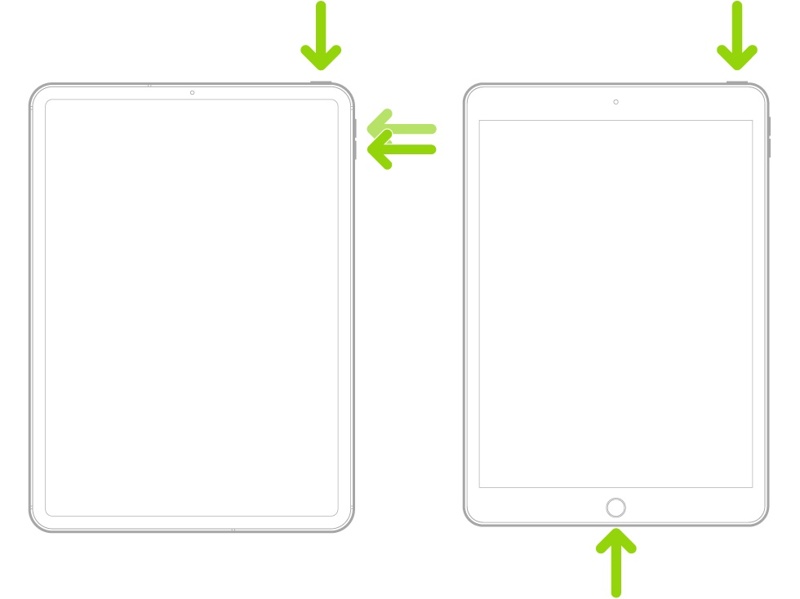
Na iPhone 7/7 Plus, iPod Touch (7. generacji), iPod nano (6. generacji)
Naciśnij i przytrzymaj Ciszej + Bok przyciski razem.
Gdy pojawi się logo Apple, puść kombinację przycisków.
Na telefonie iPhone 6s lub starszym, iPadzie z przyciskiem Home, iPodzie Touch (6. generacji), iPodzie nano (7. generacji)
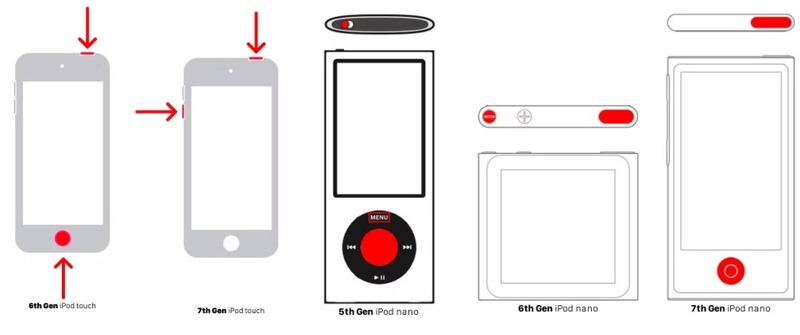
Przytrzymaj przycisk Strona Główna oraz Sen / Wake przyciski jednocześnie.
Gdy pojawi się logo Apple, puść przyciski.
Na iPodzie nano (5. generacji), iPodzie classic
Ustaw przełącznik Hold w pozycji odblokowanej.
Naciśnij i przytrzymaj przycisk Menu oraz Centrum przyciski dla 8 sekund.
Puść przyciski, aż zobaczysz logo Apple.
Rozwiązanie 2: Zaktualizuj urządzenie
Jeśli po nieudanej aktualizacji pojawi się ekran support.apple.com/ipad/restore, możesz zaktualizować urządzenie za pomocą iTunes lub Findera. Ta metoda wymaga komputera i najnowszej wersji iTunes lub Findera.
Krok 1. Jeśli używasz systemu Windows i macOS Mojave lub starszego, otwórz najnowszą wersję iTunes.
Jeśli używasz systemu macOS Catalina lub nowszego, uruchom Findera.
Krok 2. Podłącz iPhone'a do komputera za pomocą kompatybilnego kabla USB.
Krok 3. Aplikacja powinna automatycznie rozpoznać Twoje urządzenie. Jeśli nie, kliknij Telefon przycisk lub nazwę swojego iPhone'a.
Krok 4. Jeśli na urządzeniu wyświetli się okno dialogowe, naciśnij Zaufaj ufać temu komputerowi.
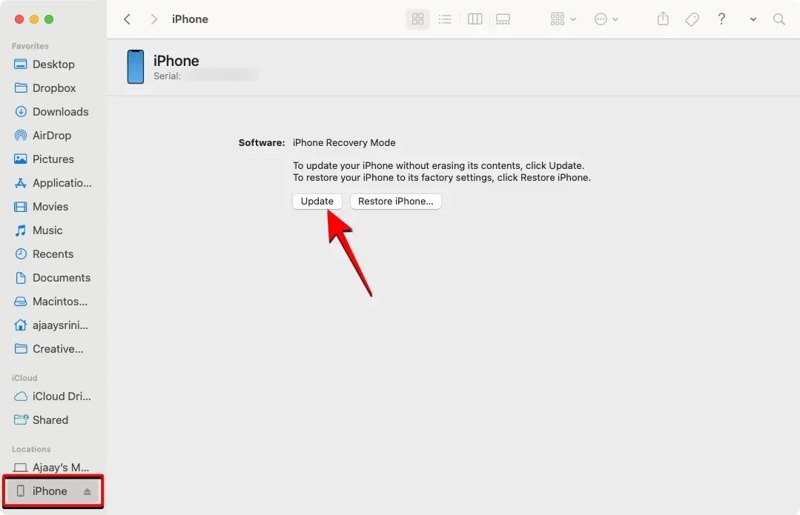
Krok 5. Następnie iTunes lub Finder wykryje Twoje urządzenie w Tryb odzyskiwania, a następnie pojawią się dwa przyciski. Kliknij Aktualizacja aby kontynuować.
Krok 6. Po znalezieniu najnowszego oprogramowania dla Twojego urządzenia kliknij Zainstalować przycisk, aby go pobrać.
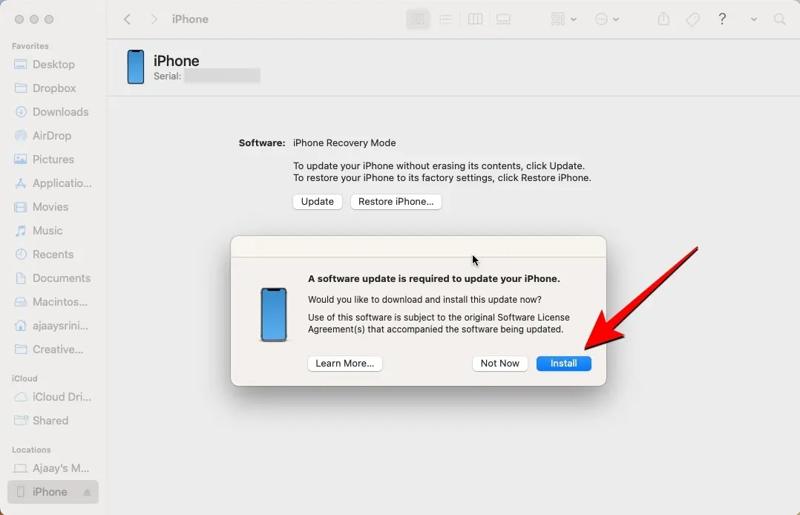
Krok 7. Proces ten zajmie kilka minut. Po pomyślnym zakończeniu instalacji iPhone lub iPad powinien się ponownie uruchomić.
Uwaga: Uwaga: W większości przypadków to rozwiązanie powinno naprawić iPhone'a lub iPada i wyeliminować błąd support-apple-restore. Jeśli błąd nadal występuje po aktualizacji lub proces się nie powiedzie, powtórz powyższe kroki i kliknij Przywracanie iPhone.
Rozwiązanie 3: Użyj narzędzia innej firmy do naprawy iPhone’a
Jeśli błąd support-apple-restore nadal pojawia się na ekranie, konieczne będzie użycie wydajnego narzędzia do odzyskiwania systemu, takiego jak Apeaksoft iOS System Recovery. Jest w stanie wykryć błędy oprogramowania na Twoim urządzeniu i szybko je naprawić.
Kompleksowe rozwiązanie do naprawy problemów z przywracaniem iPhone'a firmy Apple
- Szybka naprawa usterek oprogramowania.
- Dostępne dla szerokiego zakresu problemów z oprogramowaniem.
- Uaktualnij lub obniżyć wersję iOS i iPadOS.
- Obsługuje prawie wszystkie modele iPhone'a, iPada i iPoda Touch.

Oto kroki, aby naprawić problem z przywracaniem iPhone'a przez Apple Support
Krok 1. Wykrywanie usterek oprogramowania
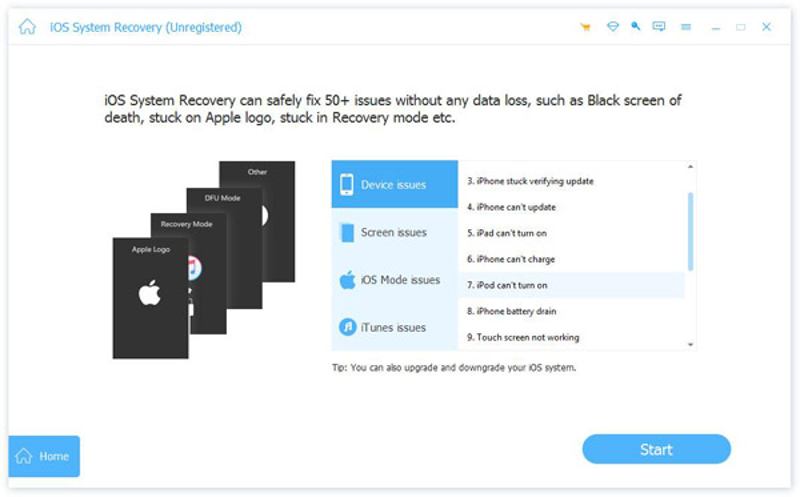
Uruchom najlepsze oprogramowanie do odzyskiwania systemu po zainstalowaniu go na komputerze. Podłącz iPhone'a do komputera kablem Lightning. Kliknij Rozpocznij przycisk, aby rozpocząć automatyczne skanowanie urządzenia w celu wykrycia usterek oprogramowania.
Krok 2. Wybierz tryb
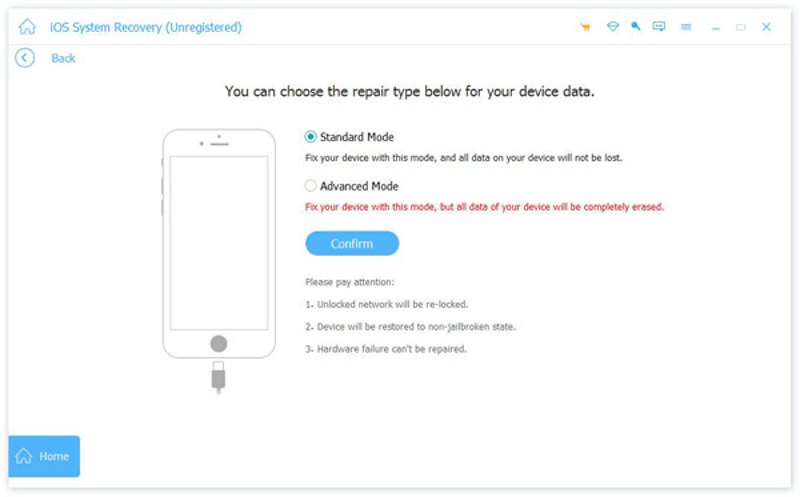
Kliknij Darmowa szybka poprawka Link do naprawy błędów oprogramowania. Jeśli błąd nadal występuje, kliknij Fix przycisk i wybierz tryb, w tym Tryb standardowy oraz Tryb zaawansowany. Kliknij Potwierdzać przemieszczac sie.
Krok 3. Napraw wsparcie Apple Restore
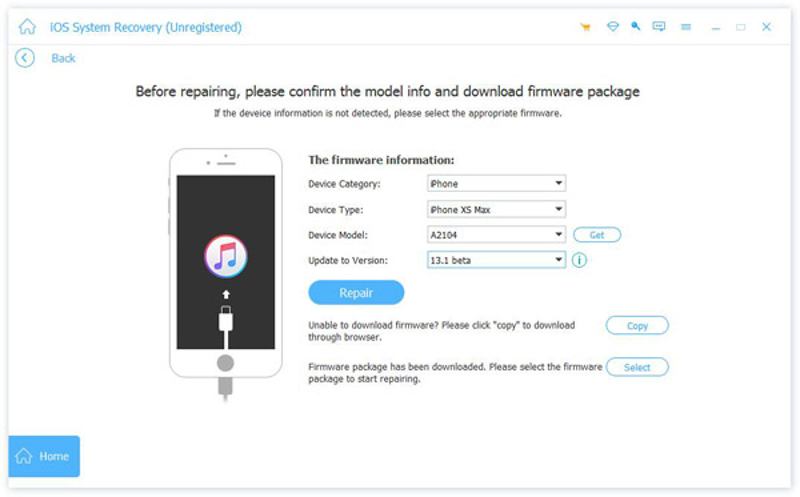
Oprogramowanie automatycznie wykryje urządzenie w trybie odzyskiwania. Należy ręcznie wybrać informacje o urządzeniu, w tym kategorię, typ i model. Następnie należy wybrać dostępną aktualizację dla urządzenia. Na koniec należy kliknąć Repair (Naprawa) przycisk, aby rozpocząć naprawianie funkcji Support Apple Restore na swoim urządzeniu.
Rozwiązanie 4: Skontaktuj się ze wsparciem Apple
Jeśli powyższe rozwiązania nie działają w Twoim urządzeniu, prawdopodobnie wystąpił problem ze sprzętem, np. uszkodzona pamięć NAND, płyta główna lub bateria. Czas skontaktować się z pomocą techniczną Apple lub odwiedzić najbliższy sklep Apple Store. Oficjalne wsparcie techniczne pomoże Ci sprawdzić i naprawić urządzenie. Pamiętaj, aby wykonać kopię zapasową urządzenia przed oddaniem go do sklepu Apple Store.
Część 3: Jak odzyskać dane z iPhone'a po naprawie Wsparcie Apple.com iPhone Restore
Powszechnie wiadomo, że naprawa oprogramowania i sprzętu może prowadzić do utraty danych. Po naprawie iPhone Restore za pomocą Support Apple.com możesz odkryć, że Twoje dane zostały utracone. Na szczęście, Apeaksoft iPhone Data Recovery może pomóc Ci odzyskać dane, nawet jeśli nie wykonałeś kopii zapasowej urządzenia.
Najlepszy sposób na odzyskanie danych po naprawie Wsparcie Apple.com iPhone Restore
- Odzyskaj dane po naprawieniu błędów oprogramowania.
- Otwórz kopię zapasową w iCloud lub iTunes i wyodrębnij utracone dane.
- Obsługuje szeroki zakres typów plików.
- Podgląd utraconych danych w celu ich selektywnego odzyskania.
- Kompatybilny z najnowszymi modelami iPhone'a, iPada i iPoda Touch.
Jak odzyskać dane po naprawie Wsparcie Apple.com iPhone Restore
Krok 1. Połącz się z urządzeniem
Pobierz i zainstaluj najlepsze oprogramowanie do odzyskiwania danych dla iPhone'a. Po naprawieniu problemu z Apple Restore uruchom oprogramowanie. Następnie połącz iPhone'a z komputerem kablem Lightning. Jeśli używasz systemu iOS 13 lub nowszego, wprowadź hasło, aby zezwolić na połączenie. Wybierz Odzyskaj z urządzenia iOS kartę na pasku bocznym. Kliknij Rozpocznij skanowanie Kliknij przycisk, aby rozpocząć wyszukiwanie danych możliwych do odzyskania na Twoim urządzeniu.

Porady: Jeśli chcesz wyodrębnić dane z kopii zapasowej iTunes lub iCloud, wybierz Odzyskaj z pliku kopii zapasowej iTunes or Odzyskaj z pliku kopii zapasowej iCloud zamiast tego.
Krok 2. Podgląd utraconych danych
Po zakończeniu skanowania danych pojawi się okno podglądu. Wszystkie dane są uporządkowane według typu. Jeśli na przykład chcesz odzyskać kontakty, przejdź do Kontakt Wpisz po lewej stronie, aby wyświetlić wszystkie kontakty. Jeśli jest ich zbyt wiele, wybierz Pokaż tylko usunięte od górnej opcji.

Krok 3. Odzyskiwanie iPhone datę
Wybierz pliki i elementy, które chcesz odzyskać i kliknij Recover przycisk. Ustaw folder wyjściowy, naciskając Otwarte przycisk i naciśnięcie Recover ponownie.

Podsumowanie
Teraz powinieneś wiedzieć, co powinieneś zrobić, gdy zobaczysz komunikat: Wsparcie Apple iPhone Restore na ekranie. Skorzystaj z naszych sprawdzonych rozwiązań, aby rozwiązać ten problem i odzyskać dostęp do urządzenia. Apeaksoft iPhone Data Recovery pomaga odzyskać utracone dane po rozwiązaniu tego problemu.
Powiązane artykuły
Oto lista 6 najlepszych aplikacji do czyszczenia danych z iPhone'a, które pomogą Ci całkowicie usunąć dane z iPhone'a 16/15/14/13/12/11/XS/XR, zwalniając miejsce i zwiększając szybkość.
Czy Twój iPhone nagle przestał odtwarzać filmy? Bez paniki, tutaj możesz rozwiązać problem i szybko przywrócić płynne odtwarzanie.
Jeśli podczas aktywacji iPhone'a pojawia się komunikat „Nie można aktywować”, skorzystaj z naszych rozwiązań, aby rozwiązać ten problem i szybko aktywować urządzenie.
Dowiedz się, czym jest hasło kopii zapasowej iPhone'a, jak je włączyć/wyłączyć, odzyskać/zresetować zapomniane hasło kopii zapasowej i poznaj najlepszą alternatywę dla kopii zapasowej iPhone'a.



