

Jak skutecznie rozwiązać problem z nieprzydzielonym dyskiem twardym

„Mój system Windows wyświetla dysk jako mający nieprzydzielone miejsce i wyświetla monit o zainicjowanie dysku. Co dokładnie oznacza nieprzydzielona średnia, i jak to rozwiązać?" Gdy dysk twardy nagle wyświetla się jako nieprzydzielony w systemie Windows, stają przed Tobą dwa wyzwania. Po pierwsze, musisz naprawić dysk, aż będzie znów użyteczny. Po drugie, musisz odzyskać wszystkie ważne pliki, ponieważ błąd może być oznaką uszkodzenia partycji. Ten samouczek przeprowadzi Cię przez ten proces.
TREŚĆ STRONY:
Część 1: Co oznacza nieprzydzielony dysk twardy
Aby przechowywać pliki na dysku twardym, należy przydzielić mu miejsce. Przydzielenie dysku twardego oznacza przygotowanie go do przechowywania danych. Innymi słowy, nie można zapisywać, odczytywać ani przechowywać danych na dysku twardym, który wyświetla się jako nieprzydzielony, ponieważ nie ma on prawidłowej struktury systemu plików. Główne przyczyny nieprzydzielenia dysku to:
1. Nieprawidłowe użycie partycjonowania dysku.
2. System plików lub tablica partycji uległy uszkodzeniu na skutek nagłej awarii zasilania, nieprawidłowego wyłączenia itp.
3. Oprogramowanie pocztowe.
Część 2: Jak naprawić nieprzydzielony dysk twardy
Rozwiązanie 1: Utwórz nową partycję
Jednym z prostych sposobów na naprawienie nieprzydzielonego miejsca na dysku twardym jest utworzenie nowej partycji. To rozwiązanie rozmieści partycję na nieprzydzielonym dysku i zbuduje system plików za pomocą Zarządzania dyskami.
Krok 1. Kliknij prawym przyciskiem myszy Rozpocznij menu i wybierz Zarządzanie dysku.
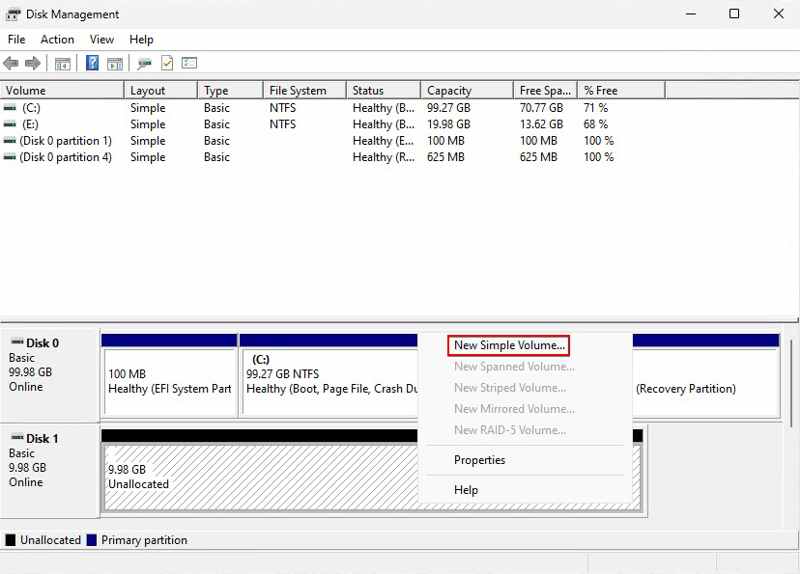
Krok 2. Kliknij prawym przyciskiem myszy nieprzydzieloną przestrzeń i wybierz Nowy wolumin prosty.
Krok 3. Kliknij Następna na Nowy Prosty kreator Tom dialog.
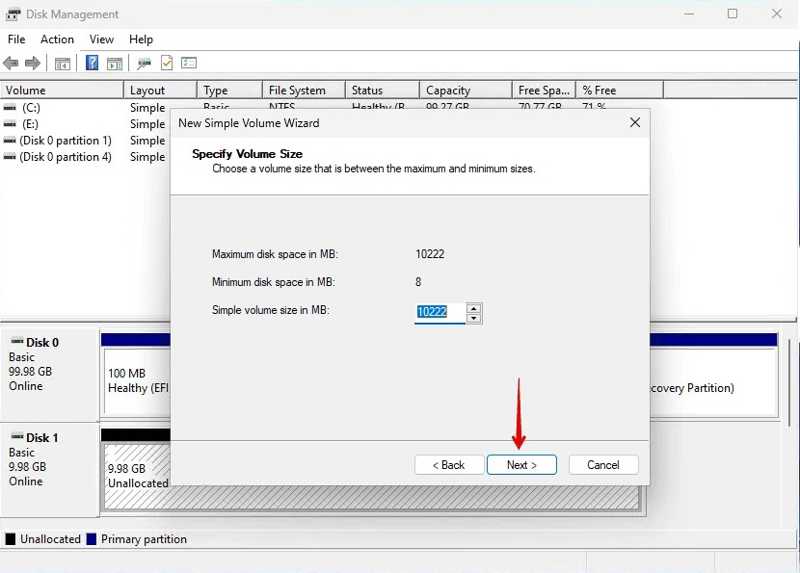
Krok 4. Ustaw rozmiar woluminu i kliknij Następna.
Krok 5. Przypisz literę dysku i kliknij Następna.
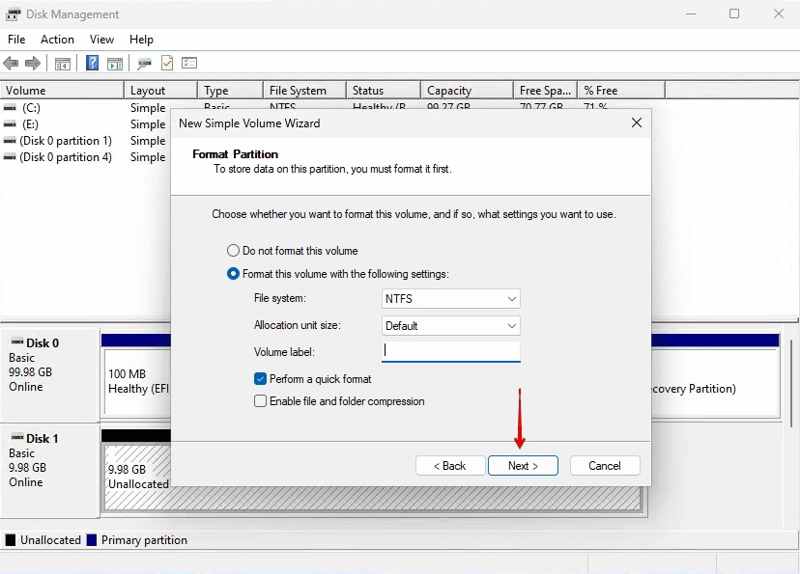
Krok 6. Wybierz Wykonaj szybki format i wybierz NTFS jako system plików.
Krok 7. Na koniec kliknij Zakończyć.
Uwaga: Jeśli tworzysz partycję na dysku SSD, zostaw około 10% nieprzydzielonego miejsca na dysku twardym.
Rozwiązanie 2: Dodaj przestrzeń do istniejącej partycji
Jeśli nie chcesz tworzyć nowej partycji, możesz również naprawić nieprzydzielony dysk twardy, dodając go do istniejącej partycji. To rozwiązanie można również wykonać w programie Zarządzanie dyskami na komputerze.
Krok 1. Otwórz okno Zarządzanie dyskami.
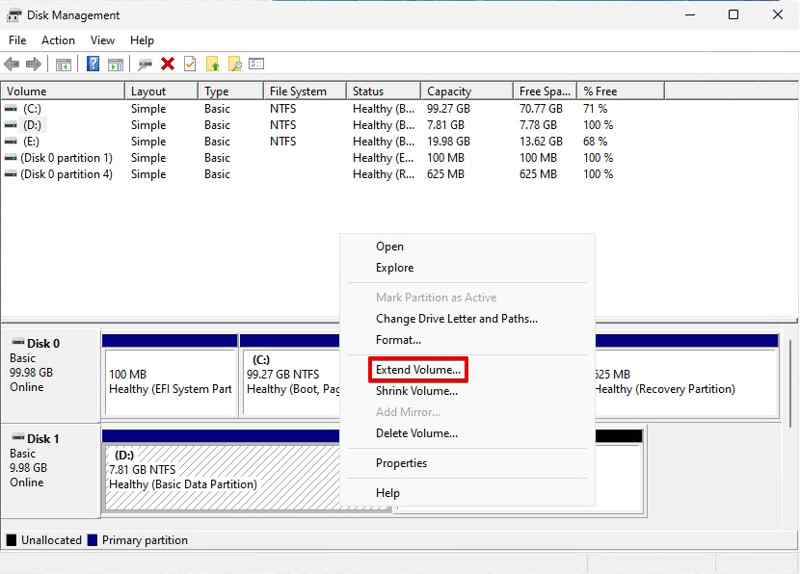
Krok 2. Kliknij prawym przyciskiem myszy istniejącą partycję, którą chcesz rozszerzyć i wybierz Rozszerz wolumin.
Krok 3. Dobranie (Hit) Następna na Kreator Volume Extend dialog.
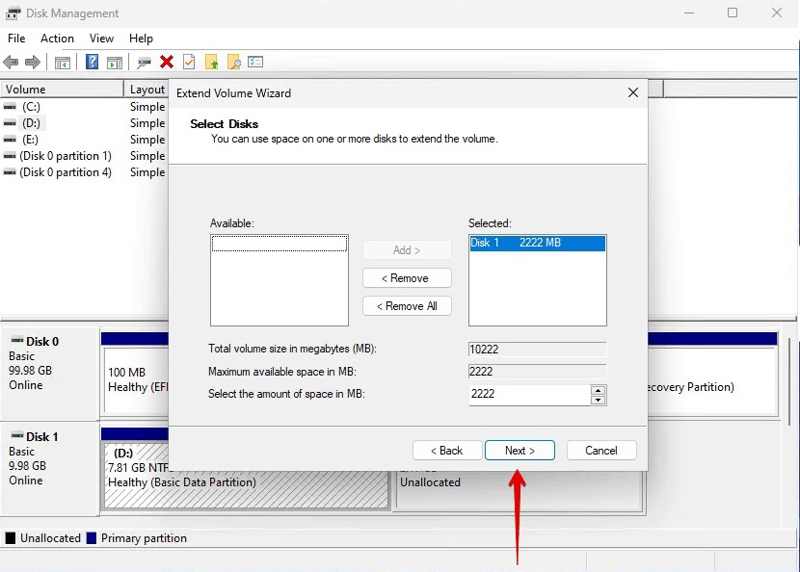
Krok 4. Sprawdź nieprzydzielony dysk w Salected okienko i kliknij Następna.
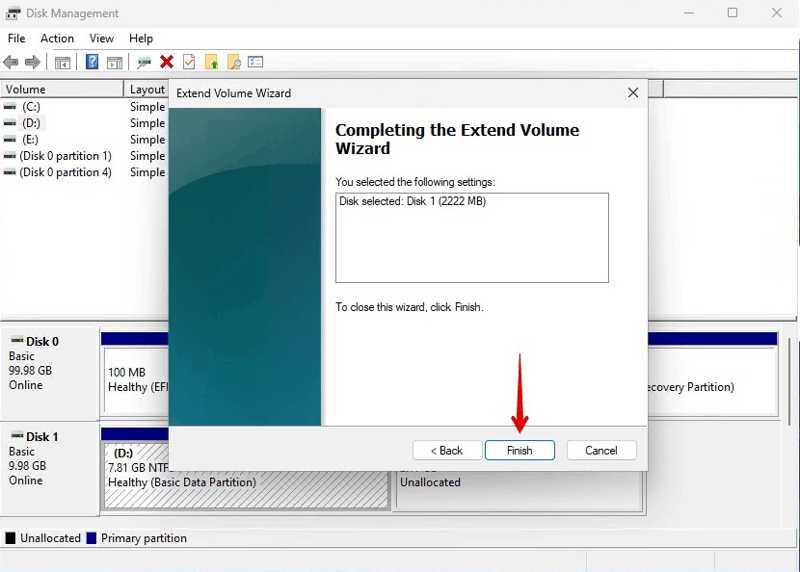
Krok 5. W końcu kliknij Zakończyć przycisk, aby potwierdzić akcję.
Rozwiązanie 3: Wypróbuj TestDisk
TestDisk to narzędzie open source do naprawy nieprzydzielonego dysku twardego. Wadą jest to, że narzędzie jest oparte na poleceniach i nie posiada graficznego interfejsu użytkownika. Ponadto wymaga pewnych umiejętności technicznych.
Krok 1. Pobierz TestDisk na swój komputer.
Krok 2. Kliknij prawym przyciskiem myszy plik textdisk_win.exe i wybierz opcję Uruchom jako administrator.
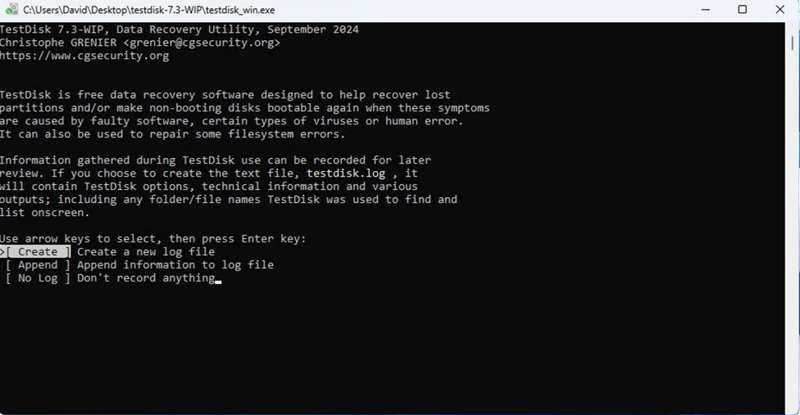
Krok 3. Wybierz Stwórz z strzałka przyciski i uderz Wchodzę.
Krok 4. Następnie wybierz nieprzydzielony dysk z listy.
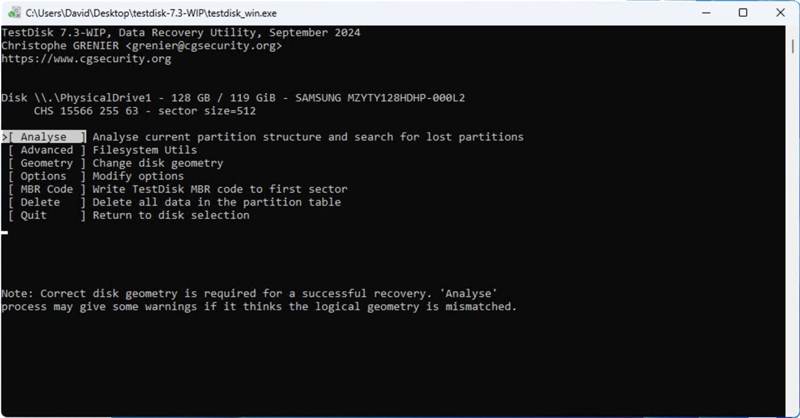
Krok 5. Wybierz Analiza i naciśnij Wchodzę.
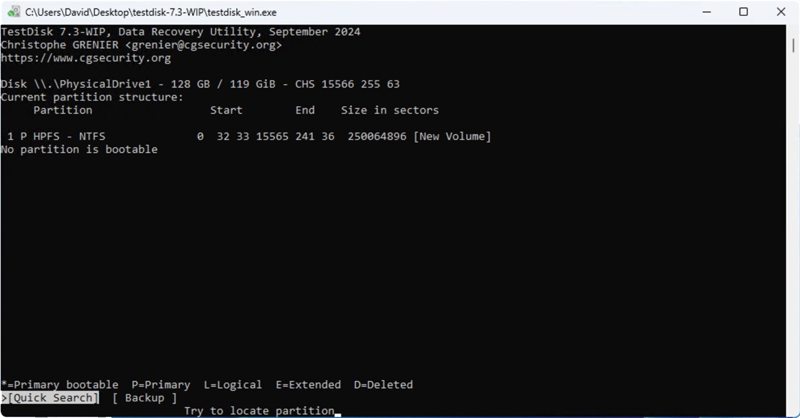
Krok 6. Następnie wybierz Szybkie wyszukiwanie i pozwól TestDiskowi przeskanować Twój dysk.
Krok 7. Wybierz partycję do odzyskania i naciśnij Wchodzę.
Krok 8. Wybierz Pisać i naciśnij Wchodzę aby to potwierdzić.
Część 3: Jak odzyskać dane z nieprzydzielonego dysku twardego
Apeaksoft Data Recovery to najłatwiejsza opcja odzyskiwania usuniętych danych z nieprzydzielonego dysku. Przyjazna dla użytkownika konstrukcja sprawia, że jest to dobre rozwiązanie dla przeciętnych użytkowników. Wbudowana, zaawansowana technologia pozwala na odnalezienie jak największej ilości danych.
Najlepsza opcja odzyskiwania danych z nieprzydzielonego dysku
- Odzyskaj dowolne typy plików z nieprzydzielonego dysku.
- Dostępne w różnych sytuacjach, w tym w przypadku uszkodzonych plików.
- Chroń jakość pliku podczas odzyskiwania danych.
- Zgodność z systemami Windows 11 i macOS 10.7 lub nowszymi.

Jak odzyskać dane z nieprzydzielonego dysku
Krok 1. Przeskanuj swój dysk
Uruchom najlepsze narzędzie do odzyskiwania danych z nieprzydzielonego dysku po jego zainstalowaniu na komputerze. Przejdź do Odzyskiwanie dysku twardego i wybierz nieprzydzielony dysk. Kliknij Rozpocznij skanowanie przycisk, aby rozpocząć skanowanie dysku.

Krok 2. Podgląd utraconych plików
Po zakończeniu skanowania danych możesz wyświetlić podgląd plików możliwych do odzyskania według typu i lokalizacji. Na przykład przejdź do Lista typów Wybierz żądane typy plików i wyświetl podgląd plików. Możesz szybko zlokalizować konkretne pliki za pomocą Filtruj oraz Szukaj funkcje.

Krok 3. Odzyskaj utracone pliki
Na koniec wybierz wszystkie pliki, które chcesz odzyskać z nieprzydzielonego dysku i kliknij Recover przycisk. Ustaw inną lokalizację i potwierdź odzyskiwanie plików. Na przykład ten program może Ci pomóc odzyskać usunięte wiadomości e-mail, filmy, piosenki i wiele więcej.

Podsumowanie
W tym samouczku wyjaśniono, jak naprawić dysk twardy pokazuje nieprzydzielony i odzyskaj pliki z dysku. Możesz wybrać odpowiednie rozwiązanie dopasowane do swoich potrzeb i szybko rozwiązać problem. Apeaksoft Data Recovery to najlepsze rozwiązanie do odzyskiwania danych z nieprzydzielonego dysku. Jeśli masz inne pytania dotyczące tego problemu, możesz je zadać poniżej tego wpisu.
Powiązane artykuły
Dyski RAID są trudniejsze do odzyskania ze względu na skomplikowane metody zapisu. W tym artykule zaprezentujemy jednak specjalistyczne oprogramowanie i usługi odzyskiwania danych z RAID.
Jeśli Twój dysk SSD uległ utracie danych lub uszkodzeniu, powinieneś odzyskać utracone pliki już teraz. Sprawdź kilka metod łatwego odzyskiwania danych z dysku SSD.
Jak poradzić sobie z utratą danych na małym pendrive? Sprawdź, jak odzyskać usunięte pliki z pendrive'a lub uszkodzonego nośnika USB.
Nie możesz znaleźć swoich zrzutów ekranu na pulpicie? Nie martw się! Ten post pokaże Ci, gdzie trafią zrzuty ekranu i jak łatwo odzyskać usunięte zrzuty ekranu!



