Co zrobić, jeśli Screen Recorder nie nagrywa?
Podczas nagrywania filmów lub dźwięku za pomocą programu do nagrywania ekranu na komputerze mogą wystąpić różne błędy. Sprawdź możliwe scenariusze i rozwiązania, aby je naprawić, jak pokazano poniżej.
1. Inna aplikacja korzysta z karty dźwiękowej.
Jeśli pojawi się komunikat o błędzie informujący, że nagrywanie nie może się rozpocząć, ponieważ karta dźwiękowa jest aktualnie zajęta przez inną aplikację, znajdź i zamknij wszystkie powiązane programy, takie jak aplikacje do czatu głosowego, narzędzia do strojenia dźwięku lub inne oprogramowanie do nagrywania. Jeśli nie możesz zidentyfikować konkretnej aplikacji, spróbuj ponownie uruchomić komputer i ponownie rozpocząć nagrywanie.
2. Sterownik karty dźwiękowej lub graficznej jest niezgodny lub nieaktualny.
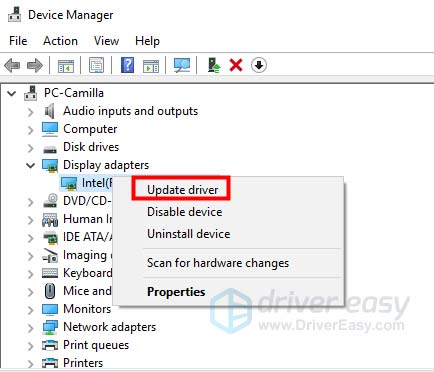
Gdy sterownik karty dźwiękowej lub graficznej jest nieaktualny lub nieprawidłowo zainstalowany, nagrywanie ekranu może nie być możliwe. Możesz odinstalować używany sterownik karty dźwiękowej lub graficznej i znaleźć i zainstalować odpowiednie sterowniki od producenta karty dźwiękowej/graficznej. Możesz też zaktualizować sterownik karty graficznej, naciskając przycisk [brakujący fragment]. Windows Naciśnij klawisz + X, wybierz Menedżer urządzeń, znajdź Karty graficzne i rozwiń je. Następnie kliknij prawym przyciskiem myszy kartę graficzną i wybierz Uaktualnij sterownik.
3. Karta dźwiękowa lub karta graficzna została zmodyfikowana.
Jeśli pojawi się komunikat „Nagrywanie nie powiodło się. Z powodu zmian w sterowniku karty graficznej lub dźwiękowej. Uruchom ponownie program i spróbuj nagrać jeszcze raz”, po prostu uruchom ponownie program nagrywający, aby rozwiązać ten problem.
4. Dostęp do kamery i mikrofonu jest wyłączony.
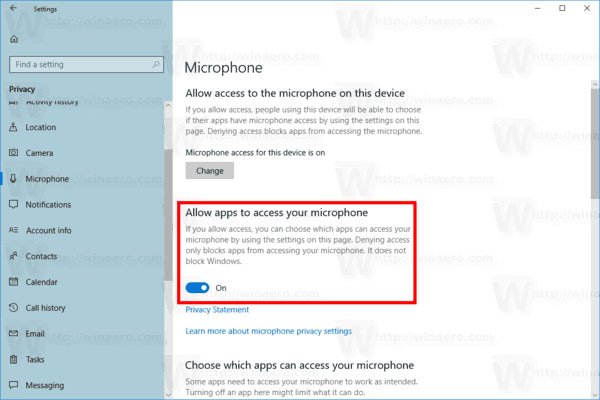
Po rozpoczęciu nagrywania kamery internetowej lub dźwięku należy zezwolić na dostęp do kamery i mikrofonu na komputerze. Jeśli Twoim komputerem jest system Windows 10 w wersji 1903, musisz przejść do Ustawienia > Polityka prywatności > Mikrofon, i znajdź Zezwalaj aplikacjom na dostęp do mikrofonu Aby włączyć kamerę, wystarczy znaleźć Aparat fotograficzny w obszarze Prywatność i włącz ją, aby umożliwić aplikacjom dostęp do aparatu.
5. Jesteś w trybie zgodności.
Upewnij się, że uruchamiasz ten program jako administrator, a nie w trybie zgodności.
Możesz kliknąć prawym przyciskiem myszy ikonę Screen Recorder, wybrać Właściwości i przejść do zakładki Kompatybilność. Następnie odznacz Uruchom ten program w trybie zgodności dla :, zamiast tego zaznacz Uruchom ten program jako administrator.
Teraz możesz ponownie uruchomić oprogramowanie do nagrywania wideo i zapisać dźwięk.

Co powinienem zrobić, jeśli Rejestrator telefonu nie działa w Rejestratorze ekranu?
Podczas nagrywania ekranu telefonu za pomocą aplikacji Screen Recorder może wystąpić problem z wykryciem telefonu przez oprogramowanie. Wypróbuj poniższe rozwiązania, aby rozwiązać problem:
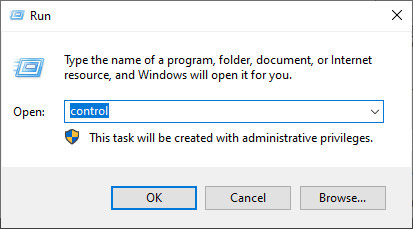
Krok 1. Naciśnij przycisk Windows + Rtyp Panel sterowaniai otwórz to.
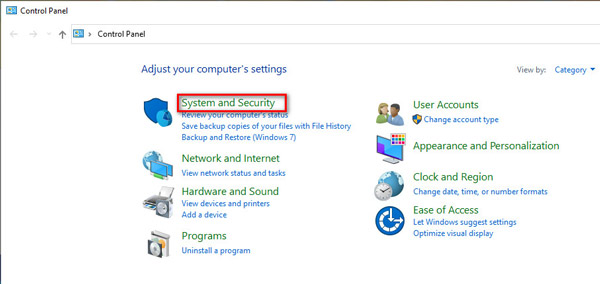
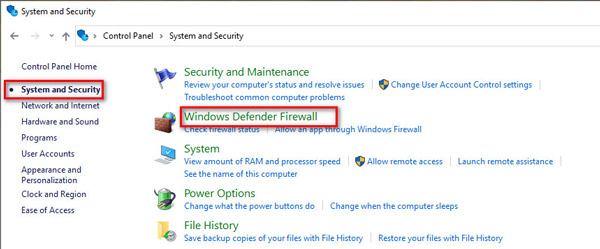
Krok 2. Kliknij System i zabezpieczenia.
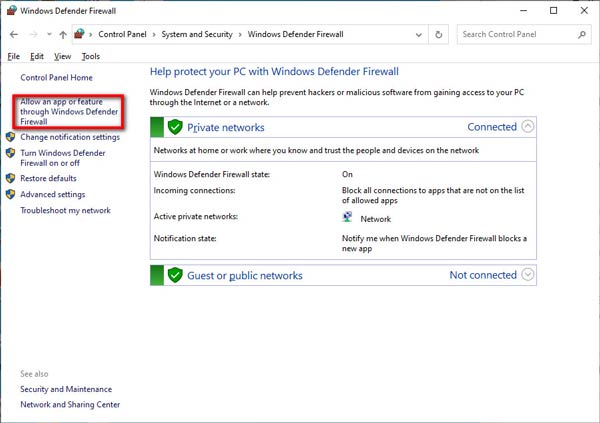
Krok 3. Iść do Zapora systemu Windows Defender > Zezwalaj aplikacji lub funkcji na dostęp przez Zaporę systemu Windows Defender.
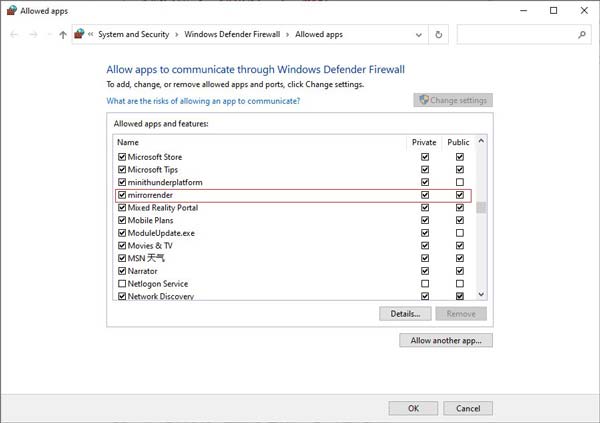
Krok 4. Znajdź renderowanie lustrzane na liście dozwolonych aplikacji i funkcji. Zaznacz obie Prywatne oraz Publiczne opcje sieciowe umożliwiające przejście przez Zaporę systemu Windows Defender.
Krok 1. Nadal otwarte Panel sterowania i kliknij System i zabezpieczenia.
Krok 2. Nawigacja Zapora sieciowa Windows Defender w prawym okienku.
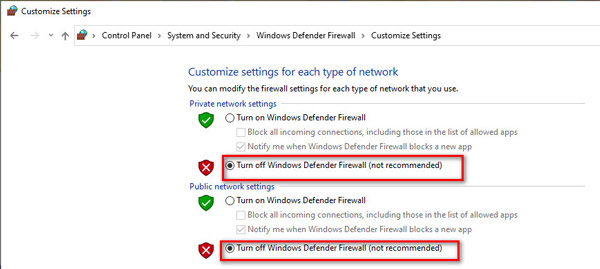
Krok 3. Kliknij Turn Zapora sieciowa Windows Defender włączyć lub wyłączyć z lewego paska bocznego i zaznaczyć pole wyboru Wyłącz zaporę Windows Defender (niezalecane) w sekcji Ustawienia sieci prywatnej oraz Ustawienia sieci publicznej.
1. Wyłącz lub odinstaluj program McAfee. Sprawdź, czy na komputerze jest zainstalowany program McAfee, znany darmowy program antywirusowy. Mechanizm przechwytywania i mechanizm zapory systemu Windows Defender w programie McAfee są bardzo silne, co uniemożliwia wyszukiwanie urządzeń lub powoduje, że urządzenia przestają być offline po wyświetleniu ekranu, zwłaszcza urządzenia z systemem iOS. Dlatego konieczne jest wyłączenie lub odinstalowanie programu McAfee, aby móc stabilnie korzystać z programu Apeaksoft Screen Recorder.
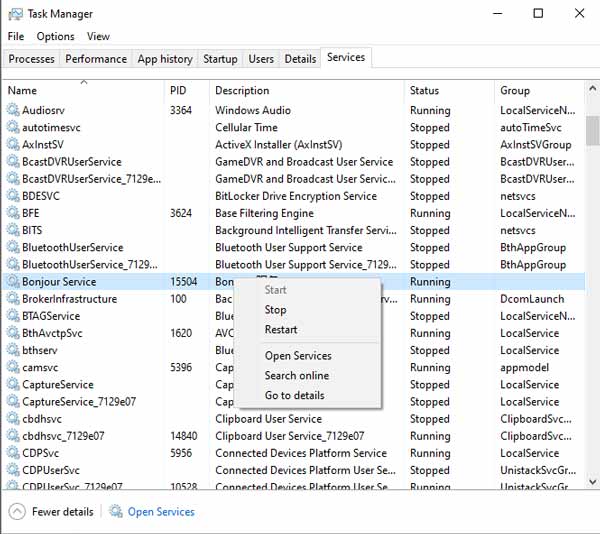
2. Uruchom usługę Bonjour. Upewnij się, że masz zainstalowany iTunes na swoim komputerze, a następnie naciśnij Ctrl + Alt + Delete lub po prostu kliknij prawym przyciskiem myszy Pasek zadań za pomocą myszy, aby otworzyć Task Manager. Później sprawdź, czy jest dostępna usługa Bonjour, czy nie Usługi: jeśli istnieje i działa usługa Bonjour, kliknij prawym przyciskiem myszy i wybierz restart; jeśli usługa Bonjour nie działa, kliknij prawym przyciskiem myszy i wybierz Rozpocznij.
3. Wyłącz Tryb gościa routera. Jeśli router włączy tryb gościa, jeden łączy się z siecią gościa, ale drugi łączy się z siecią hosta, połączenie między iPhonem a komputerem nie będzie działać. Tak więc, jeśli Tryb gościa jest włączony, zaloguj się do panelu sterowania routera i wyłącz go. (Zazwyczaj adres logowania i hasło można znaleźć na etykiecie z tyłu routera.)
Co mam zrobić, jeśli nagrywanie harmonogramu zadań się nie powiedzie?
Aby rozwiązać ten problem, kliknij prawym przyciskiem myszy ikonę Rejestratora ekranu i wybierz Uruchom jako administrator Aby go uruchomić. Następnie przejdź do ustawień harmonogramu zadań. Następnie zamknij oprogramowanie, a harmonogram zadań zacznie działać.
Dlaczego moja karta dźwiękowa nie została wykryta?
Twój problem prawdopodobnie wynika z usterki głośnika. Jeśli głośnik nie jest prawidłowo włożony, niektóre karty dźwiękowe nie mogą zostać wykryte. Możesz je ponownie podłączyć, odłączając gniazdo audio i ponownie podłączając je do komputera.
Jakie są Tryby przechwytywania ekranu w naszym oprogramowaniu?
Rejestrator ekranu Apeaksoft oferuje różne tryby przechwytywania ekranu, aby zapewnić równowagę między jakością nagrania a kompatybilnością. Zalecamy wybór Automatyczna tryb, który umożliwi programowi automatyczny wybór najbardziej odpowiedniego trybu przechwytywania w oparciu o wydajność komputera.
Jeśli napotkasz problemy w ramach Automatyczna tryb, możesz ręcznie przełączyć się na inny tryb przechwytywania ekranu w Preferencje.
Dostępne są 3 tryby przechwytywania ekranu:
1. Tryb 1 (wspólny): Jest to domyślny tryb naszego programu do przechwytywania ekranów, a ten tryb gwarantuje kompatybilność i jakość nagrywania ekranu.
2. Tryb 2 (Windows 10 1903 i nowsze) WinRT: Wybranie tego trybu zwiększy jakość nagrywania, ale system komputerowy musi być systemem Windows 10 1903 lub nowszym. Warto zauważyć, że gdy użyjesz tego trybu do nagrywania ekranów, wokół okna nagrywania pojawi się żółta ramka (aktualizacja do systemu Windows 11 może ukryć tę granicę).
3. Tryb 3 (wspólny) DXGI: Wybranie tego trybu sprawi, że jakość nagrania będzie stosunkowo niższa. Sugerujemy rozważenie tego trybu, gdy powyższe tryby nie mogą być normalnie używane.
Gdy wydajność komputera nie obsługuje tych trzech Tryby przechwytywania ekranu powyżej normalnego działania, nasz program użyje GDI tryb automatycznie, aby zapewnić płynność nagrywania. W takim przypadku jakość nagrania może być najniższa.
Jak przesłać dźwięk z telefonu z Androidem na komputer?
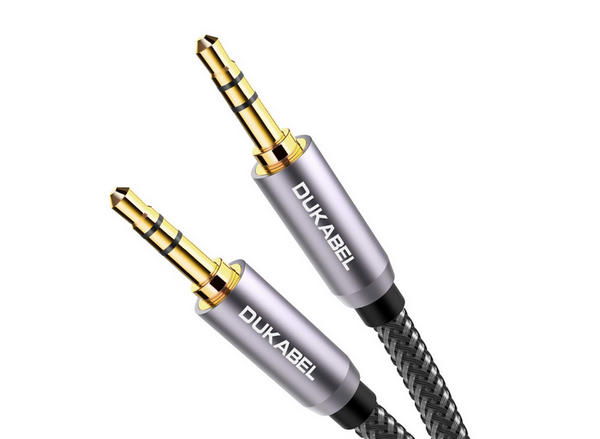
Krok 1. Do przesyłania dźwięku do komputera potrzebny jest kabel aux.
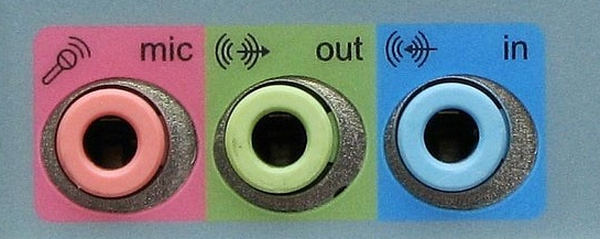
Krok 2. Jeśli używasz komputera stacjonarnego, znajdź niebieskie gniazdo (wejście liniowe) z tyłu komputera i podłącz kabel AUX. Następnie podłącz drugi koniec do telefonu z systemem Android.
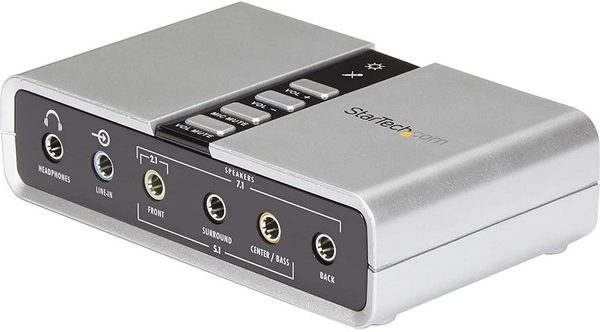
Jeśli używasz laptopa do nagrywania dźwięku z telefonu, musisz przygotować zewnętrzną kartę dźwiękową. Podłącz ją do portu USB. Następnie podłącz kabel AUX do karty dźwiękowej, a drugi do telefonu z Androidem.
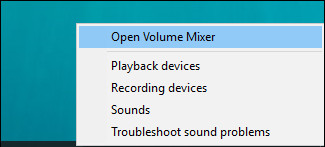
Krok 3. Kliknij prawym przyciskiem myszy Dźwięk w prawym dolnym rogu i wybierz Otwórz mikser głośności.
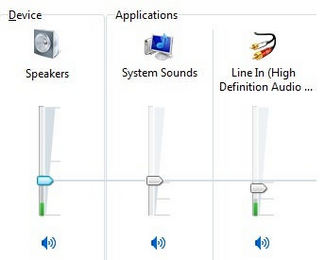
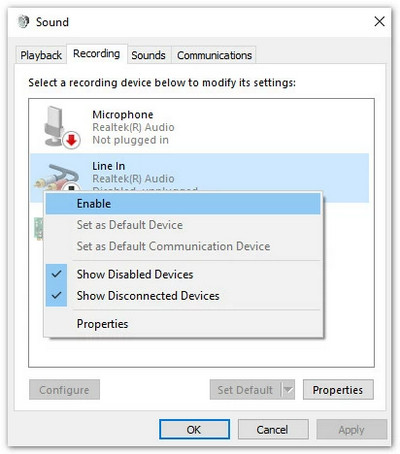
Krok 4. Kliknij Dźwięki systemowe i przejdź do Nagranie.
W Wyrysować, kliknij go prawym przyciskiem myszy i wybierz umożliwiać.
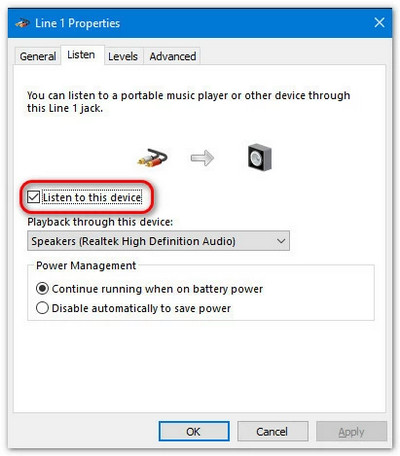
Krok 5. Kliknij prawym przyciskiem myszy Wyrysować ponownie i wybierz Właściwości. Nawigować do Słuchaj w górnym menu i zaznacz pole wcześniej Posłuchaj tego urządzenia. Następnie kliknij OK.
Krok 6. Ustawienia komputera zostały wykonane. Podczas nagrywania wideo/audio za pomocą Apeaksoft Screen Recorder pamiętaj o włączeniu Mikrofon. Następnie możesz nagrać dźwięk z urządzenia z Androidem.