

Jak sformatować kartę SD w systemie Windows, Mac i Android oraz wskazówki dotyczące odzyskiwania danych

Co oznacza formatowanie karty SD?
Czy jest to odwracalne?
Chcę przenieść dane z karty SD na komputer, ale przez pomyłkę kliknąłem przycisk formatowania. Jak sformatować kartę SD?
Formatowanie karty SD Aplikacja może pomóc Ci pozbyć się wszystkich danych z karty SD jednym kliknięciem, co jest powszechnym sposobem na naprawienie błędów lub zwolnienie miejsca na dysku. Jednak przypadkowe kliknięcie spowoduje nieodwracalną utratę wszystkich plików, co może być ryzykowne, jeśli nie utworzyłeś kopii zapasowej danych na czas.
Spokojnie! W tym poradniku dowiesz się, co oznacza formatowanie karty SD, jak ją sformatować na urządzeniach z Androidem, Windowsem i Maciem oraz co zrobić, jeśli musisz odzyskać dane ze sformatowanej karty SD.
TREŚĆ STRONY:
Część 1: Co oznacza formatowanie karty SD
Co można zrobić formatując kartę SD?
Formatowanie karty SD to prosty proces czyszczenia karty. Nie tylko usuwa wszystkie obecne na niej dane, pliki i informacje, ale także tworzy nowy system plików. W przeciwieństwie do kasowania plików, formatowanie karty SD usuwa całą kartę, a nie tylko niszczy system plików.
Czy formatowanie karty SD spowoduje usunięcie danych?
Jak wspomniano wcześniej, usunie wszystkie pliki z karty SD, takie jak zdjęcia, filmy, dokumenty, muzykę i inne. Operacja wyczyści system plików i oznaczy miejsce na dysku jako dostępne dla nowych danych, uniemożliwiając dostęp do wcześniej zapisanych plików. Ale czy to oznacza, że utracisz te pliki na zawsze? Odpowiedź zależy od Twojej decyzji. W wielu przypadkach sformatowane dane nie są niszczone od razu. Jeśli chcesz odzyskać usunięte pliki z sformatowanej karty SD, skorzystaj z pomocy profesjonalnego… Oprogramowanie do odzyskiwania danych z kart SD, np. Apeaksoft Data Recovery, może okazać się pomocne, jeśli sformatowane dane nie zostały nadpisane.
Porady:
Czy można sformatować kartę SD bez utraty danych?
W większości przypadków sformatowanie karty SD bez utraty plików jest niemożliwe. Jeśli chcesz zachować swoje dane, przed formatowaniem lepiej wykonać kopię zapasową karty SD na komputerze lub w chmurze.
Jakie są korzyści z formatowania karty SD?
Skoro formatowanie karty SD usuwa wszystkie dane, dlaczego powinniśmy to robić? Oto korzyści:
- Przede wszystkim, to podstawowa procedura rozwiązywania problemów. Jeśli smartfon, aparat cyfrowy lub komputer nie wykryją karty SD, sformatowanie jej może przywrócić system plików do normy.
- Program nie usunie istniejących plików, ale usunie również wirusy, złośliwe programy, trojany itp. Jeśli podejrzewasz, że Twoja karta SD jest zainfekowana wirusem, sformatowanie karty SD może pomóc w prosty sposób się go pozbyć.
- Inną zaletą formatowania karty SD jest możliwość odtworzenia systemu plików po uszkodzeniu karty.
Jeśli więc musisz sformatować kartę SD, czytaj dalej!
Część 2: Jak sformatować kartę SD w telefonie z Androidem
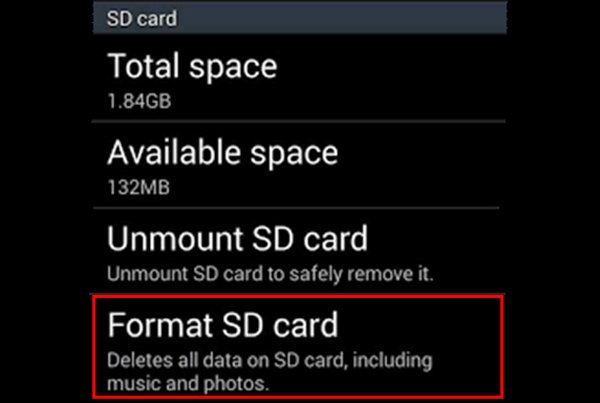
Krok 1. Włóż kartę SD do telefonu z systemem Android (Karta SD nie czyta?), odblokuj telefon i otwórz Ustawienia aplikację z paska aplikacji.
Krok 2. Przewiń w dół, aby znaleźć Magazynowanie Wybierz opcję i dotknij jej. Znajdź sekcję karty SD i naciśnij Sformatuj kartę SD aby usunąć wszystkie dane na nim zawarte.
Porady: Nie możesz sformatować karty SD lub nie da się jej sformatować na smartfonie? Możesz spróbować zrobić to na komputerze.
Część 3: Jak sformatować kartę SD na komputerze z systemem Windows
Krok 1. Włóż kartę SD do komputera z systemem Windows i otwórz Mój komputer/ten komputer z pulpitu, a kartę SD znajdziesz pod Urządzenia przenośne powierzchnia.
Krok 2. Kliknij prawym przyciskiem myszy i wybierz Format: na pasku menu pływającego, aby otworzyć okno formatowania karty SD.
Krok 3. Istnieją trzy systemy plików:
NTFS jest domyślnym formatem systemu operacyjnego Windows.
FAT32 jest powszechnie kompatybilnym formatem.
exFAT jest kompatybilny z Windows i Mac.
Jeżeli nie formatujesz karty SD po raz pierwszy, zaznacz pole obok Szybkie formatowanie.
Krok 4. Na koniec kliknij przycisk Rozpocznij przycisk, aby rozpocząć proces.

Część 4: Jak sformatować kartę SD na komputerze Mac
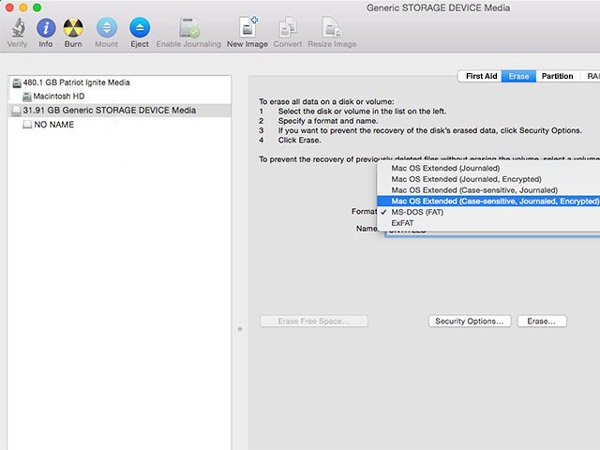
Krok 1. Włóż również kartę SD do gniazda komputera Mac. Otwórz Narzędzie dyskowe aplikację i znajdź swoją kartę SD pod Zewnętrzny w lewej kolumnie.
Krok 2. Znajdź górną wstążkę i kliknij wymazać aby otworzyć okno formatowania karty SD.
Krok 3. Rozwiń menu rozwijane Format: i wybierz odpowiedni format, upuść nazwę karty SD, a następnie kliknij wymazać przycisk.
Dodatkowe wskazówki – jak odzyskać dane ze sformatowanej karty SD
Niektórzy formatują kartę SD przez pomyłkę. W rezultacie wszystkie dane zostają z niej usunięte. Czy da się sformatować kartę SD? Odpowiedź jest prosta: tak. Wystarczy profesjonalne narzędzie do odzyskiwania danych z karty SD, takie jak… Apeaksoft Data Recovery.
Odzyskiwanie danych ze sformatowanej karty SD
- Jedno kliknięcie wystarczy, aby odzyskać usunięte pliki z sformatowanej karty SD.
- Obsługa szerszego zakresu typów danych, w tym wszystkich formatów obrazów, dokumentów, plików audio, wideo i wiadomości e-mail.
- Odzyskaj pliki z sformatowanej karty SD w oryginalnym formacie i jakości.
- Podgląd możliwych do odzyskania plików i wybór konkretnych do odzyskania.
- Zgodny z systemami Windows 11/10/8.1/8/7/Vista/XP (SP2 lub nowszy) i Mac OS X 10.7 lub nowszym (w tym macOS 26).
- Oprócz formatowania karty SD, można ją także stosować w przypadku przypadkowego usunięcia, ataku wirusa, awarii systemu i innych.

Krok 1. Pobierz i zainstaluj Data Recovery na swoim komputerze. Włóż sformatowaną kartę SD do komputera i uruchom najlepszy program do odzyskiwania danych z karty SD.

Krok 2. Przejdź do Odzyskiwanie danych z USB/karty SD i wybierz kartę SD. Program zacznie działać po kliknięciu Skanuj dysk przycisk.

Krok 3. Po zeskanowaniu wyświetli się okno z wynikami. Na przykład przejdź do Wideo z lewego paska bocznego, a znajdziesz kilka folderów o nazwach AVI, MP4, 3GP, FLV itd. Przejdź do każdego folderu i wyszukaj pliki, które chcesz odzyskać. Filtruj Funkcja na górnej wstążce może pomóc Ci szybko zlokalizować pliki.

Krok 4. Zaznacz pola wyboru przed każdym żądanym plikiem i kliknij Odzyskaj wszystko Naciśnij przycisk, aby rozpocząć formatowanie karty SD. Poczekaj na zakończenie, a następnie uzyskaj dostęp do plików i edycję.

Podsumowanie
Teraz wiesz jak sformatuj kartę SD i jak odzyskać dane z karty SD, jeśli przypadkowo utracisz ważne dane. Zaleca się posiadanie Kopia zapasowa karty SD Z wyprzedzeniem. Jeśli nie, oprogramowanie takie jak Apeaksoft Data Recovery może również pomóc w sformatowaniu karty SD, jeśli dane nie zostały nadpisane.
Powiązane artykuły
Jeśli karta SD jest zablokowana, nie spiesz się z jej formatowaniem. Naucz się prawidłowej metody odblokowywania i przywracania normalnego użytkowania w ciągu minuty.
Chcesz przenieść zdjęcia z Samsunga, Androida lub Google Photos? Ten artykuł zilustruje każdy z nich i przedstawi inny kompleksowy sposób.
Po włożeniu karty SD do komputera może pojawić się pusta karta SD lub nieobsługiwany system plików. Jak rozwiązać ten problem?
Jeśli nie możesz uzyskać dostępu do plików Androida z powodu uszkodzonej karty SD, możesz przeczytać ten artykuł i postępować zgodnie ze szczegółowym przewodnikiem naprawy karty SD bez utraty danych.



