

Jak wyłączyć i ponownie uruchomić MacBooka, gdy jest zawieszony

„Kiedy korzystam z Chrome, ekran mojego MacBooka się zawiesza. Mogę poruszać myszką, ale nic nie reaguje. Macie jakieś sugestie?” Komputery Mac i laptopy są zazwyczaj niezawodne, ale nawet najlepsze maszyny czasami się zawieszają. Gdy ekran się zawiesi, nie można kontynuować pracy ani rozrywki. Przyczyny są skomplikowane, ale zazwyczaj problem ten wynika z błędów oprogramowania. W tym artykule wyjaśniono, co należy zrobić, gdy… Ekran Maca jest zamrożony.
TREŚĆ STRONY:
Część 1: Dlaczego Mac jest zamrożony
Zrozumienie, dlaczego mój Mac się zawiesza i nie mogę niczego kliknąć, może pomóc Ci szybko rozwiązać ten problem i być może uniknąć go w przyszłości. Najczęstsze przyczyny zawieszania się ekranu to:
- 1.Za mało pamięci RAM. Jeśli otwierasz zbyt wiele stron internetowych lub aplikacji, zużywają one dużo pamięci, a ekran jest zbyt obciążony, aby reagować.
- 2.Zawieszona aplikacja. Czasami błąd aplikacji może zużywać dużą ilość pamięci lub zasobów.
- 3.Przestarzały system macOS.
- 4.W Twoim systemie macOS jest pełno śmieci systemowych i pamięci podręcznej.
- 5.Złośliwe oprogramowanie lub wirusy. Jednym z objawów infekcji złośliwym oprogramowaniem jest znacznie zwiększone obciążenie procesora i pamięci. To powoduje spowolnienie i zawieszenie działania komputera Mac.
- 6.Problemy sprzętowe, na przykład uszkodzony dysk.
Część 2: Jak ponownie uruchomić komputer Mac, gdy jest zamrożony
Rozwiązanie 1: Wymuś zamknięcie zablokowanej aplikacji
Błąd aplikacji to jeden z najczęstszych czynników powodujących zawieszanie się ekranu Maca. Jeśli ekran nie reaguje po otwarciu lub uruchomieniu aplikacji, lepiej wymusić zamknięcie systemu na Macu po zawieszeniu, a ekran może działać normalnie.
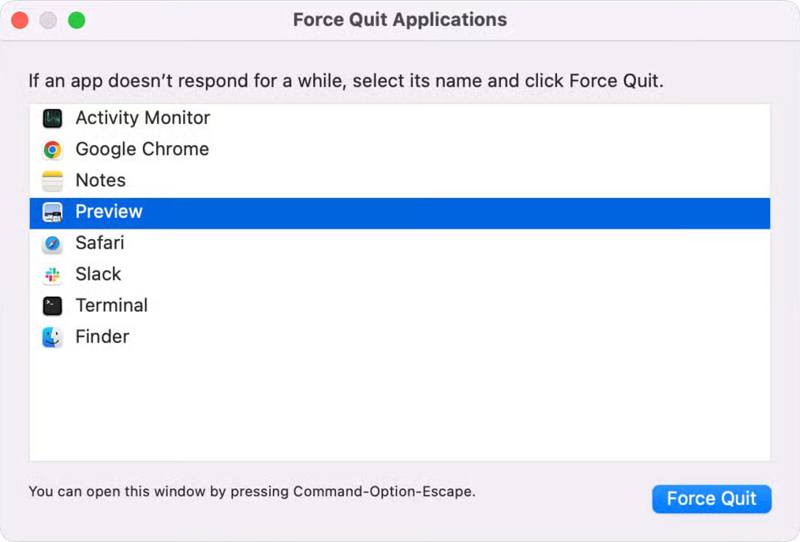
Krok 1. Naciśnij przycisk Command + Option + Esc klawisze na klawiaturze.
Krok 2. Wybierz problematyczną aplikację z listy.
Krok 3. Kliknij ikonę Wymuś rezygnację przycisk, aby go zamknąć.
Rozwiązanie 2: Uruchom ponownie komputer Mac w trybie awaryjnym
Ponowne uruchomienie Maca spowoduje zamknięcie wszystkich aplikacji działających w tle. Jeśli nie możesz zidentyfikować aplikacji powodującej problem, możesz ponownie uruchomić Maca po jego zawieszeniu i rozwiązać ten problem. Jeśli nie możesz przejść do trybu stand-up, uruchom Maca w trybie awaryjnym.
Krok 1. Naciśnij i przytrzymaj przycisk Zasilanie Naciskaj przycisk, aż ekran stanie się czarny.
Krok 2. Kilka minut później przytrzymaj Zasilanie aby ponownie włączyć komputer Mac.
Krok 3. Jeśli ekran nadal nie reaguje, uruchom go ponownie w trybie awaryjnym:
Mac z chipem Apple Silicon
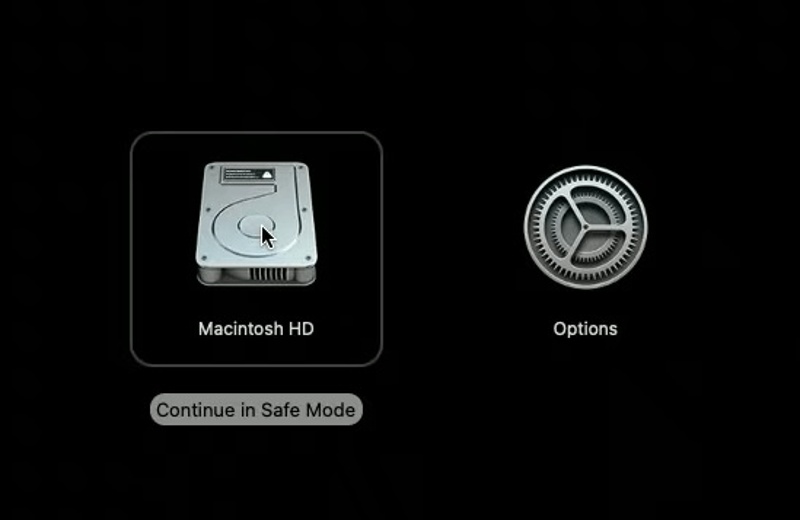
Wybierz wolumin startowy na Ładowanie opcji uruchamiania ekran.
Naciśnij i przytrzymaj przycisk Shift naciśnij klawisz na klawiaturze i kliknij KONTUNUUJ.
Następnie kliknij Kontynuuj w trybie awaryjnym.
Jeśli pojawi się monit, wprowadź hasło.
Mac z procesorem Intel
Trzymaj Shift klawisz natychmiast po przytrzymaniu Zasilanie przycisk.
Gdy pojawi się ekran logowania, zwolnij Shift klawisz.
Zaloguj się do komputera Mac i uruchom go w trybie awaryjnym.
Rozwiązanie 3: Odinstaluj problematyczną aplikację
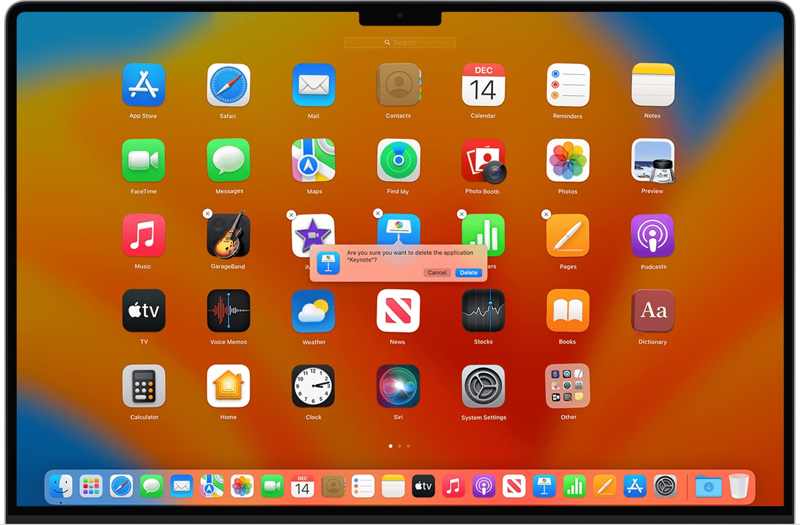
Za każdym razem, gdy otwierasz aplikację i ekran komputera Mac się zawiesza, lepiej odinstalować problematyczną aplikację. Jeśli aplikacja jest aktualnie otwarta, zamknij ją. Przejdź do folderu „Aplikacje” w Finderze i znajdź problematyczną aplikację. Jeśli nie ma osobnego deinstalatora, przeciągnij aplikację do… KoszNastępnie opróżnij Kosz. Pamiętaj, że ta metoda pozostawia pliki aplikacji, które mogą zaśmiecać komputer Mac. Być może zainstalowałeś jakieś zhakowane aplikacje, które mogą powodować usterki systemu. Możesz… odinstaluj aplikacje na komputerze Mac aby rozwiązać problemy i zwolnić miejsce.
Rozwiązanie 4: Zaktualizuj komputer Mac
Przestarzały system operacyjny może być przyczyną wielu problemów. Jeśli ekran Maca nadal się zawiesza, lepiej aktualizuj oprogramowanie, ponieważ Apple naprawia błędy w każdej aktualizacji.
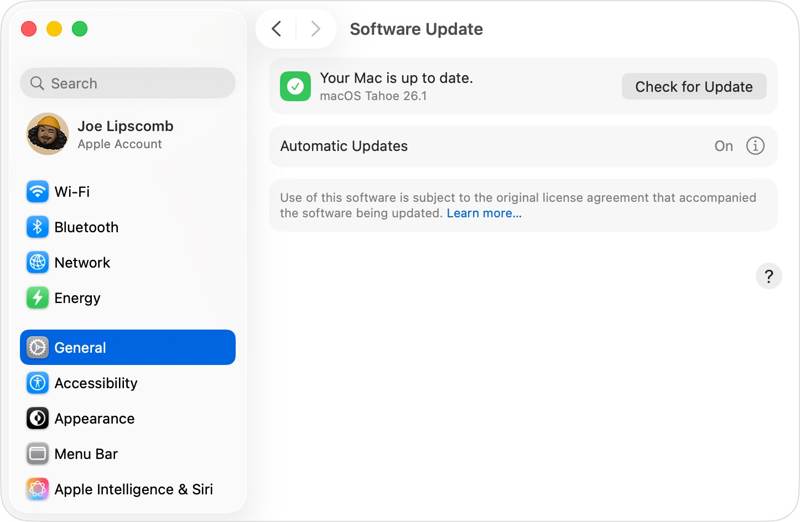
Krok 1. Kliknij ikonę Apple menu i wybierz Ustawienia systemowe.
Krok 2. Przejdź do Ogólne kartę na pasku bocznym i wybierz Aktualizacja oprogramowania.
Krok 3. Kliknij ikonę Sprawdź aktualizacje przycisk, jeśli macOS nie wyszukuje automatycznie aktualizacji.
Krok 4. Dobranie (Hit) Zaktualizuj teraz i postępuj zgodnie z instrukcjami wyświetlanymi na ekranie, aby zaktualizować system macOS.
Rozwiązanie 5: Napraw dysk za pomocą Narzędzia dyskowego
Wbudowane Narzędzie dyskowe może naprawić błędy na urządzeniu pamięci masowej Mac. Błędy te mogą prowadzić do nieoczekiwanego zachowania, w tym zawieszania się ekranu Maca oraz braku możliwości wyłączenia lub ponownego uruchomienia komputera.
Krok 1. Uruchom komputer Mac w trybie odzyskiwania:
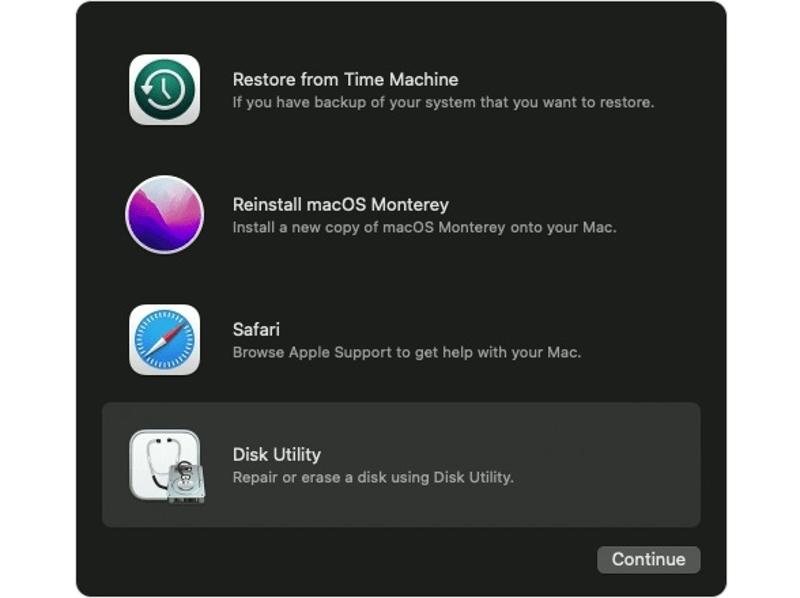
Mac z Apple Silicon
Wyłącz komputer Mac.
Następnie przytrzymaj Zasilanie aż do Ładowanie opcji uruchamiania or Opcje pojawi się ekran.
Kliknij Opcje, uderz KONTUNUUJ.
Wybierz dysk startowy i kliknij Następna aby uruchomić się w trybie odzyskiwania.
Komputer Mac z procesorem Intel
Zamknij komputer Mac.
Naciśnij i przytrzymaj Zasilanie przycisk podczas przytrzymywania Command + R dopóki nie zobaczysz logo Apple.
Wybierz dysk startowy i kliknij Następna.
Wybierz użytkownika i kliknij Następna aby przejść do trybu odzyskiwania.
Krok 2. Dodaj Narzędzie dyskowe i kliknij KONTUNUUJ.
Krok 3. Kliknij ikonę Zobacz menu i wybierz Pokaż wszystkie urządzenia.
Krok 4. Wybierz uszkodzony dysk i kliknij pierwsza pomoc przycisk.
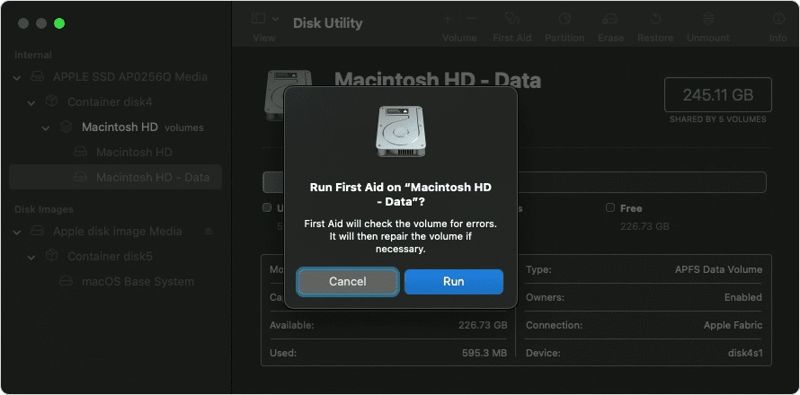
Krok 5. Kliknij Uruchom w oknie dialogowym potwierdzenia.
Krok 6. Na koniec uruchom ponownie komputer Mac, a ekran powinien zacząć działać normalnie.
Część 3: Kompleksowe rozwiązanie problemu z zamrożonym ekranem komputera Mac
Apeaksoft Mac Cleaner To kompleksowe rozwiązanie, gdy ekran Maca się zawiesza. Pozwala zwolnić miejsce i poprawić wydajność Maca. Co więcej, możesz wymusić odinstalowanie dowolnej aplikacji na Macu wraz z jej plikami.
Kompleksowe rozwiązanie problemu z zamarzniętym ekranem komputera Mac
- Uwolnij komputer Mac i usuń śmieci systemowe.
- Odinstaluj problematyczne aplikacje i pliki aplikacji.
- Poprawia wydajność komputera Mac i rozwiązuje problem zamrożonego ekranu.
- Działa w systemie macOS 10.11 i nowszych.
- https://downloads.apeaksoft.com/mac/mac-cleaner.dmg
Bezpieczne pobieranie

Jak naprawić zamrożony ekran Maca
Krok 1. Zainstaluj Mac Cleaner
Pobierz Mac Cleaner z oficjalnej strony i postępuj zgodnie z instrukcjami wyświetlanymi na ekranie, aby go zainstalować. Następnie otwórz go w Aplikacjach.
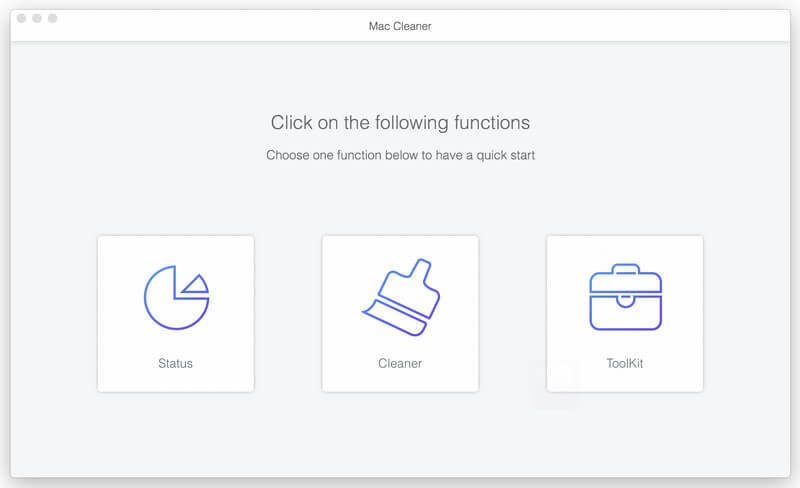
Krok 2. Zwolnić miejsce
Dodaj Odkurzacz, wybierz System Junkkliknij Scan, a następnie uderzył Zobacz. Wybierać System Cache, Pamięć podręczna aplikacjii inne niechciane typy danych. Kliknij Czyszczenie Możesz także usunąć niechciane wiadomości e-mail, zduplikowane zdjęcia i wiele więcej.
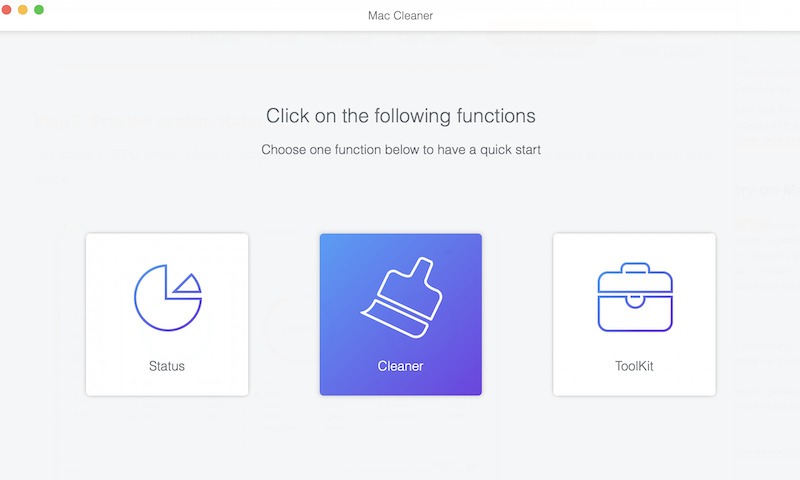
Krok 3. Odinstaluj problematyczną aplikację
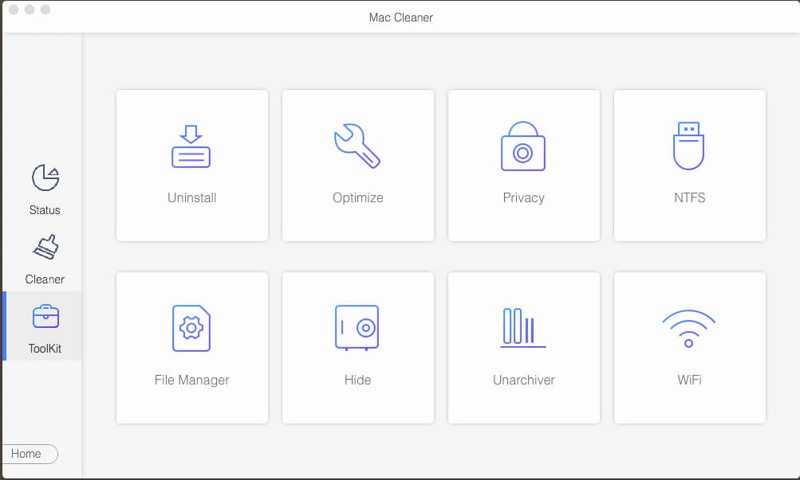
Dodaj Toolkiti wybierz Odinstaluj. Kliknij Scan aby przeskanować aplikacje na komputerze Mac. Następnie naciśnij Zobacz, sprawdź niechciane aplikacje i pliki aplikacji i kliknij Czyszczenie.
Wniosek
W tym przewodniku dowiesz się, co powinieneś zrobić, jeśli: Ekran Maca jest zamrożonyPo zapoznaniu się z najczęstszymi przyczynami możesz skorzystać z naszych rozwiązań, aby rozwiązać problem i przywrócić prawidłowe działanie ekranu. Apeaksoft Mac Cleaner umożliwia odinstalowanie problematycznych aplikacji jednym kliknięciem.
Powiązane artykuły




