

Wszystko, co powinieneś wiedzieć o przywracaniu systemu na komputerze

Jako wbudowana funkcja w systemie Windows, Przywracanie systemu Jest przydatny. Jednak wiele osób nie rozumie tej funkcji, na przykład nie wie, do czego dokładnie służy Przywracanie systemu, czy istnieją jakieś znaczące różnice między Przywracaniem systemu w systemie Windows XP a Windows 11 i nie tylko. W tym artykule znajdziesz kompleksowy przewodnik po tej funkcji i dowiesz się, jak ją uruchomić. Dzięki temu możesz samodzielnie naprawić system Windows.
TREŚĆ STRONY:
Część 1: Co robi Przywracanie systemu?
Według Wikipedii, Przywracanie systemu to funkcja systemu Microsoft Windows. Umożliwia ona użytkownikom przywrócenie stanu komputera do poprzedniego punktu w czasie, w tym plików systemowych, zainstalowanych aplikacji i ustawień systemowych. Może być używana do odzyskiwania systemu po awarii lub innych problemach.
Funkcja ta została po raz pierwszy wprowadzona w systemie Windows Me. W systemach Windows 11/10 Przywracanie systemu jest domyślnie wyłączone i należy je ręcznie włączyć, aby działało. Należy pamiętać, że Przywracanie systemu nie ma wpływu na pliki osobiste, takie jak dokumenty, muzyka, zdjęcia i filmy przechowywane na dyskach użytkownika.
Kiedy należy wykonać Przywracanie systemu?
1. Twój komputer jest zainfekowany wirusami lub złośliwym oprogramowaniem.
2. Nie można uruchomić komputera.
3. Nie można uruchomić systemu Windows.
4. Twój system Windows działa nieprawidłowo.
Oczywiście Przywracanie systemu nie jest technologią idealną. Jest przestarzałe i nieaktualne. Przed systemem Windows Vista Przywracanie systemu było ograniczone do wybranych lokalizacji i typów plików. Nie umożliwiało całkowitego przywrócenia niechcianych instalacji oprogramowania, zwłaszcza aktualizacji. Co więcej, wszystkie punkty przywracania zostaną usunięte po określonym czasie.
Jak długo trwa przywracanie systemu? W normalnych warunkach proces zazwyczaj trwa od 30 minut do 2 godzin.
Część 2: Jak wykonać przywracanie systemu w systemie Windows
Jak włączyć Przywracanie systemu w systemie Windows 11/10
Jak wspomniano wcześniej, funkcja Przywracania systemu jest domyślnie wyłączona w systemach Windows 11/10. Aby skorzystać z tej funkcji, należy ją ręcznie włączyć. W systemach Windows 8 i starszych należy pominąć bezpośrednie tworzenie punktu Przywracania systemu.
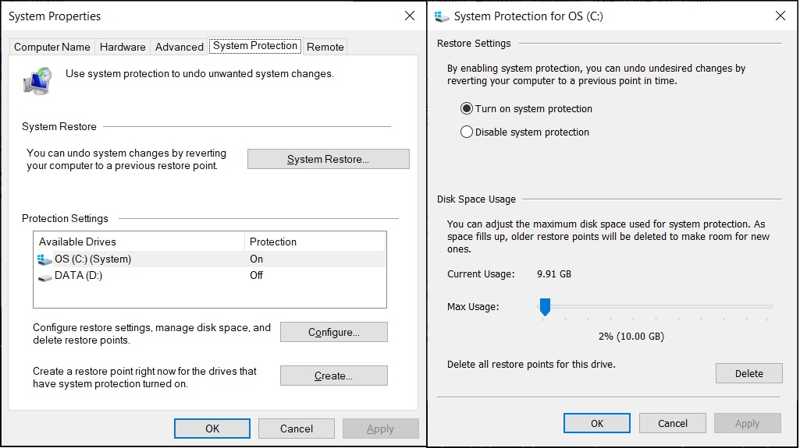
Krok 1. Przejdź do Rozpocznij menu.
Krok 2. Szukaj Tworzenie punktu przywracaniai otwarte Właściwości systemu.
Krok 3. Przełącz na Ochrona systemu zakładka Właściwości systemu dialog.
Krok 4. Jeśli dysk systemowy jest włączony pod Ustawienia ochrony W sekcji Przywracanie systemu jest włączone. Jeśli nie, kliknij Konfigurowanie przycisk.
Krok 5. Wybierz Włącz ochronę systemukliknij Aplikuji uderz OK.
Jak utworzyć punkt przywracania systemu
Aby przywrócić system, należy utworzyć punkt przywracania. Ponadto system Windows tworzy punkty przywracania podczas instalacji oprogramowania za pomocą instalatora, instalowania nowych aktualizacji za pomocą usługi Windows Update lub instalowania sterownika.
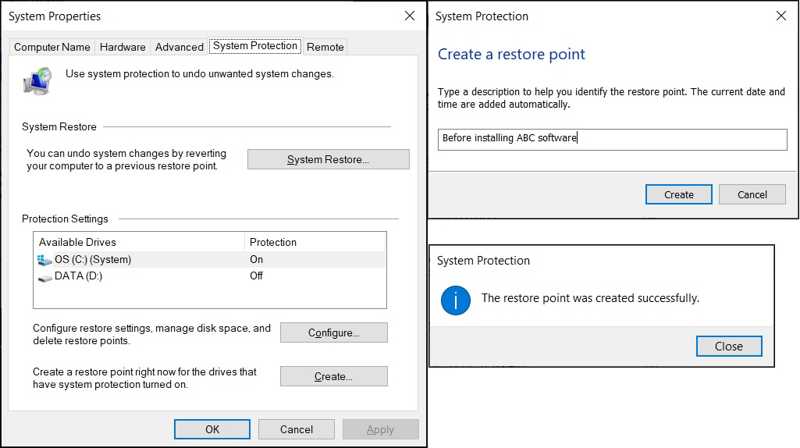
Krok 1. Kliknij ikonę Rozpocznij menu i otwórz Właściwości systemu dialog.
Krok 2. Udaj się do Ochrona systemu i kliknij przycisk Stwórz przycisk.
Krok 3. Wprowadź nazwę punktu przywracania i kliknij Stwórz ponownie.
Krok 4. Kliknij ikonę Zamknij przycisk i uderzenie OK.
Jak odzyskać komputer za pomocą funkcji Przywracanie systemu
Jeśli Twój komputer jest nadal dostępny, możesz go odzyskać za pomocą funkcji Przywracanie systemu bezpośrednio w oknie dialogowym Właściwości systemu. Jeśli Twój komputer jest niedostępny, skorzystaj z metody opisanej w następnej części. Oto kroki poniżej:
Krok 1. Kliknij ikonę Przywracanie systemu Przycisk na Właściwości systemu dialog.
Krok 2. Dobranie (Hit) Następna i wybierz punkt przywracania.
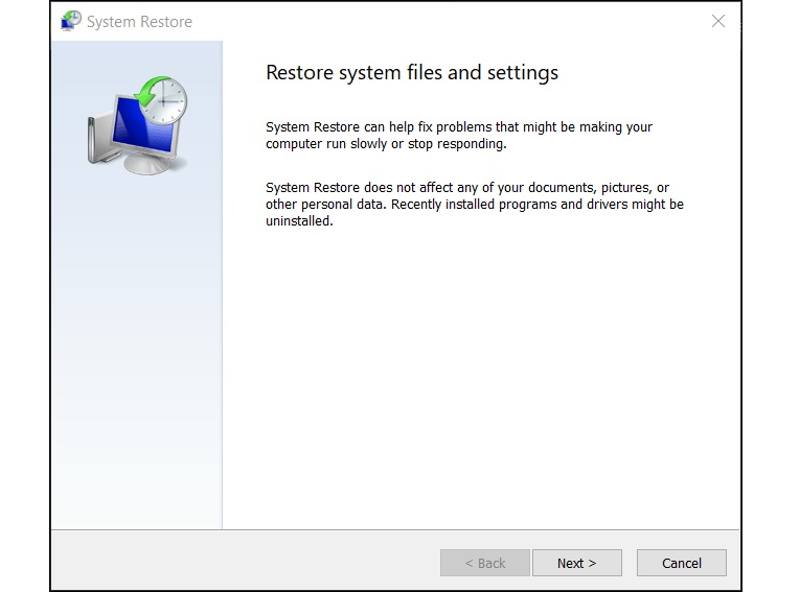
Porady: Aby sprawdzić, które aplikacje lub sterowniki zostaną usunięte, kliknij Skanuj w poszukiwaniu zainfekowanych programów.
Krok 3. Kliknij ikonę Następna przycisk, aby rozpocząć przywracanie systemu.
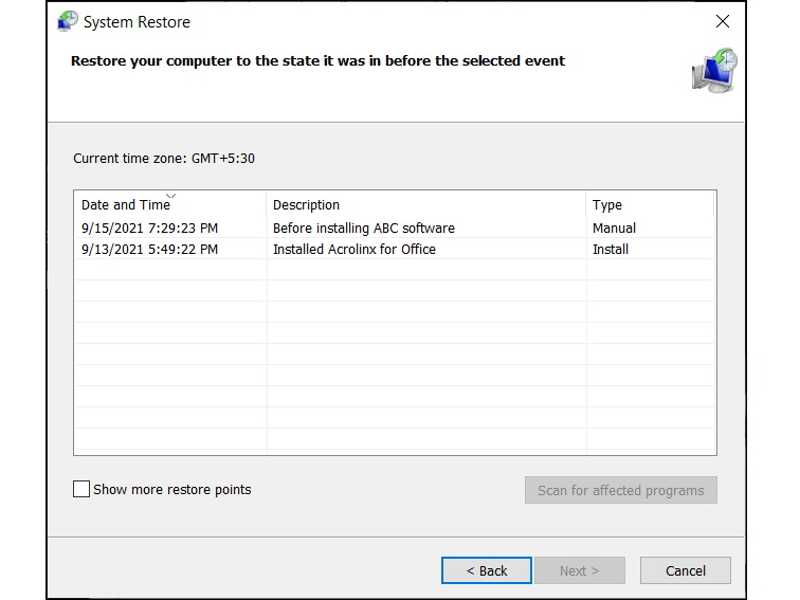
Krok 4. Po zakończeniu kliknij przycisk Zakończyć przycisk.
Inne dokumenty
Jak wykonać przywracanie systemu, jeśli nie można uruchomić systemu Windows
Jeśli system Windows nie uruchamia się normalnie, możesz również wykonać przywracanie systemu. Procedura jest nieco inna. Musisz wejść do ekranu menu rozruchowego i przywrócić system od punktu początkowego.
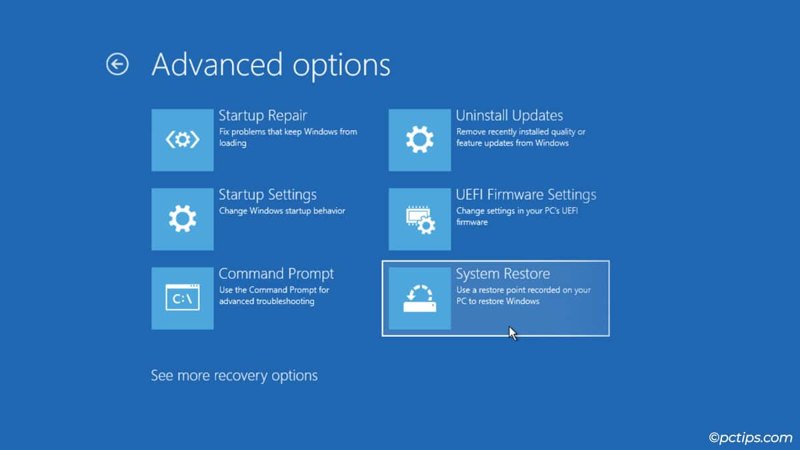
Krok 1. Wyłącz komputer i włącz go ponownie.
Krok 2. Kilkakrotnie naciśnij F11 klawisz po włączeniu komputera, aż pojawi się ekran ładowania.
Porady: Klucz może się różnić w zależności od marki komputera.
Krok 3. Dodaj Opcje zaawansowanekliknij Rozwiązywaniei wybierz Opcje zaawansowane.
Krok 4. Kliknij Przywracanie systemu otworzyć Przywracanie systemu dialog.
Krok 5. Następnie wybierz punkt i przywróć system.
Część 3: Jak odzyskać dane po przywróceniu systemu
Czy Przywracanie systemu usuwa pliki? Nie przerywa działania plików na innych dyskach. Jeśli zapiszesz dane na dysku startowym, zostaną one usunięte podczas przywracania systemu. Na szczęście, Apeaksoft Data Recovery może pomóc Ci rozwiązać ten problem. Umożliwia odzyskanie utraconych plików bez tworzenia kopii zapasowej.
Szybki sposób na odzyskanie danych po przywróceniu systemu
- Szybkie odzyskiwanie danych po przywróceniu systemu.
- Podgląd utraconych plików w celu ich selektywnego odzyskania.
- Obsługuje szeroki zakres typów plików.
- Działa w systemach Windows 11/10/8/7/XP/Vista.
- Chroń jakość swoich danych podczas odzyskiwania.

Jak odzyskać dane po przywróceniu systemu
Krok 1. Zainstaluj oprogramowanie do odzyskiwania danych
Uruchom oprogramowanie do odzyskiwania danych po zainstalowaniu go na komputerze. Przejdź do Odzyskiwanie dysku twardego na pasku bocznym i wybierz miejsce przechowywania utraconych plików. Jeśli jesteś gotowy, kliknij Rozpocznij skanowanie przycisk, aby rozpocząć skanowanie utraconych plików na dysku.

Krok 2. Podgląd utraconych plików
Po zakończeniu szybkiego skanowania oprogramowanie automatycznie przeprowadzi skanowanie szczegółowe. Po jego zakończeniu można wyświetlić utracone pliki według typu lub ścieżki. Filtruj Opcja ta umożliwia szybkie odnalezienie konkretnych plików.

Krok 3. Odzyskać pliki
Następnie wybierz utracone pliki, które chcesz odzyskać, i kliknij przycisk „Odzyskaj” w prawym dolnym rogu. Ustaw folder wyjściowy i potwierdź odzyskiwanie danych. Lepiej ustawić inną lokalizację niż pierwotna. Następnie możesz przejść do folderu wyjściowego i sprawdzić pliki.

Wniosek
W tym przewodniku omówiono co robi Przywracanie systemuJak to działa i jak to zrobić. Możesz postępować zgodnie z naszymi instrukcjami, aby włączyć tę funkcję w systemie Windows 11/10 i ręcznie utworzyć punkt przywracania. Ponadto, możesz uruchomić Przywracanie systemu w różnych sytuacjach. Apeaksoft Data Recovery umożliwia odzyskanie danych po Przywracaniu systemu.
Powiązane artykuły




