

Jak eksportować kontakty z iPhone'a na inne urządzenie

Są sytuacje, w których musisz wyeksportować kontakty z iPhone'a. Na przykład, powinieneś wykonać kopię zapasową kontaktów z iPhone'a przed zwolnieniem miejsca lub sprzedażą urządzenia na rynku wtórnym. Co więcej, może być konieczne eksportuj kontakty z iPhone'a na inne urządzenie mobilne, jeśli zdecydujesz się na zakup nowego iPhone'a lub telefonu z Androidem. W tym artykule znajdziesz sprawdzone metody i krok po kroku pokażemy Ci, jak to zrobić.
TREŚĆ STRONY:
Część 1: Elastyczny sposób eksportowania kontaktów z iPhone’a
Obecnie coraz więcej osób korzysta z wielu urządzeń. Posiadają więcej niż jedno urządzenie cyfrowe, takie jak iPhone, iPad, telefon z Androidem, tablet, komputer, laptop, Chromebook i wiele innych. Dlatego zalecamy elastyczny sposób eksportowania kontaktów z iPhone'a: Apeaksoft iPhone TransferUmożliwia szybkie przeniesienie kontaktów z iPhone'a na inne urządzenie mobilne lub komputer.
Elastyczna metoda eksportowania kontaktów z iPhone’a
- Szybki eksport kontaktów z iPhone'a.
- Przenieś kontakty z iPhone'a na dowolne urządzenie.
- Podgląd i zarządzanie kontaktami na iPhonie.
- Eksportuj kontakty z iPhone'a w formatach CSV, vCard i innych.
- Obsługuje szeroką gamę modeli iPhone'a.

Jak eksportować kontakty z iPhone'a
Krok 1. Połącz swój iPhone
Aby wyeksportować kontakty z iPhone'a, zainstaluj aplikację iPhone Transfer na komputerze i uruchom ją. Dostępna jest również inna wersja dla użytkowników komputerów Mac. Podłącz iPhone'a do komputera kablem Lightning.
Porady: Jeśli chcesz wyeksportować kontakty z iPhone'a na iPada lub inny iPhone'a, podłącz oba urządzenia do komputera.

Krok 2. Podgląd kontaktów iPhone'a
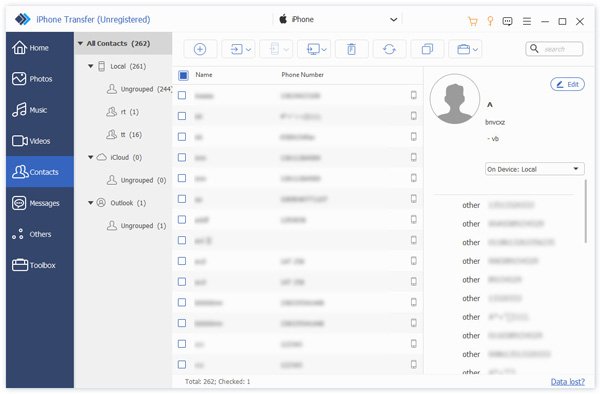
Po wykryciu urządzenia przejdź do Kontakt na pasku bocznym. Następnie możesz wyświetlić wszystkie kontakty na swoim urządzeniu. Tutaj możesz zarządzać kontaktami z iPhone'a, grupować je lub usuwać.
Krok 3. Eksportuj kontakty na swoim iPhonie
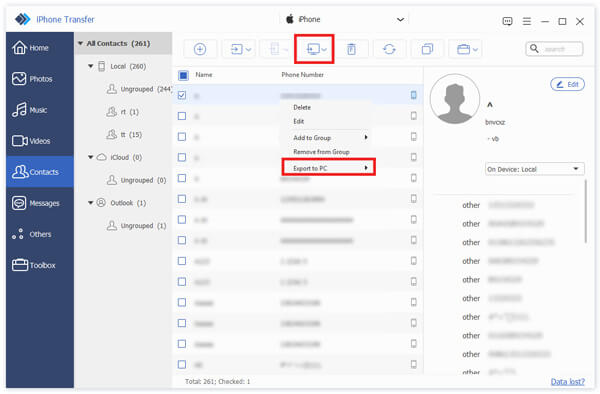
Wybierz kontakty, które chcesz wyeksportować. Aby wyeksportować kontakty z iPhone'a do komputera, kliknij PC przycisk na górnej wstążce, wybierz Eksportuj do komputerai ustaw folder wyjściowy. Jeśli chcesz wyeksportować kontakty do innego urządzenia z systemem iOS, kliknij Phone i wybierz urządzenie docelowe.
Część 2: Jak eksportować kontakty z aplikacji Kontakty na iPhonie
Wbudowana aplikacja Kontakty w iPhonie umożliwia eksportowanie kontaktów z iPhone'a do Androida, innego iPhone'a lub iPada. Ta metoda nie wymaga dodatkowego oprogramowania ani sprzętu.
Krok 1. Otwórz Kontakt aplikacja na Twoim iPhonie.
Krok 2. Stuknij w Wstecz przycisk i uderzenie Dodaj listę.
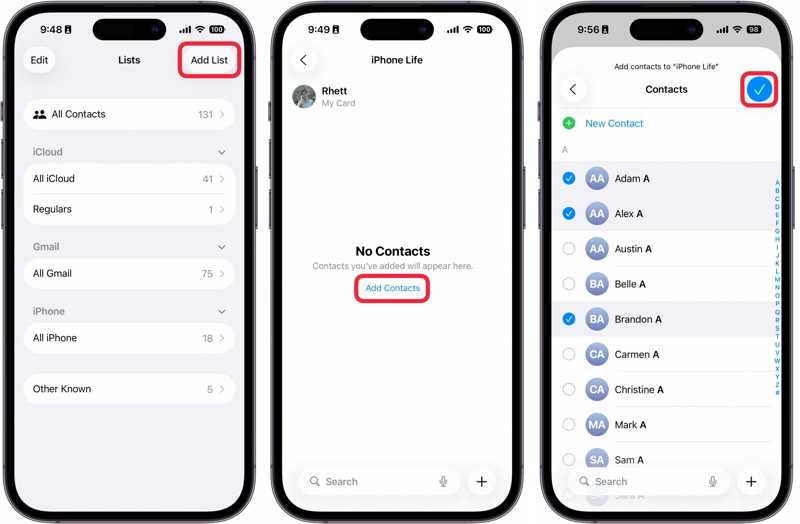
Krok 3. Dodaj iPhone or iCloudi podaj nazwę nowej grupy.
Krok 4. Kliknij nową grupę i naciśnij Dodaj kontaktyi wybierz kontakty, które chcesz wyeksportować.
Krok 5. Po zakończeniu dotknij Gotowe przycisk.
Krok 6. Naciśnij i przytrzymaj grupę, aż pojawi się menu kontekstowe, a następnie wybierz Export.
Teraz będziesz musiał zmierzyć się z dwoma scenariuszami:
Scenariusz 1: Eksportowanie kontaktów z iPhone’a do komputera
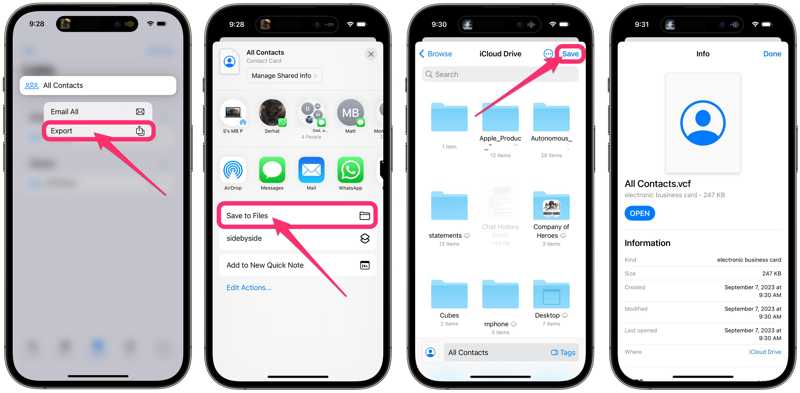
Krok 7. Dodaj Zapisz w plikach, dostęp iCloud Napędi dotknij Zapisz.
Krok 8. Przejdź do strony www.icloud.com w przeglądarce i zaloguj się, używając danych logowania Apple.
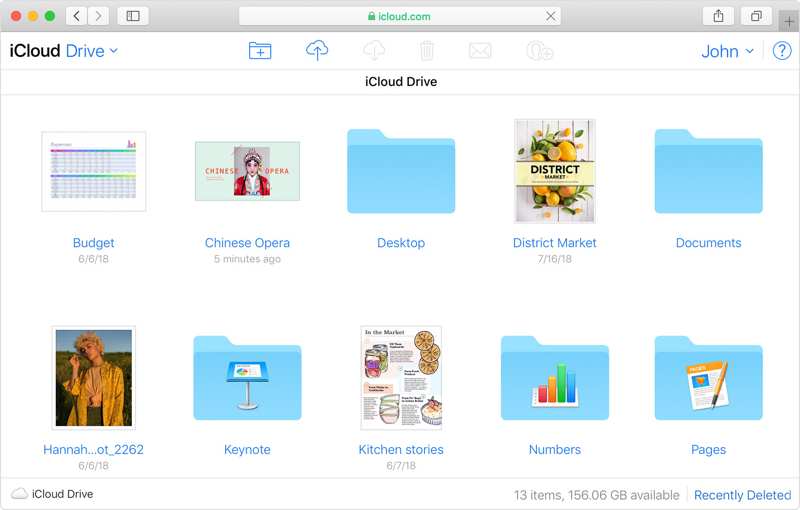
Krok 9. Wybierz iCloud Drive i pobierz plik VCF.
Scenariusz 2: Eksport kontaktów z iPhone’a do Samsunga lub innego iPhone’a
Krok 7. Wybierz aplikację do przesyłania wiadomości błyskawicznych, taką jak WhatsApp.
Krok 8. Następnie odbiorca otrzyma wyeksportowane kontakty z iPhone'a.
Część 3: Jak eksportować kontakty z iPhone’a przez iCloud
iCloud to kolejny sposób bezprzewodowego eksportowania kontaktów z iPhone'a do komputera. Możesz zsynchronizować wszystkie kontakty z iPhone'a z iCloud, a następnie wyeksportować je jako plik vCard. W ten sposób eksportujesz wszystkie kontakty z urządzenia. Oczywiście możesz przenieść określone kontakty lub listy.
Krok 1. Uruchom Ustawienia aplikacja na Twoim iPhonie.
Krok 2. Kliknij swój profil i dotknij pokaż wszystko pod Aplikacje korzystające z iCloud
Krok 3. Przełącz na Kontakt opcja.
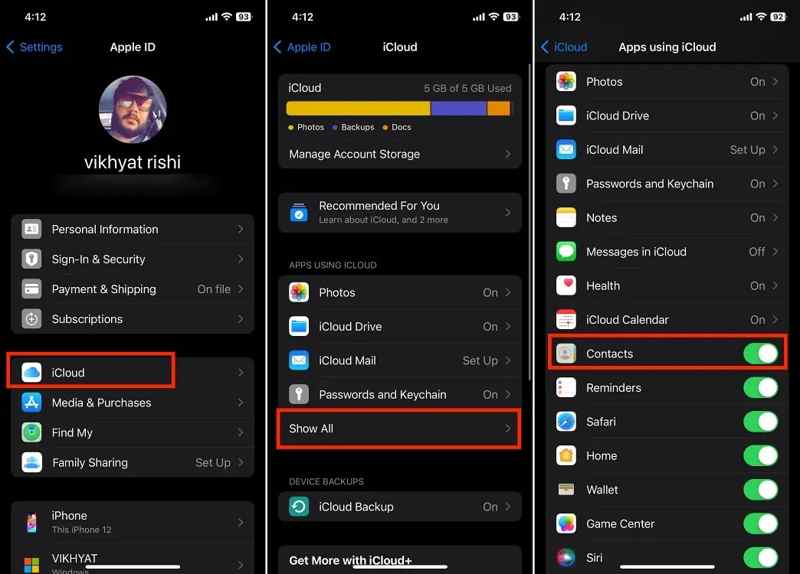
Krok 4. Podłącz swój iPhone do Internetu.
Krok 5. Po zsynchronizowaniu kontaktów z iCloud przejdź do komputera.
Krok 6. Wejdź na stronę www.icloud.com w przeglądarce internetowej i zaloguj się, używając swojego Apple ID i hasła.
Krok 7. rozwiń Apps panel i wybierz Kontakt.
Krok 8. Zaznacz wszystkie kontakty, które chcesz wyeksportować i kliknij Udziały przycisk.
Porady: Naciśnij Ctrl klawisz na PC lub Command Na komputerze Mac naciśnij klawisz i wybierz kontakty nieciągłe. Aby wybrać wiele kontaktów ciągłych, naciśnij klawisz Shift klawisz na klawiaturze.
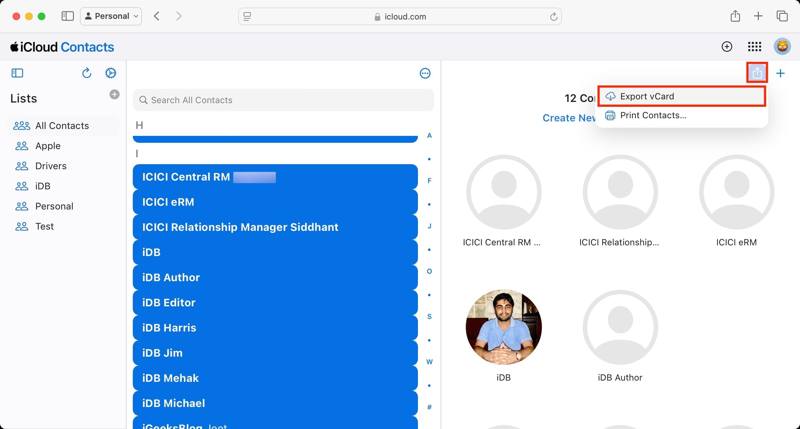
Krok 9. Wybierz Eksportuj vCard opcję, wybierz folder wyjściowy i wyeksportuj go.
Jeśli chcesz wyeksportować kontakty z iPhone'a na Maca, zostaniesz zapytany, czy chcesz dodać kontakty do Maca Kontakt aplikacja. Kliknij Dodaj Aby to potwierdzić, naciśnij przycisk. Jeśli chcesz wyeksportować kontakty z iPhone'a jako plik, wybierz Anuluj.
Inne dokumenty
Część 4: Jak eksportować kontakty z iPhone’a do programu Excel
Jeśli chcesz wyeksportować kontakty z iPhone'a do Excela, dostępny jest iTunes. Umożliwia on synchronizację kontaktów z iPhone'a z Kontaktami Windows. Następnie możesz wyeksportować kontakty do pliku CSV. Program MS Excel obsługuje pliki CSV.
Krok 1. Podłącz iPhone'a do komputera za pomocą kabla USB.
Krok 2. Kliknij ikonę Phone przycisk w lewym górnym rogu.
Krok 3. Przejdź do Informacje zakładkę na pasku bocznym.
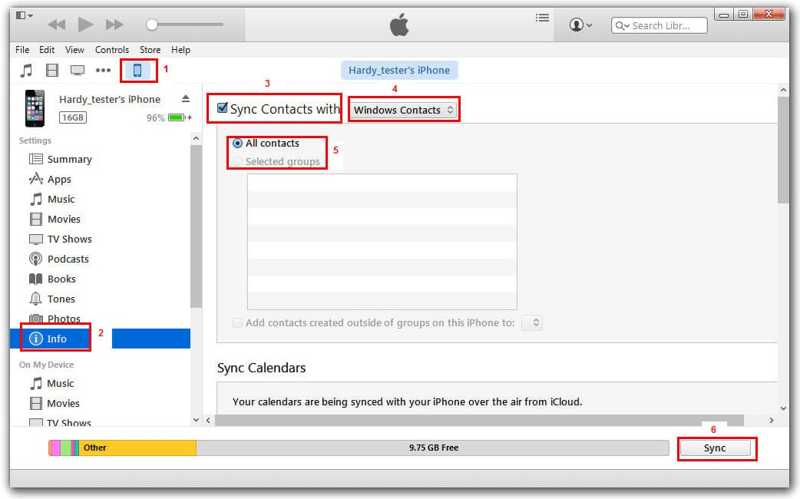
Krok 4. Sprawdź synchronizować kontakty z i wybierz Kontakty systemu Windows z rozwijanej opcji.
Krok 5. Wybierz żądane grupy lub Wszystkie kontakty.
Krok 6. Kliknij ikonę Sync or Aplikuj aby potwierdzić.
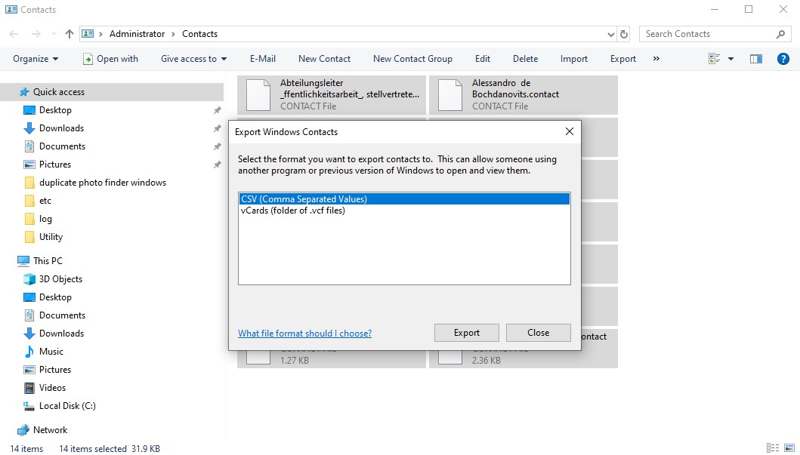
Krok 7. Otwórz File Explorer i uzyskaj dostęp do Kontakt teczka.
Krok 8. Wybierz kontakty z iPhone'a i kliknij Export menu.
Krok 9. Dodaj CSV i uderz Export.
Krok 10. Ustaw folder wyjściowy i zapisz plik CSV.
Krok 11. Uruchom program MS Excel na pulpicie i otwórz plik CSV bezpośrednio.
Wniosek
W tym przewodniku przedstawiono cztery sposoby eksportuj kontakty z iPhone’aPreinstalowana aplikacja Kontakty umożliwia eksportowanie kontaktów do innego urządzenia mobilnego lub komputera. Możesz również synchronizować kontakty z iPhone'a z iCloud i eksportować je. iTunes umożliwia synchronizację kontaktów z Kontaktami Windows i eksportowanie ich do programu Excel. Apeaksoft iPhone Transfer to elastyczny sposób eksportowania kontaktów na urządzeniu z systemem iOS.
Powiązane artykuły




