


Jak synchronizować notatki z komputera Mac z iPhonem przewodowo lub bezprzewodowo

Apple Notes to prosta, ale doskonała usługa do robienia notatek. Dzięki płynnej integracji z iCloud użytkownicy mogą synchronizować notatki między wszystkimi swoimi urządzeniami Apple powiązanymi z tym samym kontem Apple ID. Zapewnia to natychmiastowy dostęp do informacji i załączników na wszystkich urządzeniach. synchronizuj notatki z komputera Mac na iPhone'a lub odwrotnie, musisz to poprawnie skonfigurować. Ten przewodnik przedstawia prawidłowy przepływ pracy i wyjaśnia, jak naprawić problem z synchronizacją notatek.
TREŚĆ STRONY:
Część 1: Jak synchronizować notatki z komputera Mac z iPhonem
Wymagania wstępne
- 1.Zarówno na komputerze Mac, jak i na telefonie iPhone należy logować się przy użyciu tego samego konta Apple ID.
- 2.Usługa iCloud Notes jest włączona zarówno na komputerach Mac, jak i na iPhonie.
- 3.Twój Mac i iPhone są online.
Konfigurowanie synchronizacji notatek na komputerze Mac
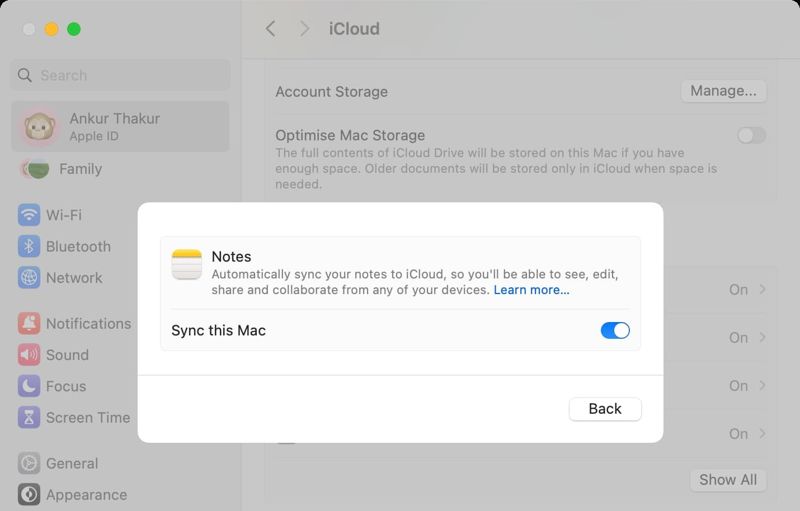
Krok 1. Przejdź do Apple menu i wybierz Ustawienia systemowe. Lub wyszukaj aplikację Ustawienia systemowe z reflektor i otwórz to.
Krok 2. Kliknij na Konto Apple na pasku bocznym i wybierz iCloud.
Krok 3. Dodaj Komentarz pod Zapisano w iCloud
Krok 4. Przełącz na Zsynchronizuj tego Maca opcję i dotknij Gotowe .
Krok 5. Następnie notatki na Twoim komputerze Mac zostaną przesłane do iCloud.
Konfigurowanie synchronizacji notatek na iPhonie
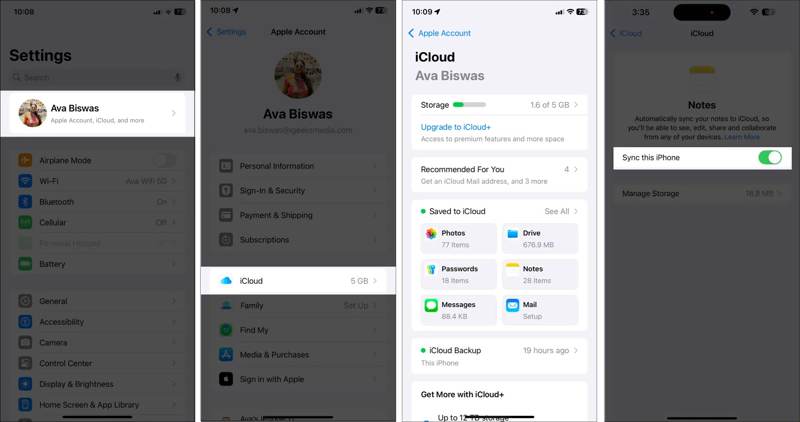
Krok 1. Uruchom Ustawienia aplikacja na Twoim iPhonie.
Krok 2. Kliknij na swój profil i wybierz iCloud.
Krok 3. Pick Komentarz dla Zapisano w iCloud.
Krok 4. Włącz Zsynchronizuj ten iPhone na następnym ekranie.
Krok 5. Gdy tylko Twoje urządzenie połączy się z internetem, notatki automatycznie zsynchronizują się z Twoim iPhonem.
Część 2: Jak naprawić problem braku synchronizacji notatek na komputerze Mac i iPhonie
Niektórzy użytkownicy zgłaszali, że notatki na Macu i iPhonie nie synchronizują się. Przyczyny są złożone, takie jak słaby internet, zawieszanie się urządzenia, niewystarczająca ilość miejsca w iCloud i inne. Oto sprawdzone rozwiązania tego problemu.
Rozwiązanie 1: Uruchom ponownie urządzenia
Uruchom ponownie komputer Mac
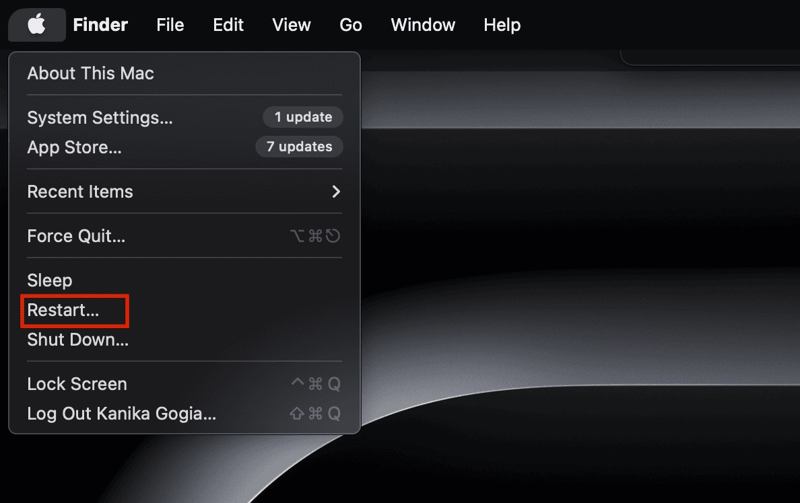
Przejdź do Apple menu i wybierz restart.
Poczekaj na ponowne uruchomienie komputera Mac i sprawdź, czy notatki zostaną zsynchronizowane między komputerem Mac a iPhonem.
Zrestartuj iPhone'a
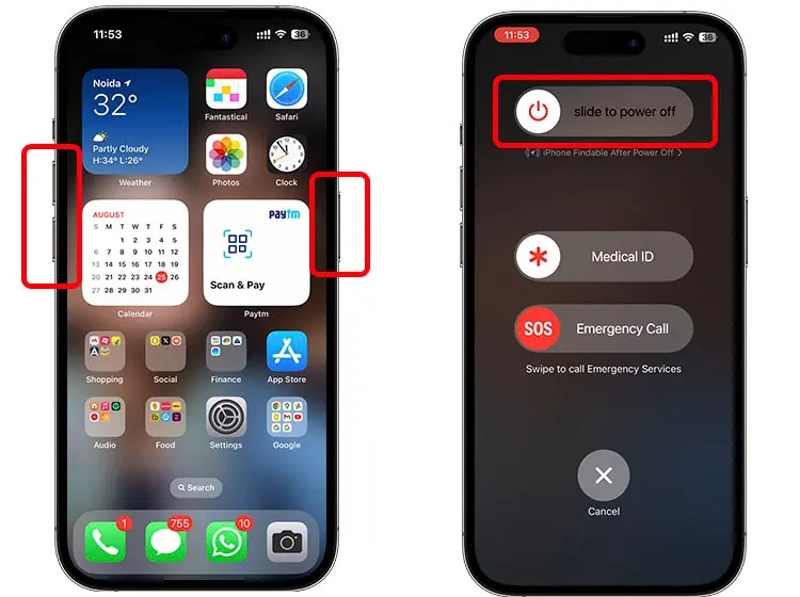
W przypadku iPhone'a z funkcją Face ID naciśnij przycisk głośności i Bok Naciśnij i przytrzymaj przycisk. Przesuń suwak wyłączania. Następnie naciśnij i przytrzymaj Bok przycisk aż pojawi się logo Apple.
W przypadku iPhone'a bez funkcji Face ID naciśnij i przytrzymaj Zasilanie Naciśnij przycisk, aby włączyć ekran wyłączania. Przesuń suwak, aby go wyłączyć. Następnie przytrzymaj Zasilanie dopóki nie zobaczysz logo Apple.
Rozwiązanie 2: Sprawdź swój Internet
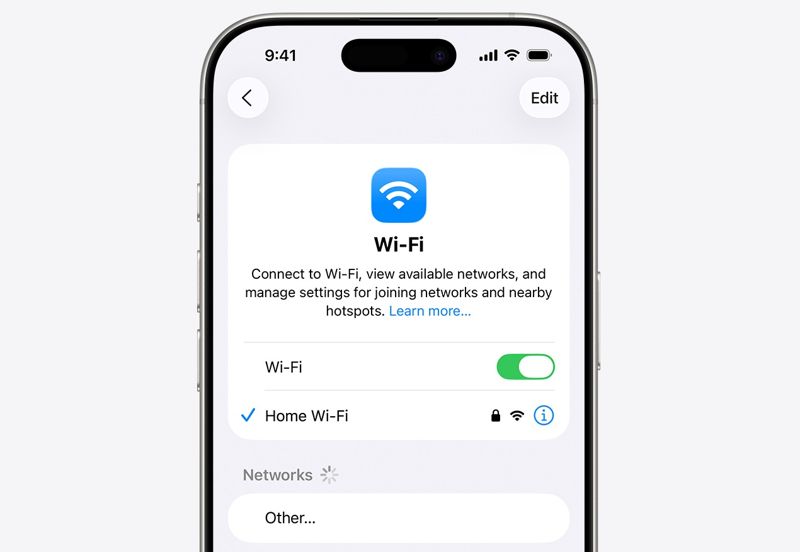
Synchronizacja notatek z Maca z iPhonem wymaga stabilnego połączenia z internetem. Jeśli Twój iPhone łączy się z siecią komórkową, lepiej ją włączyć. Wi-Fi in Ustawienia i połącz się z siecią. Na komputerze Mac możesz użyć przewodowego połączenia internetowego, aby naprawić brak synchronizacji notatek na komputerze Mac i iPhonie.
Rozwiązanie 3: Potwierdź swoje konto
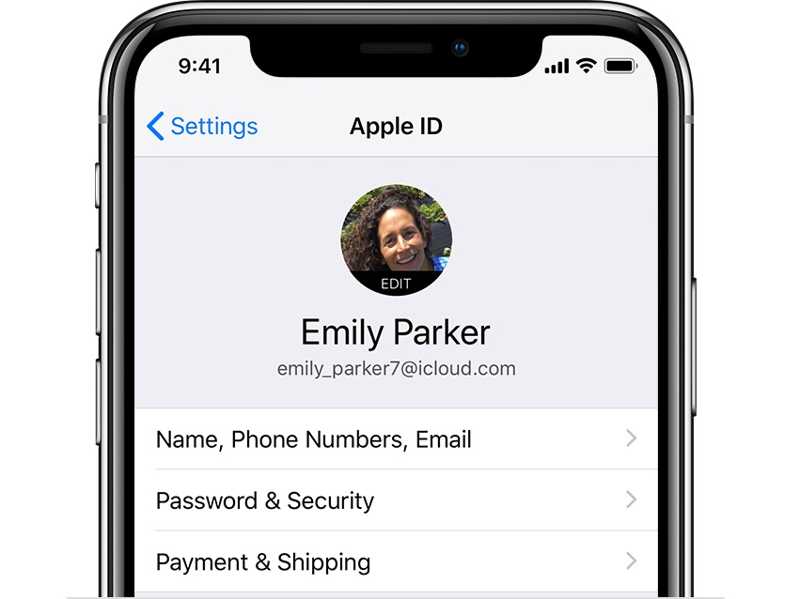
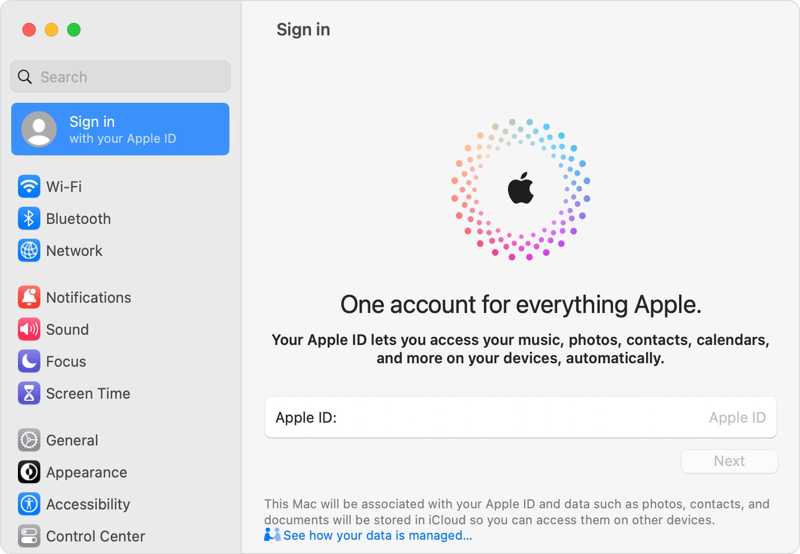
Otwórz Ustawienia aplikację na swoim iPhonie i dotknij swojego zdjęcia profilowego. Następnie przejdź do Apple menu na Macu, wybierz Ustawienia systemowei kliknij Konto ApplePorównaj oba konta i upewnij się, że są takie same. Jeśli się różnią, wyloguj się z jednego urządzenia i zaloguj się na to samo konto.
Rozwiązanie 4: Zwolnij miejsce w usłudze iCloud
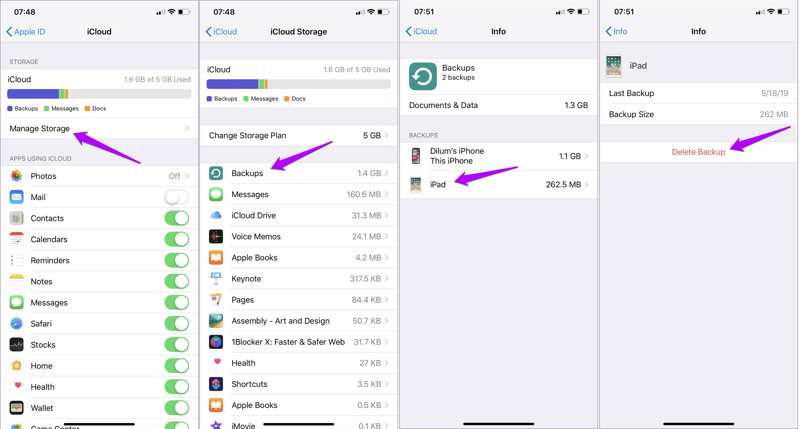
Krok 1. Otwórz swoje Ustawienia app.
Krok 2. Kliknij swój profil.
Krok 3. Iść do iCloud, zarządzanie Storage, Kopie zapasowe.
Krok 4. Wybierz niechcianą kopię zapasową i dotknij Usuń kopię zapasową.
Krok 5. Następnie ponownie zsynchronizuj notatki między komputerem Mac i iPhonem.
Inne dokumenty
Część 3: Jak synchronizować notatki między komputerem Mac a iPhone’em za pomocą kabla
Jeśli Twoje notatki na komputerze Mac i iPhonie nie synchronizują się, możesz skorzystać z połączenia przewodowego, aby udostępniać informacje pomiędzy urządzeniami. Apeaksoft iPhone Transferumożliwia na przykład przesyłanie notatek między komputerem Mac i iPhone'em za pomocą kabla.

Pobrano przez ponad 1,000,000 już nam zaufało
- Synchronizuj notatki między komputerem i urządzeniem iOS jednym kliknięciem.
- Przeglądaj notatki i załączniki na swoim iPhonie.
- Wybiórczo określone notatki do synchronizacji.
- Obsługuje szeroką gamę urządzeń iPhone i iPad.

Jak synchronizować notatki między iPhonem a komputerem
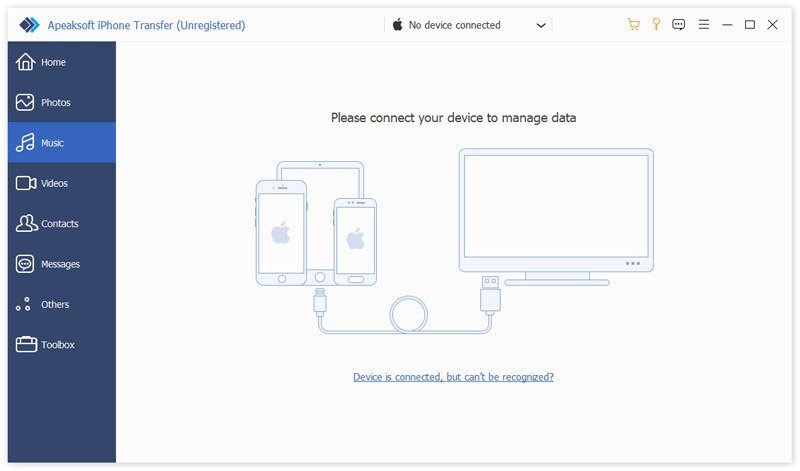
Krok 1. Wykryj swojego iPhone'a
Uruchom najlepsze oprogramowanie do synchronizacji iPhone'a po zainstalowaniu go na komputerze. Jest ono dostępne w systemach Windows 11/10/8/7/XP/Vista oraz macOS 10.7 i nowszych. Podłącz iPhone'a do komputera kablem Lightning. Oprogramowanie natychmiast wykryje urządzenie.
Krok 2. Podgląd notatek iPhone'a
Przejdź do Pozostałe kartę na pasku bocznym i wybierz KomentarzTeraz możesz przeglądać wszystkie notatki na swoim iPhonie.
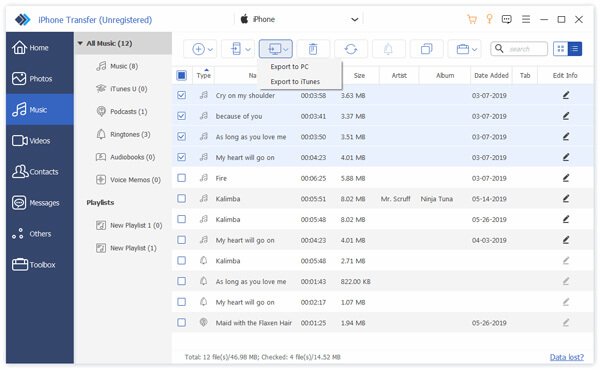
Krok 3. Synchronizuj notatki iPhone'a z komputerem
Wybierz notatki, które chcesz udostępnić. Kliknij PC Kliknij przycisk na górnym pasku menu i wybierz swój komputer. Ustaw folder wyjściowy i potwierdź synchronizację notatek.
Wniosek
W tym przewodniku pokazano, jak synchronizuj notatki Maca z iPhonemMożesz skorzystać z naszego samouczka, aby skonfigurować synchronizację notatek na urządzeniach macOS i iOS. Jeśli proces się nie rozpocznie, skorzystaj z naszych rozwiązań, aby rozwiązać ten problem. Apeaksoft iPhone Transfer to szybki sposób synchronizowania notatek z iPhone'a z komputerem za pomocą kabla.

Powiązane artykuły




