

Jak przesłać zdjęcia z iPhone'a na komputer Mac

Najlepszym sposobem na zwolnienie miejsca i ochronę wspomnień jest przenieś zdjęcia z iPhone'a na komputerW miarę jak Apple stale udoskonala technologię wizualną w urządzeniach z systemem iOS, użytkownicy mogą robić wysokiej jakości zdjęcia i filmy za pomocą swoich telefonów. Wadą jest to, że duże pliki zdjęć zajmują dużo miejsca. Dlatego należy usunąć zdjęcia i zwolnić miejsce. Ten samouczek przedstawia kilka sposobów szybkiego importowania zdjęć z iPhone'a na Maca.
TREŚĆ STRONY:
- Część 1: Szybki sposób na przesłanie zdjęć z iPhone’a na komputer Mac
- Część 2: Jak importować zdjęcia z iPhone’a na Maca za pomocą kabla
- Część 3: Jak przesyłać zdjęcia z iPhone’a na komputer Mac za pomocą AirDrop
- Część 4: Jak wgrać zdjęcia z iPhone’a na komputer Mac za pośrednictwem usługi Zdjęcia iCloud
- Część 5: Jak udostępniać zdjęcia z iPhone’a na komputerze Mac w serwisie iCloud.com
- Część 6: Jak wysyłać zdjęcia z iPhone'a na Maca za pomocą poczty e-mail
Część 1: Szybki sposób na przesłanie zdjęć z iPhone’a na komputer Mac
Apeaksoft iPhone Transfer to szybki sposób na kopiowanie zdjęć z iPhone'a na Maca. Umożliwia przeniesienie wszystkich zdjęć lub wybranych zdjęć z iPhone'a na MacBooka poprzez połączenie fizyczne. Co ważniejsze, chroni jakość zdjęć podczas tego procesu.
Szybki sposób na przenoszenie zdjęć z iPhone’a na Maca
- Przenieś zdjęcia z iPhone'a na Maca za pomocą kabla.
- Podgląd zdjęć z iPhone'a na komputerze Mac.
- Zawiera dodatkowe funkcje, np. konwerter HEIC.
- Automatycznie zachowaj jakość zdjęcia.
- Obsługa najnowszych wersji systemów iOS i iPadOS.

Jak eksportować zdjęcia z iPhone'a na Maca
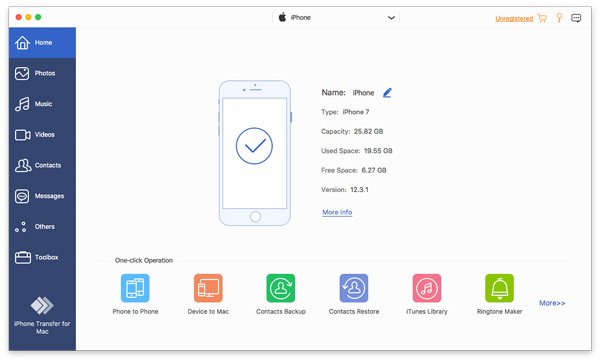
Krok 1. Połącz się z Twoim iPhonem
Uruchom oprogramowanie iPhone Transfer po zainstalowaniu go na komputerze Mac. Dostępna jest również wersja na komputery PC. Podłącz iPhone'a do komputera Mac kablem Lightning. Oprogramowanie wykryje urządzenie.
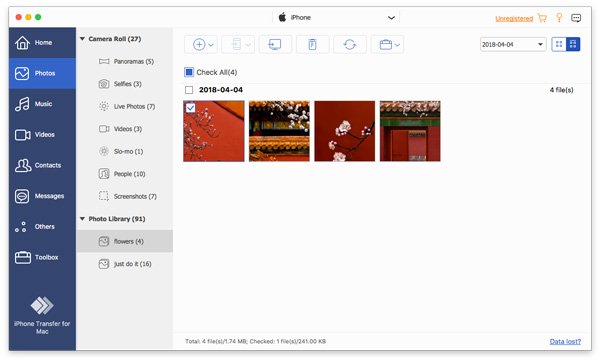
Krok 2. Podgląd zdjęć z iPhone'a
Przejdź do ZDJĘCIA na pasku bocznym i przeglądaj zdjęcia na swoim iPhonie według albumu, daty i innych kryteriów.
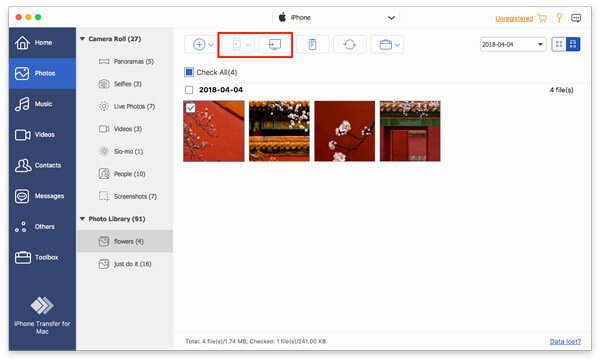
Krok 3. Eksportuj zdjęcia z iPhone'a na Maca
Wybierz wszystkie zdjęcia, które chcesz wyeksportować, kliknij Komputer na górnej wstążce i wybierz Eksportuj do komputera Mac. Ustaw folder wyjściowy i potwierdź go. Możesz również Synchronizuj wiadomości iPhone z komputerem Mac z tym programem.
Część 2: Jak importować zdjęcia z iPhone’a na Maca za pomocą kabla
Za pomocą kabla możesz przesyłać zdjęcia z iPhone'a bezpośrednio na Maca. Wbudowana aplikacja Image Capture umożliwia dostęp do zdjęć z iPhone'a na Macu bez połączenia z internetem. Ta metoda wymaga jedynie kompatybilnego kabla.
Krok 1. Podłącz iPhone'a do komputera Mac za pomocą kabla USB.
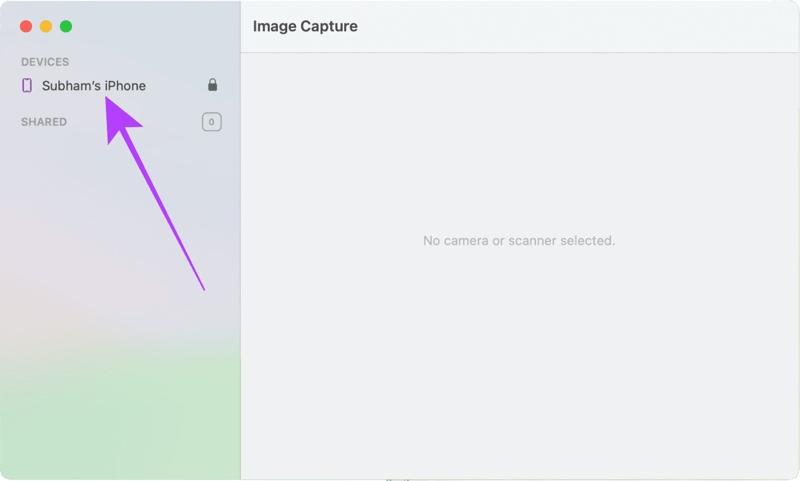
Krok 2. Otwórz aplikację Image Capture i kliknij nazwę swojego iPhone'a.
Krok 3. Odblokuj iPhone'a, aby wgrać zdjęcia na komputer Mac.
Krok 4. Kliknij ikonę Importuj do opcję i wybierz folder wyjściowy.
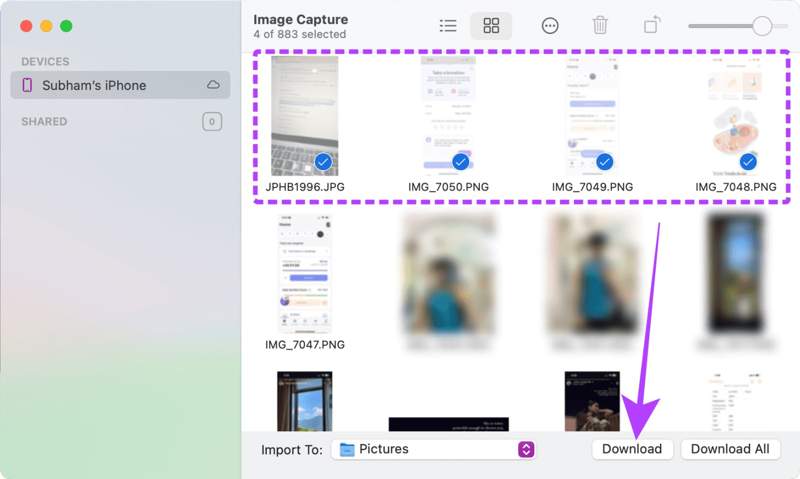
Krok 5. Następnie wybierz zdjęcia, które chcesz przenieść i kliknij Pobierz przycisk.
Część 3: Jak przesyłać zdjęcia z iPhone’a na komputer Mac za pomocą AirDrop
AirDrop to bezprzewodowe połączenie w urządzeniach Apple. Umożliwia przesyłanie zdjęć z iPhone'a na Maca za pomocą AirDrop. To prosta metoda synchronizacji zdjęć między urządzeniami Apple, jednak działa wolno, jeśli prześlesz zbyt wiele zdjęć.
Krok 1. Otwórz aplikację Finder na komputerze Mac, znajdź i kliknij zrzut na pasku bocznym i wybierz Wszyscy z Pozwól mi zostać odkrytym przez opcja.
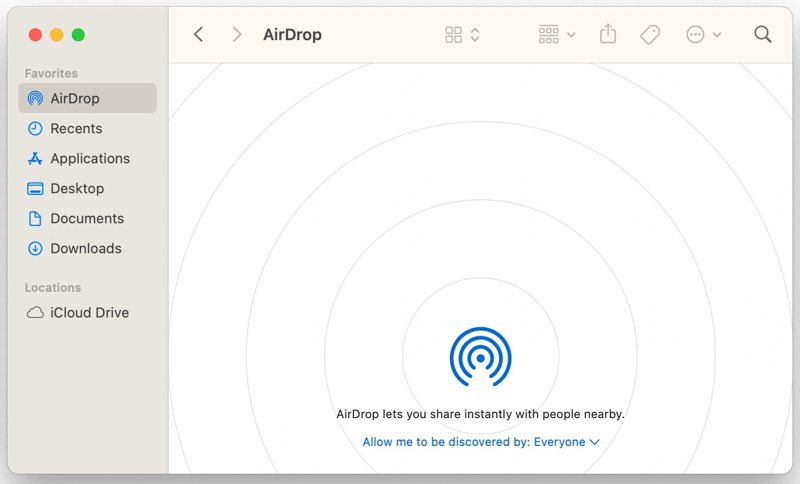
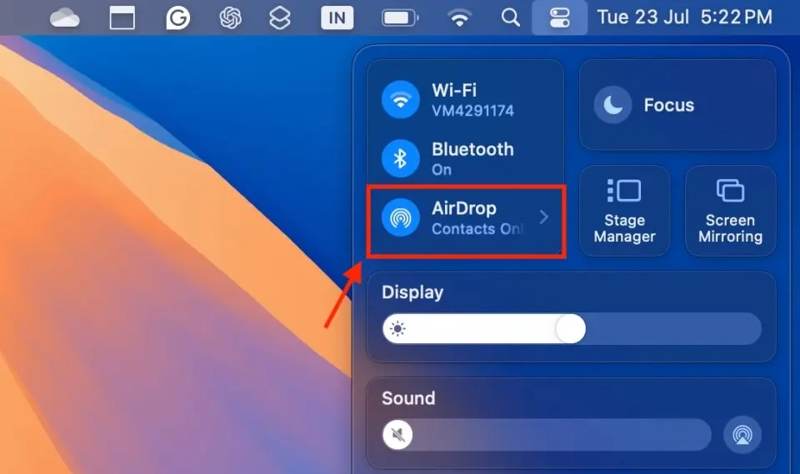
Porady: Możesz także włączyć i ustawić AirDrop w swoim Centrum sterowania.
Krok 2. włączać Bluetooth oraz Wi-FiTeż.
Krok 3. Przejdź do swojego iPhone'a i przejdź do Centrum sterowania.
Krok 4. umożliwiać Bluetooth oraz Wi-Fi.
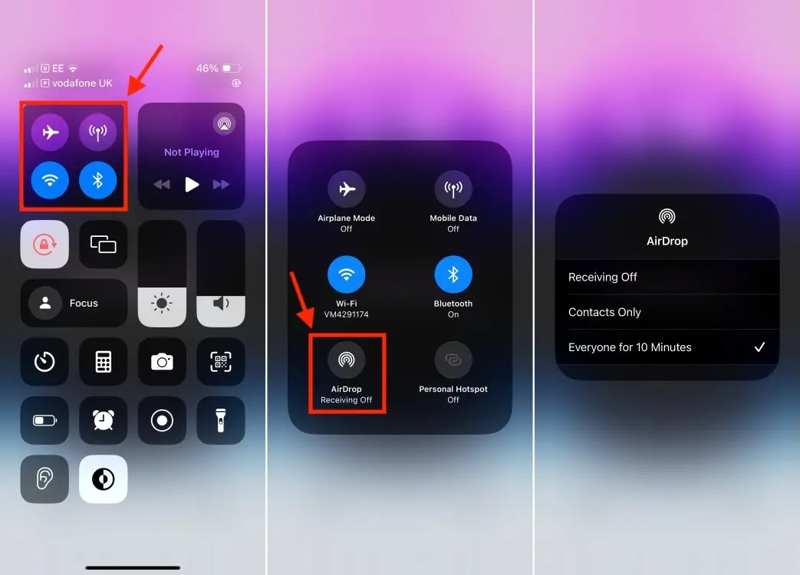
Krok 5. Następnie naciśnij i przytrzymaj panel połączenia, dotknij zrzuti wybierz Wszyscy na 10 minut.
Krok 6. Uruchom aplikację Zdjęcia na swoim iPhonie i dotknij żądanego zdjęcia.
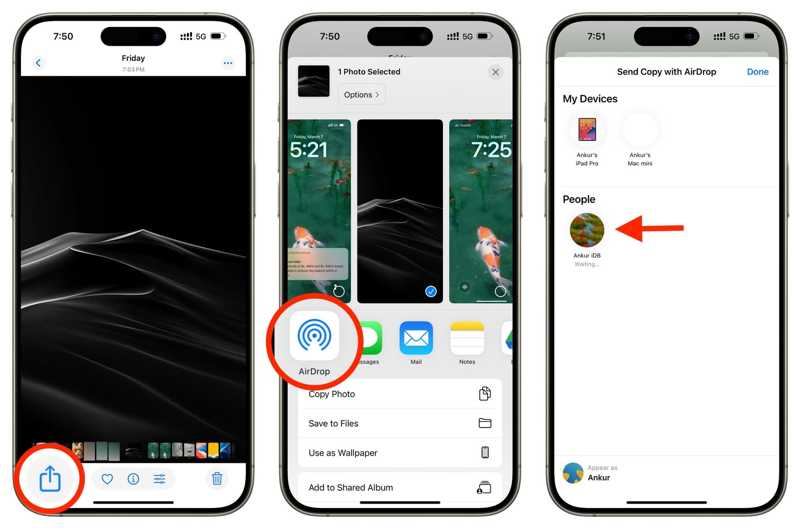
Krok 7. Stuknij w Udziały przycisk, dotknij zrzuti wybierz swój komputer Mac.
Krok 8. Przejdź do komputera Mac i zaakceptuj zdjęcie.
Część 4: Jak wgrać zdjęcia z iPhone’a na komputer Mac za pośrednictwem usługi Zdjęcia iCloud
iCloud Photos to przydatna funkcja umożliwiająca dostęp do zdjęć na urządzeniach Apple, pod warunkiem, że: kopie zapasowe zdjęć w iCloudInnymi słowy, umożliwia bezprzewodowe przesyłanie zdjęć z iPhone'a na Maca. Warunkiem jest zalogowanie się przy użyciu tego samego Apple ID na iPhonie i Macu.
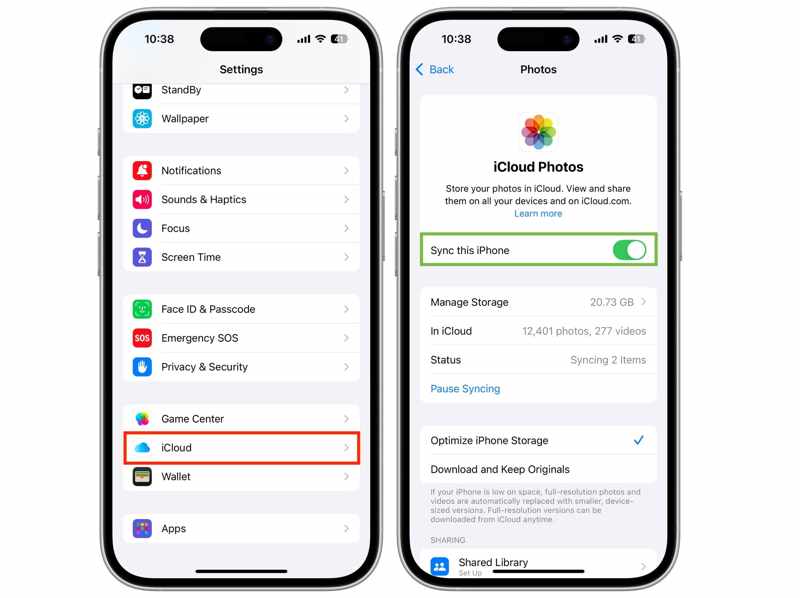
Krok 1. Uruchom Ustawienia aplikacja na Twoim iPhonie.
Krok 2. Zapamiętaj swój Apple ID i kliknij profil.
Krok 3. Iść do iCloudstuknij ZDJĘCIAi włącz Zsynchronizuj ten iPhone.
Krok 4. Włącz komputer Mac.
Krok 5. Kliknij ikonę Apple menu i wybierz Ustawienia systemowe or Preferencje systemowe.
Krok 6. Kliknij Apple ID i upewnij się, że jest to to samo konto, co konto powiązane z Twoim iPhonem. Jeśli nie, kliknij wylogować się i zaloguj się na właściwe konto.
Krok 7. Otwórz aplikację Zdjęcia na komputerze Mac.
Krok 8. Przejdź do ZDJĘCIA menu, wybierz Ustawieniai przejdź do iCloud.
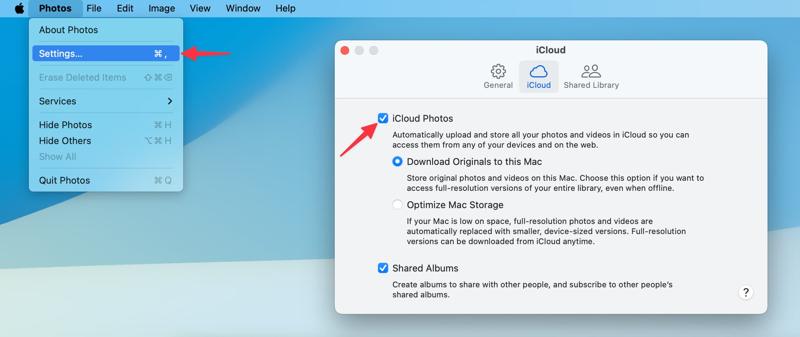
Krok 9. Sprawdź iCloud Zdjęciai wybierz Pobierz Originals na ten Mac.
Część 5: Jak udostępniać zdjęcia z iPhone’a na komputerze Mac w serwisie iCloud.com
Jeśli aplikacja Zdjęcia iCloud jest niedostępna na Twoim Macu, możesz pobrać zdjęcia z iPhone'a na Maca ze strony iCloud.com. Strona umożliwia dostęp do wszystkich zdjęć z iPhone'a zsynchronizowanych z Twoim kontem iCloud.
Krok 1. Włącz usługę Zdjęcia iCloud na swoim iPhonie.
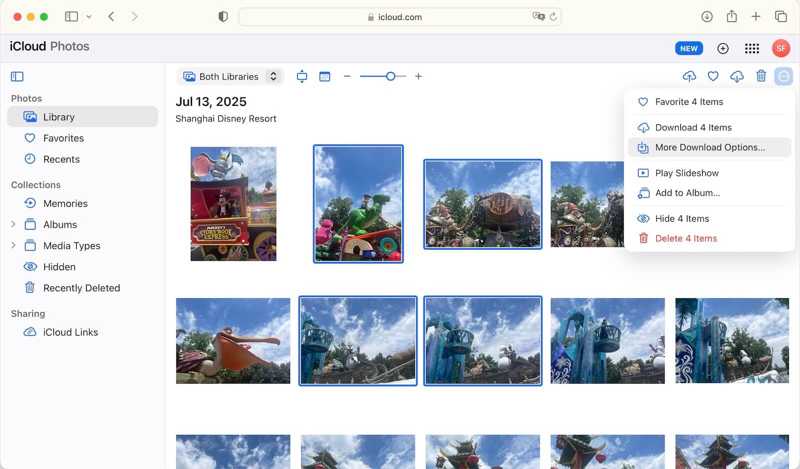
Krok 2. Wejdź na stronę www.icloud.com/photos w przeglądarce i zaloguj się za pomocą swojego Apple ID i hasła.
Krok 3. Przejdź do Biblioteka kliknij kartę i wybierz wszystkie żądane zdjęcia.
Krok 4. Kliknij ikonę Pobierz i wybierz Pobierz N elementów.
Część 6: Jak wysyłać zdjęcia z iPhone'a na Maca za pomocą poczty e-mail
E-mail to kolejny sposób na wysyłanie zdjęć z iPhone'a na Maca. To dobry sposób na udostępnienie kilku zdjęć z iPhone'a na dowolnym urządzeniu. Pamiętaj, że wszyscy dostawcy poczty e-mail mają ograniczenia co do rozmiaru pliku.
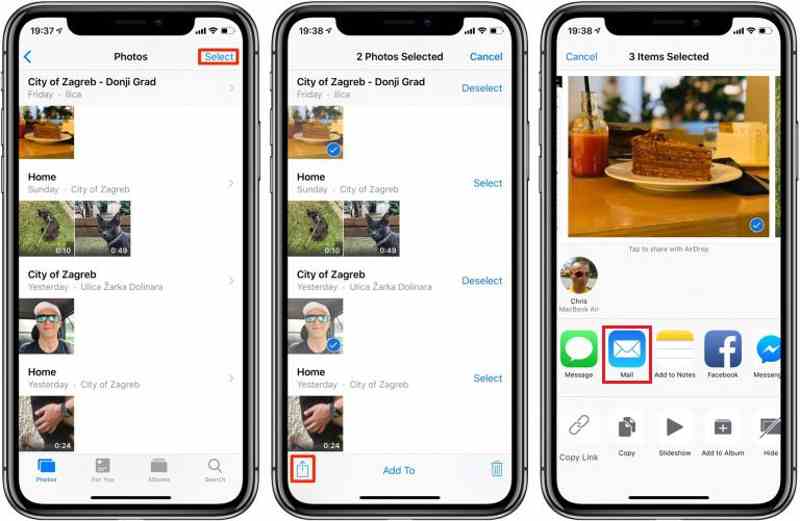
Krok 1. Wybierz zdjęcia, którymi chcesz się podzielić w swoim ZDJĘCIA aplikacja na iPhone'a.
Krok 2. Stuknij w Udziały i wybierz Poczta.
Krok 3. Wpisz swój adres e-mail w polu Do pole, ustaw Temati dotknij Wyślij.
Krok 4. Następnie otwórz pocztę e-mail na komputerze Mac i prześlij zdjęcia z iPhone'a na komputer Mac.
Wniosek
W tym artykule przedstawiono wiele sposobów przesyłanie zdjęć z iPhone’a na Maca. Zdjęcia iCloud, AirDrop i e-maile umożliwiają bezprzewodowe przenoszenie zdjęć z iPhone'a na inne urządzenie Apple. Możesz również użyć kabla USB, aby utworzyć kopię zapasową zdjęć z iPhone'a na komputerze. Apeaksoft iPhone Transfer To najlepsze rozwiązanie, jeśli zależy Ci na jakości zdjęć. Teraz możesz wybrać odpowiednią metodę, biorąc pod uwagę sposób udostępniania i swoją sytuację.
Powiązane artykuły




