

Co zrobić, jeśli notatki na iPhonie nie synchronizują się

„Używam Notatek na moim iPhonie 15 do pisania odręcznego podczas zajęć. Od jakiegoś czasu zauważyłem, że aplikacja Notatki nie synchronizuje moich notatek między urządzeniami. Jak rozwiązać ten problem?” Notatki Apple to przydatna funkcja do przechowywania ważnych informacji. Co więcej, można je synchronizować między wszystkimi urządzeniami Apple. Jeśli znajdziesz… Jeśli notatki nie synchronizują się między Twoim iPhonem i komputerem Mac lub iPadem, postępuj zgodnie z naszym artykułem, aby rozwiązać ten problem.
TREŚĆ STRONY:
Część 1: Dlaczego notatki na iPhonie nie są synchronizowane
Po włączeniu Notatek dla iCloud Twoje notatki będą przesyłane na wszystkie Twoje urządzenia Apple za pośrednictwem konta Apple ID. Zanim przejdziemy do rozwiązań, omówmy, dlaczego notatki na iPhonie się nie synchronizują.
- 1.Twoje notatki utknęły na Twoim iPhonie.
- 2.Twoja sieć jest słaba.
- 3.Używasz różnych kont Apple ID.
- 4.Na Twoim iCloud nie ma miejsca do przechowywania danych.
- 5.Błędy oprogramowania.
Część 2: Jak naprawić brak synchronizacji notatek na iPhonie
Poprawka 1: Uruchom ponownie iPhone'a
Jeśli Twój iPhone lub aplikacja Notatki się zawiesi, Twoje notatki nie będą synchronizowane między iPhonem a MacBookiem. Rozwiązanie jest proste: ponowne uruchomienie iPhone'a. Przebieg pracy jest nieco inny w zależności od modelu urządzenia.
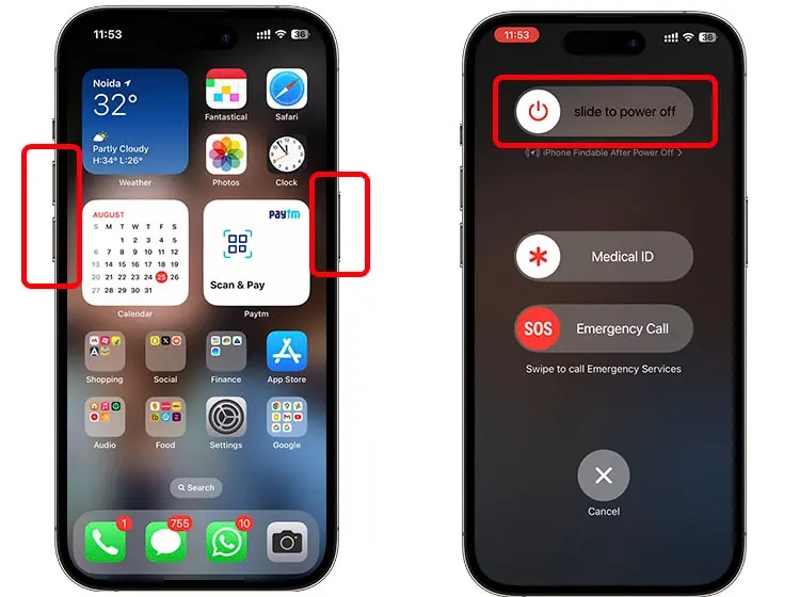
Krok 1. Na iPhonie z Face ID
Przytrzymaj albo objętość i przycisk Bok przyciski razem.
Na iPhonie bez Face ID
Naciśnij i przytrzymaj Bok or Sen / Wake przycisk.
Krok 2. Gdy pojawi się ekran wyłączania, zwolnij przycisk lub przyciski.
Krok 3. Przesuń suwak i wyłącz urządzenie.
Krok 4. Kilka minut później przytrzymaj Bok or Sen / Wake dopóki nie zobaczysz logo Apple.
Krok 5. Ponownie zsynchronizuj swoje notatki.
Poprawka 2: Sprawdź swoją sieć
Wiadomo, że notatki synchronizują się między iPhonem a iPadem przez połączenie internetowe. Jeśli sieć jest niestabilna, mogą wystąpić problemy. synchronizacja iPhone'a i iPadaLepiej będzie, jeśli zmienisz sieć.
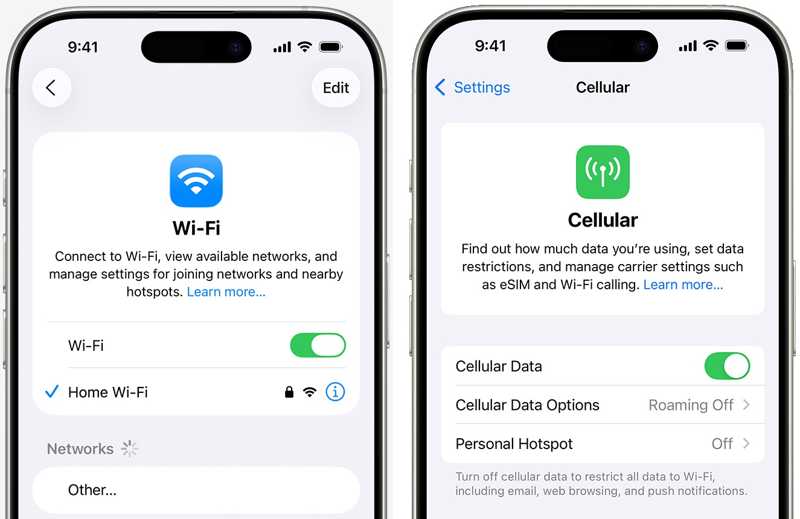
Uruchom swój Ustawienia aplikacja, wybierz Wi-Fi, i sprawdź sygnał sieciowy. Jeśli jest słaby, przełącz się na inną sieć Wi-Fi. Możesz też włączyć Dane komórkowa na Twoim urządzeniu i odwrotnie.
Rozwiązanie 3: Ponowne włączenie Notatek w usłudze iCloud
Synchronizacja danych między iPhonem a iPadem jest w rzeczywistości używana Synchronizacja iCloudInnym rozwiązaniem problemu braku synchronizacji notatek na komputerze Mac z iPhonem jest włączenie synchronizacji Notatek. Jeśli ją przypadkowo wyłączysz, Twoje notatki nie będą synchronizowane. Jeśli jest włączona, włącz ją ponownie, aby rozwiązać problem.
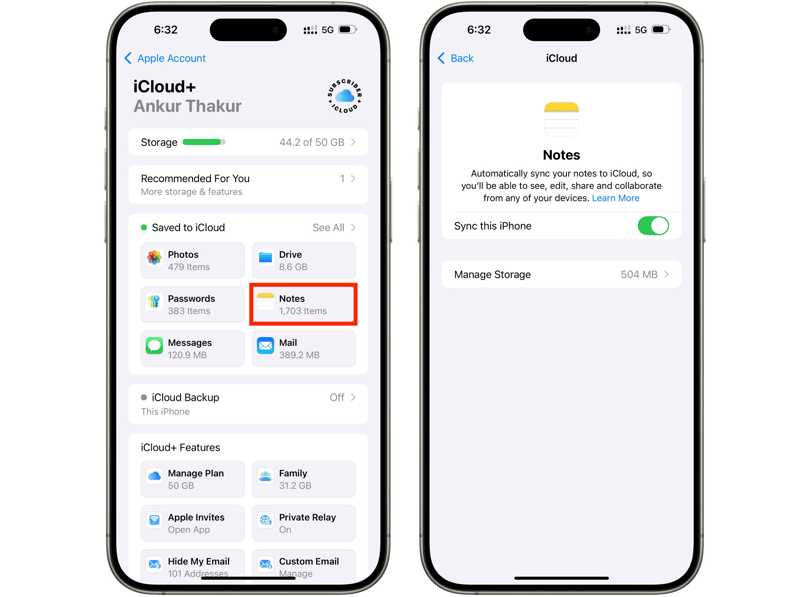
Krok 1. Kliknij swój profil w Ustawienia app.
Krok 2. Wybierz iCloud i stuknij Komentarz pod Zapisano w iCloud
Krok 3. Włącz Zsynchronizuj ten iPhone. Jeśli jest włączona, wyłącz ją i włącz ponownie.
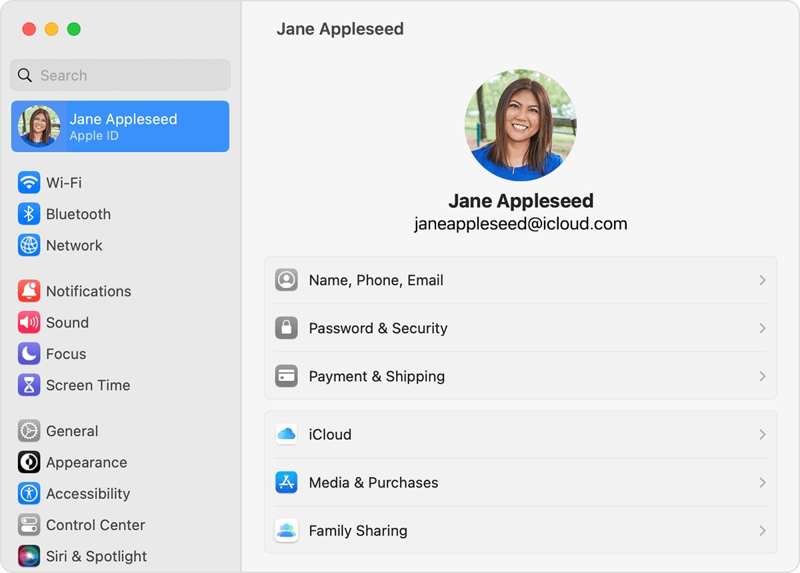
Rozwiązanie 4: Zaloguj się na to samo konto
Aby naprawić problem z brakiem synchronizacji notatek między iPhonem a MacBookiem, musisz zalogować się na tym samym koncie Apple ID na urządzeniach. Jeśli korzystasz z różnych kont, wyloguj się i zaloguj na to samo.
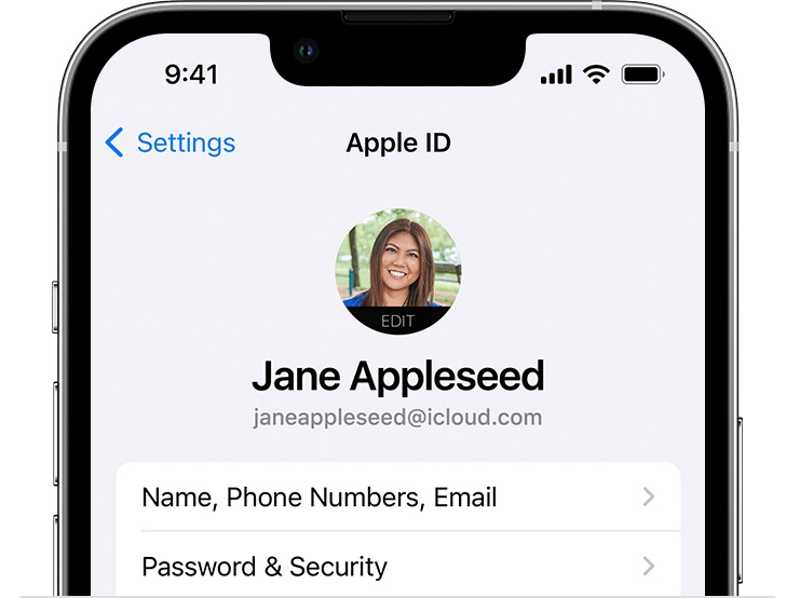
Przejdź do Ustawienia aplikację na swoim iPhonie i dotknij swojego profilu, aby sprawdzić swój Apple ID pod zdjęciem profilowym.
Kliknij ikonę Apple menu na MacBooku, wybierz Ustawienia systemowe or Preferencje systemowei kliknij apple ID aby sprawdzić swoje konto.
Rozwiązanie 5: Zwolnij miejsce w usłudze iCloud
Apple zapewnia każdemu kontu 5 GB darmowej przestrzeni dyskowej. Jeśli w iCloud brakuje miejsca, notatki nie będą synchronizowane między iPhonem a komputerem Mac lub iPadem. Dlatego należy usunąć niepotrzebne kopie zapasowe z iCloud, aby zwolnić miejsce.
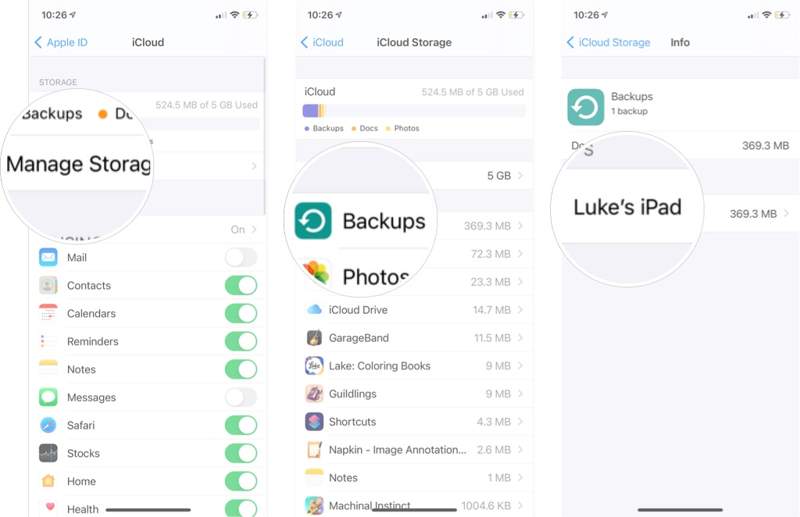
Krok 1. Iść do Ustawienia i dotknij swojego profilu.
Krok 2. Dodaj iCloudstuknij zarządzanie Storagei uderz Kopie zapasowe.
Krok 3. Dotknij bezużytecznego urządzenia i dotknij Usuń kopię zapasową.
Krok 4. Gdy pojawi się monit, potwierdź czynność.
Część 3: Ostateczne rozwiązanie problemu braku synchronizacji notatek na iPhonie
Alternatywnym rozwiązaniem problemu braku synchronizacji notatek na iPhonie jest Apeaksoft iPhone TransferUmożliwia synchronizację notatek między iPhonem a innym urządzeniem cyfrowym, takim jak komputer lub urządzenie z systemem iOS. Co więcej, nie wymaga połączenia z internetem.
Alternatywne rozwiązanie umożliwiające szybką synchronizację notatek na iPhonie
- Synchronizuj notatki z iPhone'a z komputerem lub innym urządzeniem z systemem iOS.
- Szybko nawiąż połączenie fizyczne.
- Podgląd notatek z iPhone'a na komputerze.
- Obsługa najnowszych wersji systemów iOS i iPadOS.
Bezpieczne pobieranie

Jak synchronizować notatki na iPhonie
Krok 1. Połącz się z iPhonem
Uruchom narzędzie do synchronizacji notatek po zainstalowaniu go na komputerze. Jest ono kompatybilne z systemami Windows i Mac. Podłącz iPhone'a do komputera kablem Lightning.

Porady: Aby synchronizować notatki między iPhonem i iPadem, podłącz oba urządzenia do komputera.
Krok 2. Podgląd notatek iPhone'a
Przejdź do Pozostałe kartę i wybierz Note aby wyświetlić wszystkie notatki na swoim iPhonie.

Krok 3. Synchronizuj notatki na swoim iPhonie
Wybierz żądane notatki, kliknij PC na górnej wstążce i wybierz Eksportuj do komputera or Eksportuj do komputera Mac.

Podsumowanie
Stosując się do naszych rozwiązań, powinieneś pozbyć się problemu, który notatki nie synchronizują się między iPhonem a iPadem lub Mac. Typowe rozwiązania mogą naprawić podstawowe problemy z oprogramowaniem lub nieprawidłowe ustawienia. Apeaksoft iPhone Transfer jest alternatywnym rozwiązaniem umożliwiającym szybką synchronizację notatek na iPhonie z innym urządzeniem cyfrowym.
Powiązane artykuły
Poznaj cztery skuteczne sposoby przesyłania kontaktów między iPhonem a iPadem za pomocą kabla USB lub bezprzewodowo.
Aby cieszyć się ulubioną muzyką na różnych urządzeniach, możesz poznać wiele sposobów przesyłania muzyki między iPadem a iPhone'em.
Aby synchronizować muzykę na iPhonie, możesz skorzystać z aplikacji Apeaksoft iPhone Transfer, Apple Music, AirDrop, iTunes, Finder i iCloud Drive.
Apple Music nie wyświetla okładek albumów może być irytujące. Przeanalizujemy możliwe przyczyny i zaproponujemy 11 sposobów na naprawienie braku wyświetlania okładek albumów w Apple Music.



