

Jak naprawić problem z synchronizacją iTunes, która nie przenosi muzyki na iPhone'a

„Zaktualizowałem iPhone'a 12 do iOS 17. Następnie próbowałem zsynchronizować go z iTunes, aby odtwarzać nowe utwory na iPhonie i tworzyć kopie zapasowe. Jednak Synchronizacja iTunes nie przenosi muzyki. Jak rozwiązać ten problem? Chociaż Apple wstrzymało iTunes w systemie macOS Catalina i nowszych, nadal jest to przydatne narzędzie do tworzenia kopii zapasowych i zarządzania iPhonem lub iPadem za pomocą komputera. Jeśli napotkasz ten sam problem, oto sprawdzone rozwiązania.
TREŚĆ STRONY:
Część 1: Dlaczego iTunes nie synchronizuje się
Obecnie iTunes może synchronizować iPhone'a, podobnie jak muzykę, z komputerem za pomocą kabla USB lub bezprzewodowo przez sieć Wi-Fi. Najczęstsze przyczyny braku synchronizacji iPhone'a z iTunes to:
- 1.Twoja biblioteka iTunes jest uszkodzona.
- 2.Nieaktualny iTunes lub iOS.
- 3.Twój iPhone nie ma wystarczająco dużo miejsca do przechowywania danych.
- 4.Nieprawidłowe ustawienia, np. wyłączona synchronizacja na iPhonie lub w iTunes.
- 5.Problemy z połączeniem.
Część 2: Jak naprawić problem braku synchronizacji iPhone'a z iTunes
Jeśli Twój iPhone nie synchronizuje się z iTunes, odłącz go i zwolnij miejsce, usuwając niepotrzebne aplikacje i pliki. Jeśli problem będzie się powtarzał, wypróbuj poniższe rozwiązania, aby go rozwiązać.
Rozwiązanie 1: Włącz bibliotekę synchronizacji
Jeśli przypadkowo wyłączysz funkcję Synchronizuj bibliotekę na swoim iPhonie, nie będzie on synchronizowany z iTunes. Dzięki temu ta sama biblioteka utworów będzie dostępna na wszystkich urządzeniach. Wykonaj poniższe kroki, aby włączyć funkcję Synchronizuj bibliotekę na swoim iPhonie.
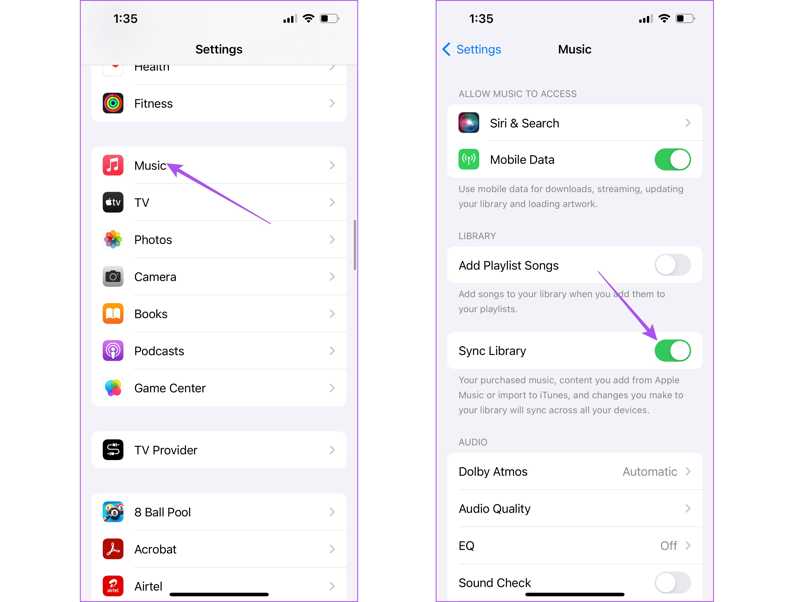
Krok 1. Uruchom Ustawienia aplikacja na Twoim iPhonie.
Krok 2. Iść do Muzyka.
Krok 3. Włącz Synchronizuj bibliotekę.
Krok 4. Teraz podłącz iPhone'a do komputera za pomocą kabla USB i spróbuj ponownie przeprowadzić synchronizację.
Rozwiązanie 2: Sprawdź swoje połączenie
iTunes może synchronizować iPhone'a za pomocą kabla USB lub przez Wi-Fi. Jeśli iPhone przestał się synchronizować z iTunes, warto sprawdzić połączenie. Jeśli korzystasz z połączenia fizycznego, dokładnie sprawdź kabel lub użyj innego. Możesz też spróbować zsynchronizować iPhone'a przez Wi-Fi.
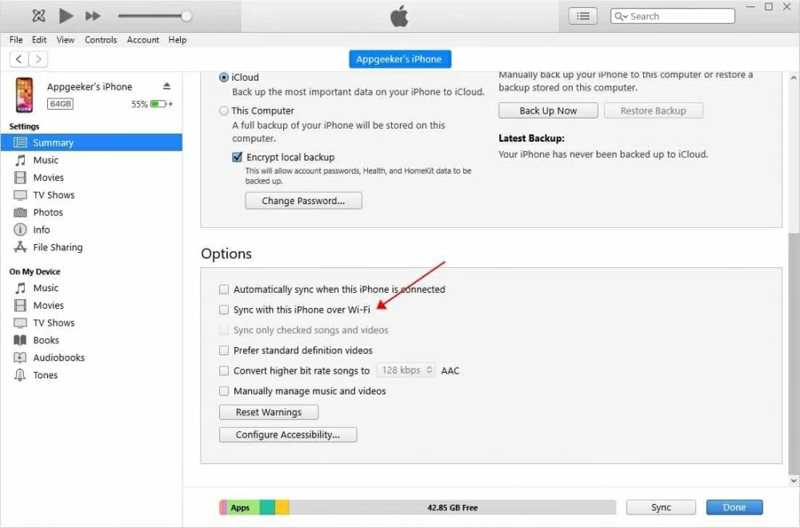
Krok 1. Podłącz swój iPhone do komputera za pomocą kabla USB.
Krok 2. Otwórz iTunes i kliknij Telefon przycisk w lewym górnym rogu.
Krok 3. Idź do Podsumowanie kartę i sprawdź Synchronizuj z tym iPhonem przez Wi-Fi.
Krok 4. Odłącz iPhone'a.
Krok 5. Podłącz iPhone'a i komputer do tej samej sieci Wi-Fi.
Krok 6. Następnie należy ponownie zsynchronizować urządzenie z iTunes.
Rozwiązanie 3: Ponowna autoryzacja komputera
Jeśli iTunes ciągle się zawiesza podczas synchronizacji z Redditem, być może nie autoryzowałeś swojego komputera do dostępu do treści na swoim urządzeniu. Aby rozwiązać ten problem, autoryzuj komputer w iTunes, wykonując poniższe czynności:
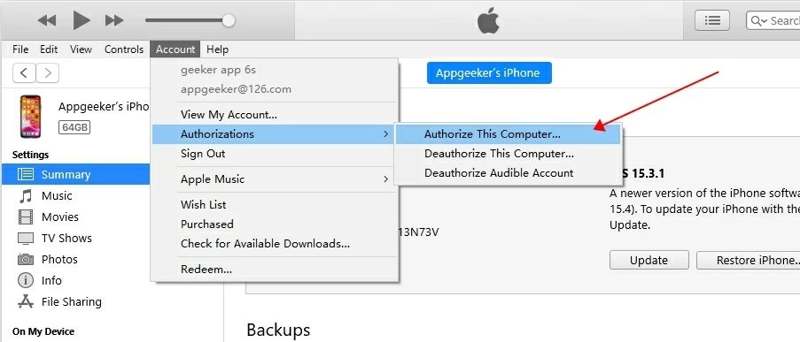
Krok 1. Uruchom iTunes.
Krok 2. Idź do Konto menu w systemie Windows lub Sklep na komputerze Mac.
Krok 3. Dodaj Zezwolenia i wybierz Autoryzuj ten komputer.
Krok 4. Następnie zsynchronizuj iPhone'a z iTunes.
Uwaga: Jeżeli Twój komputer jest autoryzowany, wybierz Wycofaj autoryzację tego komputeraNastępnie ponownie autoryzuj ten komputer.
Rozwiązanie 4: Zaktualizuj iTunes i iOS
Nieaktualna wersja iTunes lub iOS może prowadzić do wielu problemów. Apple naprawia błędy w każdej aktualizacji. Dlatego, jeśli iTunes nie synchronizuje muzyki z iPhonem, lepiej aktualizuj iTunes i iOS.
Aktualizacja iTunes
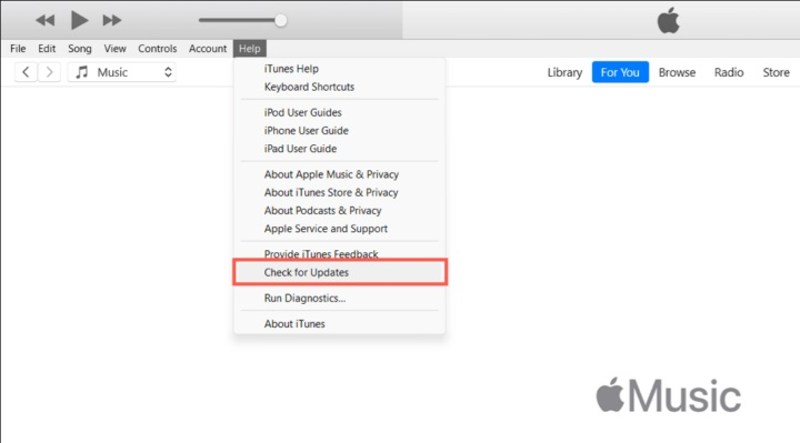
Krok 1. Idź do Pomoc menu w iTunes dla komputera PC lub iTunes menu w iTunes dla komputerów Mac.
Krok 2. Dodaj Sprawdź aktualizacje aby wyszukać aktualizacje.
Krok 3. Jeśli aktualizacja jest dostępna, zainstaluj ją natychmiast.
aktualizacja iOS
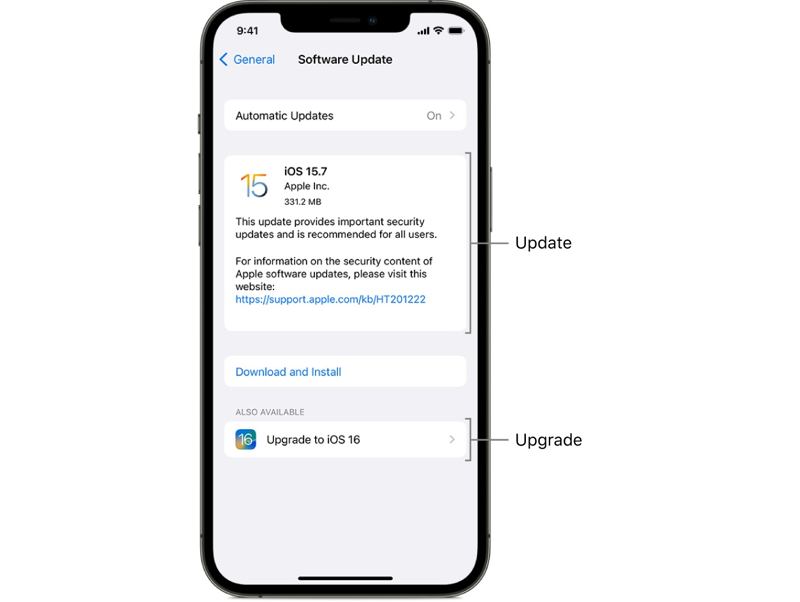
Krok 1. Otwórz Ustawienia aplikacja na Twoim iPhonie.
Krok 2. Iść do Ogólne i wybierz Aktualizacja oprogramowania.
Krok 3. Następnie stuknij Pobierz i zainstaluj jeśli zostanie znaleziona aktualizacja.
Rozwiązanie 5: Synchronizuj iPhone'a ręcznie
Wymuszona synchronizacja to kolejne rozwiązanie problemu braku synchronizacji iPhone'a z iTunes, zwłaszcza gdy automatyczna synchronizacja nie uruchamia się po podłączeniu iPhone'a do komputera. Oto kroki, aby rozwiązać ten problem:
Krok 1. Połącz iPhone'a z komputerem za pomocą kabla lub przez Wi-Fi.
Krok 2. Kliknij Telefon menu i przejdź do Podsumowanie patka.
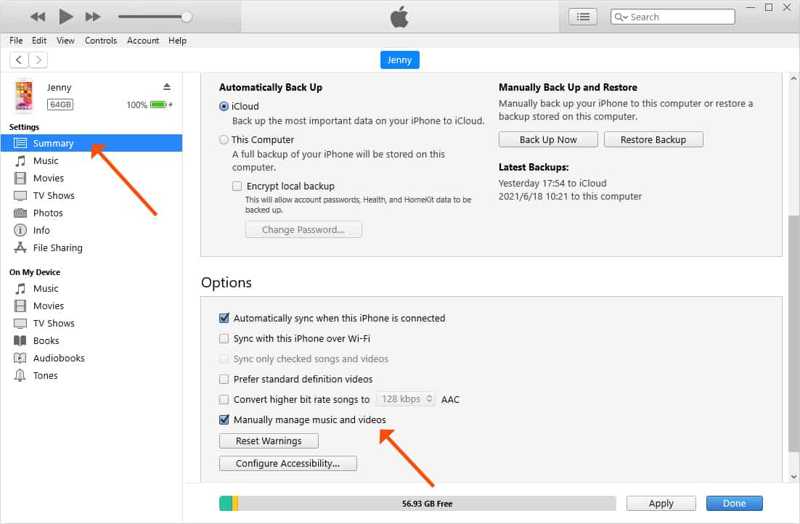
Krok 3. Zlokalizuj Opcje
Krok 4. Odznacz Automatyczna synchronizacja po podłączeniu tego iPhone'a, i zaznacz Ręcznie zarządzaj muzyką i wideo.
Krok 5. Kliknij Aplikuj przycisk.
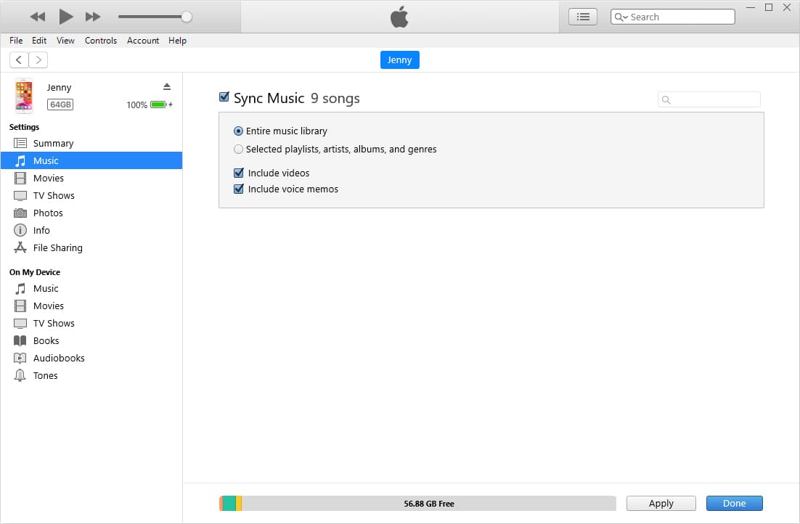
Krok 6. Następnie przejdź do Muzyka Zakładka pod Ustawienia.
Krok 7. Sprawdź Synchronizacja muzykii zsynchronizuj całą bibliotekę muzyczną lub wybrane utwory.
Krok 8. Na koniec kliknij przycisk Sync or Aplikuj przycisk.
Inne dokumenty
Rozwiązanie 6: Zresetuj historię synchronizacji
Uszkodzona biblioteka może uniemożliwić synchronizację iPhone'a z iTunes. Na szczęście iTunes pozwala wyczyścić historię synchronizacji i rozwiązać problemy z synchronizacją. Aby zresetować historię synchronizacji, wykonaj poniższe kroki:
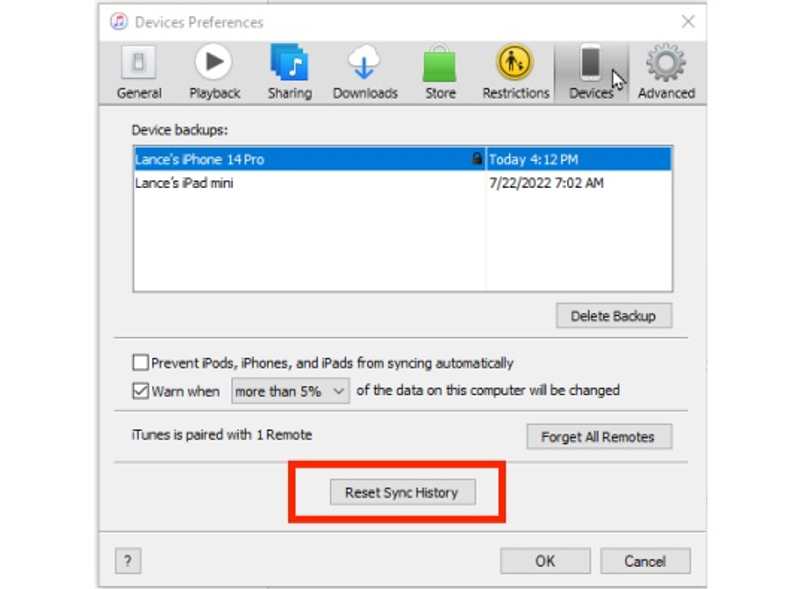
Krok 1. Idź do Edytuj menu w iTunes.
Krok 2. Dodaj Preferencje i idź do urządzenia patka.
Krok 3. Wybierz swoje urządzenie w Kopia zapasowa urządzenia pudełko.
Krok 4. Następnie kliknij przycisk Zresetuj historię synchronizacji przycisk.
Część 3: Kompleksowe rozwiązanie problemu braku synchronizacji iTunes
Najlepszym rozwiązaniem problemu braku synchronizacji iPhone'a z iTunes jest użycie alternatywnego narzędzia, takiego jak Apeaksoft iPhone TransferUmożliwia synchronizację muzyki, zdjęć i innych danych pomiędzy iPhonem a komputerem.
Szybki sposób na synchronizację iPhone'a, jeśli iTunes nie synchronizuje urządzenia
- Synchronizuj dane iPhone'a bez iTunes.
- Pracuj nad zdjęciami, muzyką, filmami i nie tylko.
- Wyświetl podgląd danych na swoim iPhonie w celu selektywnej synchronizacji.
- Obsługa najnowszych wersji systemów iOS i iPadOS.

Jak naprawić problem braku synchronizacji iPhone'a przez iTunes za pomocą alternatywnego narzędzia
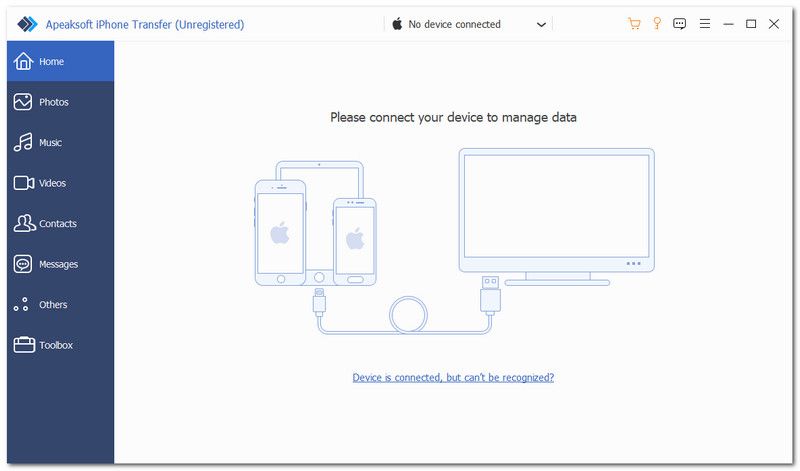
Krok 1. Zeskanuj swój iPhone
Uruchom alternatywę dla iTunes po zainstalowaniu jej na komputerze. Podłącz iPhone'a do komputera kablem Lightning. Oprogramowanie natychmiast wykryje urządzenie.
Krok 2. Wyświetl dane iPhone'a
Aby zsynchronizować muzykę, przejdź do Muzyka Karta. Tutaj możesz przeglądać wszystkie utwory na swoim iPhonie.

Krok 3. Synchronizuj iPhone'a bez iTunes
Aby zsynchronizować muzykę z iPhone'a z komputerem, wybierz żądane pliki, kliknij przycisk PC i wybierz Eksportuj do komputeraJeśli chcesz zsynchronizować muzykę z iPhonem, kliknij Dodaj przycisk, wybierz utwory i dodaj je.

Podsumowanie
W tym przewodniku wyjaśniono, co możesz zrobić, jeśli Synchronizacja iTunes nie przenosi muzykiPrzede wszystkim wyjaśniliśmy, dlaczego występuje ten problem. Co ważniejsze, przedstawiliśmy typowe rozwiązania pozwalające pozbyć się błędu. Apeaksoft iPhone Transfer jest dobrym alternatywnym sposobem synchronizowania danych pomiędzy iPhonem i komputerem.
Powiązane artykuły
Istnieje wiele przyczyn, dla których iTunes nie może przywrócić iPhone'a. Ten artykuł podpowie Ci, jak rozwiązać ten problem.
Zapomnienie hasła do kopii zapasowej iTunes spowoduje, że danych nie będzie można odzyskać. W tym artykule dowiesz się, jak sobie radzić z zawartością kopii zapasowej i jak ją skutecznie odblokować.
Jeśli chcesz wyeksportować listy odtwarzania iTunes na iPhone'a, dysk USB i folder, nasz konkretny przewodnik będzie dla Ciebie pomocny.
W tym konkretnym samouczku znajdziesz pięć sposobów na przeniesienie muzyki z iTunes na iPhone'a, niezależnie od tego, czy korzystasz z komputera.



