

Jak szybko przenieść muzykę z jednego iPhone'a na drugi

Przenoszenie muzyki z iPhone'a na iPhone'a To ważna umiejętność. Po aktualizacji do nowego urządzenia z systemem iOS musisz zachować swoją bibliotekę muzyczną i słuchać jej na nowym urządzeniu. Co więcej, dzielenie się ulubionymi utworami i albumami ze znajomymi i rodziną to niesamowite doświadczenie. W rzeczywistości istnieje wiele sposobów, aby to zrobić. Ten samouczek przedstawia te sprawdzone metody i szczegółowo demonstruje proces.
TREŚĆ STRONY:
Część 1: Szybki sposób na przeniesienie muzyki z iPhone’a na iPhone’a
Ze względu na surowe przepisy dotyczące praw autorskich, urządzenia Apple nie pozwalają użytkownikom na pobieranie niezakupionej muzyki z iPhone'a na iPhone'a. Na szczęście Apeaksoft iPhone Transfer może pomóc Ci rozwiązać ten problem. Przyjazny dla użytkownika interfejs sprawia, że nawigacja jest płynna.
Szybki sposób na przesyłanie muzyki z iPhone’a na iPhone’a
- Szybkie przesyłanie muzyki z iPhone'a na iPhone'a.
- Podgląd utworów z iPhone'a w celu ich selektywnego przenoszenia.
- Obsługa szerokiej gamy formatów audio.
- Oferuj dodatkowe funkcje, takie jak narzędzie do tworzenia dzwonków.
- Kompatybilny z najnowszymi modelami iPhone'a.

Jak udostępniać muzykę z iPhone'a na iPhone'a
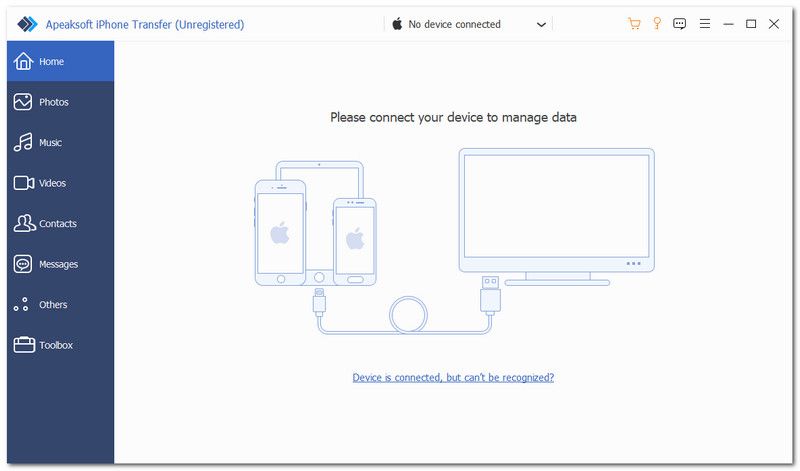
Krok 1. Podłącz swoje iPhone'y
Uruchom oprogramowanie do przesyłania muzyki po zainstalowaniu go na komputerze. Dostępna jest również wersja na komputery Mac. Podłącz oba iPhone'y do komputera za pomocą kabli Lightning. Upewnij się, że możesz zaufać temu komputerowi.
Krok 2. Podgląd muzyki z iPhone'a
Wybierz iPhone'a źródłowego z listy dostępnych urządzeń. Przejdź do Music i przejrzyj wszystkie utwory na swoim urządzeniu.
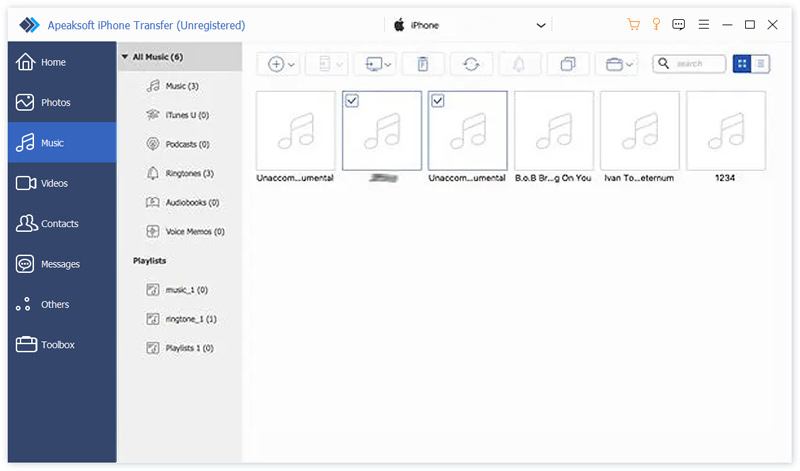
Krok 3. Udostępniaj muzykę z iPhone'a na iPhone'a
Wybierz utwory, którymi chcesz się podzielić, kliknij Phone i wybierz urządzenie docelowe. Możesz również przenieść notatki z iPhone'a na iPhone'a.

Porady: Jeśli chcesz przenieść całą muzykę z iPhone'a na iPhone'a, przejdź do Toolbox kartę, wybierz Telefon do telefonu, Sprawdź Musici kliknij Rozpocznij.
Część 2: Jak przesyłać muzykę między iPhone’ami za pośrednictwem Apple Music
Apple Music to natywny odtwarzacz muzyki na urządzeniach z systemem iOS. Co więcej, jest to usługa subskrypcji muzyki. To prosty sposób na bezprzewodowe przesyłanie muzyki z iPhone'a na iPhone'a. Wystarczy konto Apple ID.
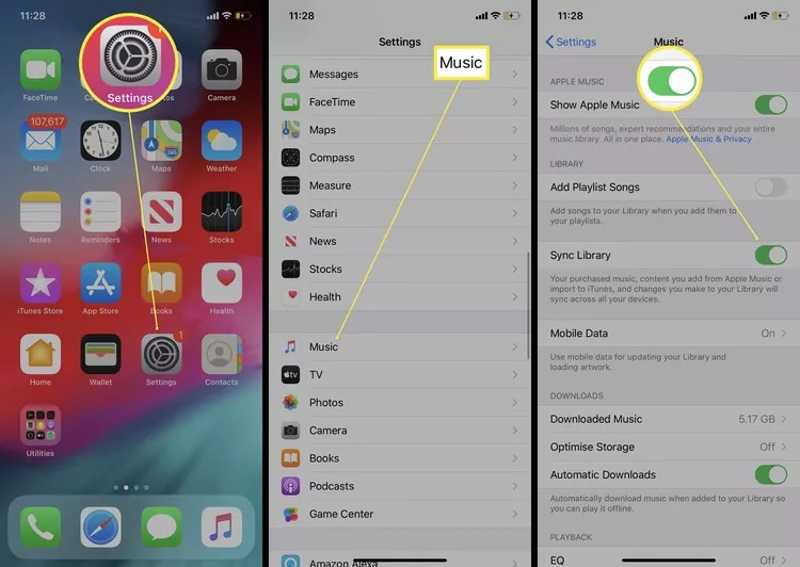
Krok 1. Uruchom Ustawienia aplikację na źródłowym iPhonie.
Krok 2. Przewiń w dół i wybierz Music.
Krok 3. Włącz Synchronizuj bibliotekę aby zsynchronizować swoją bibliotekę muzyczną.
Krok 4. Przejdź do docelowego iPhone'a.
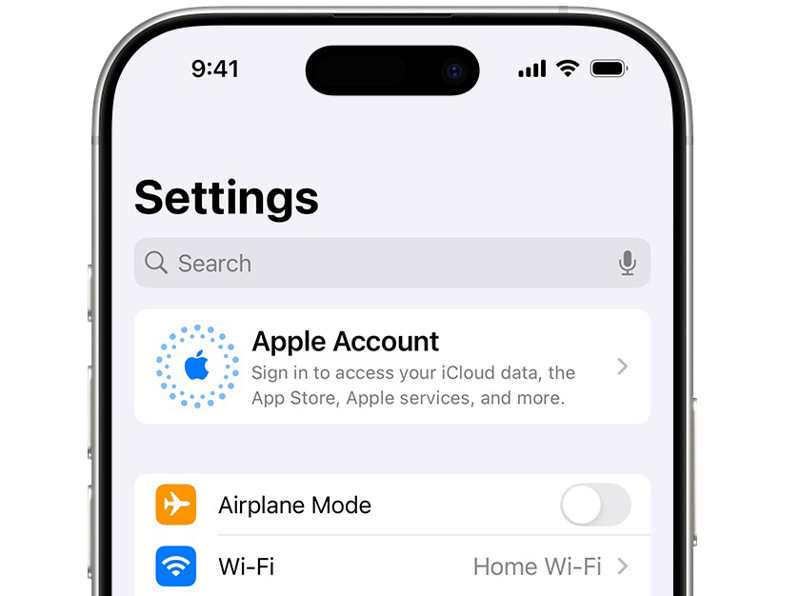
Krok 5. Stuknij Konto Apple Ustawienia app.
Krok 6. Następnie zaloguj się przy użyciu konta Apple ID powiązanego z urządzeniem źródłowym.
Krok 7. Następnie włącz Synchronizuj bibliotekę Music patka.
Krok 8. Teraz możesz słuchać swojej muzyki w Apple Music.
Część 3: Jak przenieść muzykę z iPhone’a na iPhone’a za pomocą iTunes
Jeśli używasz starszej wersji komputera PC lub Mac, możesz przenieść muzykę z iPhone'a na iPhone'a za pośrednictwem iTunes. W systemach Windows 11/10 lub macOS Catalina i nowszych musisz zsynchronizować muzykę za pomocą Apple Music.
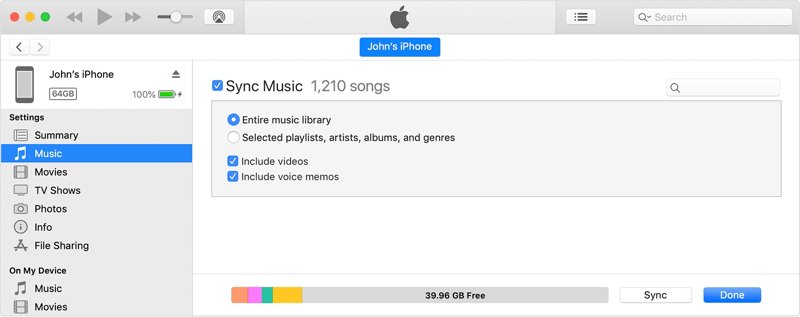
Krok 1. krok 2: Otwórz iTunes i kliknij Phone przycisk po wykryciu urządzenia.
Krok 2. Przejdź do Music Zakładka pod Ustawienia.
Krok 3. Sprawdź Synchronizacja muzykii wybierz Cała biblioteka muzyczna.
Krok 4. Wskazówka: Jeśli chcesz udostępnić konkretne utwory, wybierz Wybrane listy odtwarzania, artyści, albumy, i gatunki.
Krok 5. Kliknij ikonę Sync przycisk na dole.
Krok 6. Po zakończeniu odłącz iPhone'a.
Krok 7. Następnie podłącz docelowy iPhone do komputera za pomocą kompatybilnego kabla.
Krok 8. Powtórz powyższe kroki, aby przenieść muzykę z iPhone'a na iPhone'a.
Część 4: Jak kopiować muzykę z iPhone’a na iPhone’a za pomocą AirDrop
Jeśli nie masz komputera, AirDrop to prosty sposób na bezprzewodowe kopiowanie muzyki z iPhone'a na iPhone'a. AirDrop to bardzo wygodna metoda przesyłania muzyki między urządzeniami z systemem iOS. Za jego pomocą możesz również przesyłać zdjęcia z iPhone'a na iPhone'a. Pamiętaj, że ta metoda działa tylko w przypadku zakupionych utworów. Co więcej, musisz połączyć ze sobą dwa urządzenia.
Krok 1. Przejdź do Centrum sterowania na jednym urządzeniu i włącz Bluetooth oraz Wi-Fi.
Porady: Nie musisz łączyć się z prawdziwą siecią Wi-Fi.
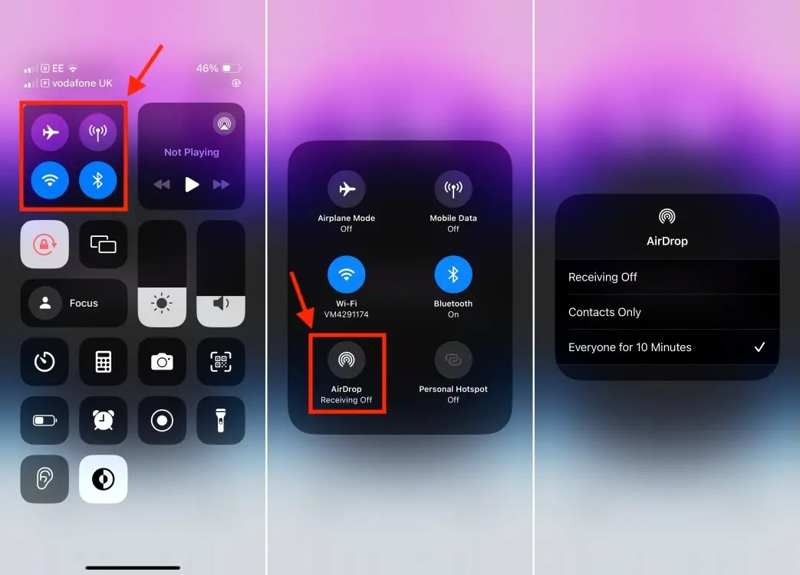
Krok 2. Naciśnij głęboko panel połączenia, dotknij AirDrop i wybierz Wszyscy na 10 minut.
Krok 3. Zrób to samo na drugim iPhonie.
Krok 4. Uruchom Music app, przejdź do Biblioteka kartę i dotknij żądanego utworu.
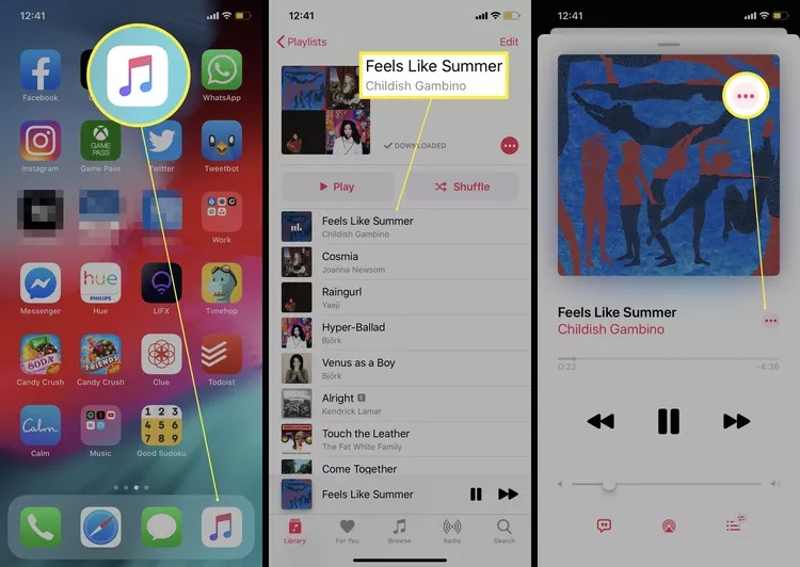
Krok 5. Stuknij w Więcej przycisk z ikoną trzech kropek.
Krok 6. Dodaj Udziałystuknij zrzuti wybierz docelowy iPhone.
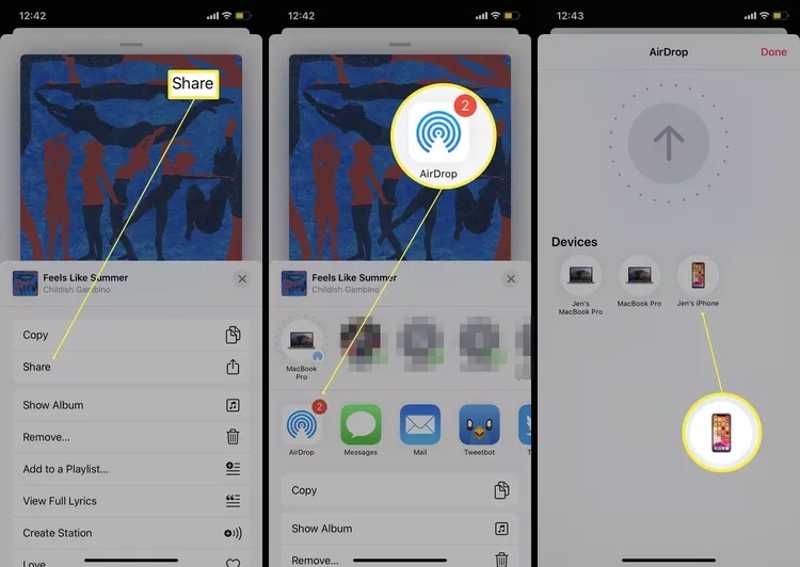
Krok 7. Włącz urządzenie docelowe i zaakceptuj piosenkę.
Krok 8. Jeśli piosenka zostanie zakupiona, zostanie ona od razu przeniesiona do odpowiedniej aplikacji.
Wniosek
W tym przewodniku przedstawiono cztery sposoby przenieś muzykę do iPhone'a Z iTunes lub bez. Jeśli nie masz komputera i kabli, zsynchronizuj muzykę bezpośrednio z aplikacją Apple Music. Warunkiem jest powiązanie obu urządzeń z tym samym Apple ID. AirDrop to kolejna metoda bezprzewodowa. iTunes nadal działa na starszych komputerach. Apeaksoft iPhone Transfer to szybki sposób udostępniania muzyki pomiędzy urządzeniami iOS.
Powiązane artykuły




