

Jak przenieść notatki z iPhone'a na komputer PC i Mac

Istnieje kilka scenariuszy, w których musisz synchronizuj notatki z iPhone’a do komputera Mac lub PCNawet jeśli zgubisz iPhone'a, możesz uzyskać dostęp do kopii notatek na komputerze. Co więcej, lepiej zapisz notatki na komputerze PC lub Mac, zanim zwolnisz miejsce na iPhonie. Dobra wiadomość jest taka, że masz wiele metod zapisywania notatek na różnych urządzeniach. Ten przewodnik przedstawia procedury.
TREŚĆ STRONY:
Część 1: Szybka metoda synchronizacji notatek z iPhone’a do komputera
W aplikacji Apple Notes można zapisać wiele informacji: od list zakupów po pomysły kreatywne, od notatników z zajęć po hasła. Apeaksoft iPhone Transfer umożliwia tworzenie kopii zapasowych notatek z iPhone'a na komputerze bez Wi-Fi. Co ważniejsze, intuicyjny interfejs sprawia, że jest to dobra opcja dla przeciętnych użytkowników.
Szybki sposób na przeniesienie notatek z iPhone'a na komputer
- Przenieś notatki z iPhone'a na komputer za pomocą kabla.
- Przeglądaj notatki na iPhonie i twórz kopie zapasowe wybranych elementów.
- Zaznacz wszystkie notatki i załączniki.
- Zachowaj oryginalny stan notatek.
- Zgodny z najnowszymi wersjami systemów iOS i iPadOS.

Jak przenieść notatki z iPhone'a na komputer
Krok 1. Wykryj swojego iPhone'a
Uruchom oprogramowanie do przesyłania notatek po zainstalowaniu go na komputerze. Dostępna jest również inna wersja do synchronizacji notatek z komputerem Mac. Podłącz iPhone'a do komputera kablem Lightning. Jeśli pojawi się monit, stuknij. Bezpieczeństwo na ekranie, aby zaufać temu komputerowi. W systemie iOS 13 i nowszych wprowadź kod dostępu do iPhone'a, aby zezwolić na połączenie.

Krok 2. Podgląd notatek iPhone'a
Po wykryciu urządzenia przejdź do Pozostałe kartę na pasku bocznym i wybierz Komentarz aby wyświetlić podgląd wszystkich notatek na swoim iPhonie.

Krok 3. Notatki transferowe
Wybierz notatki i załączniki, które chcesz zsynchronizować. Kliknij PC na górnej wstążce i wybierz Eksportuj do komputeraUstaw folder wyjściowy i potwierdź kopię zapasową notatki. Za pomocą tego programu możesz również przesyłać zdjęcia z iPhone'a na komputer.

Porady: Podczas całego procesu nie odłączaj iPhone'a od komputera.
Część 2: Jak zsynchronizować notatki z iPhone’a z komputerem za pośrednictwem iCloud
Jeśli nie masz kabla, możesz bezprzewodowo synchronizować notatki z iPhone'a z MacBookiem lub komputerem PC za pomocą iCloud. Za pomocą konta Apple ID możesz synchronizować notatki między urządzeniami, w tym urządzeniami z systemem iOS, komputerami Mac i PC.
Krok 1. Uruchom aplikację Ustawienia na swoim iPhonie.
Porady: Wskazówka: upewnij się, że Twój iPhone ma połączenie z Internetem.
Krok 2. Kliknij na swój profil i wybierz iCloud.
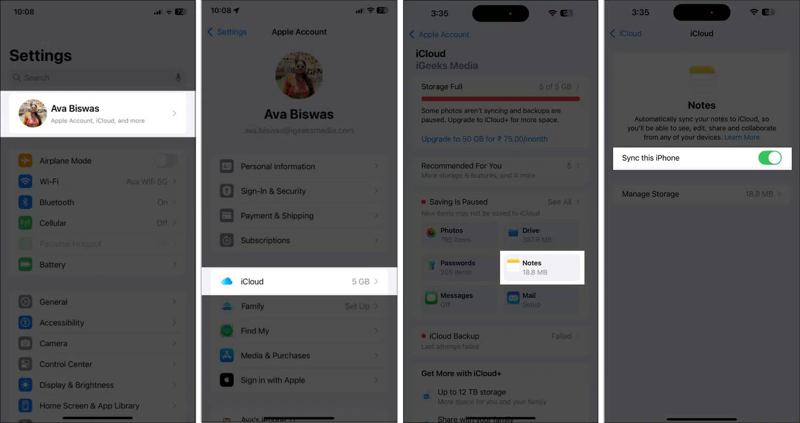
Krok 3. Stuknij Komentarz pod Zapisano w iCloud
Krok 4. Włącz Zsynchronizuj ten iPhone aby natychmiast zsynchronizować notatki z iPhone'a.
Synchronizuj notatki z iPhone'a do MacBooka
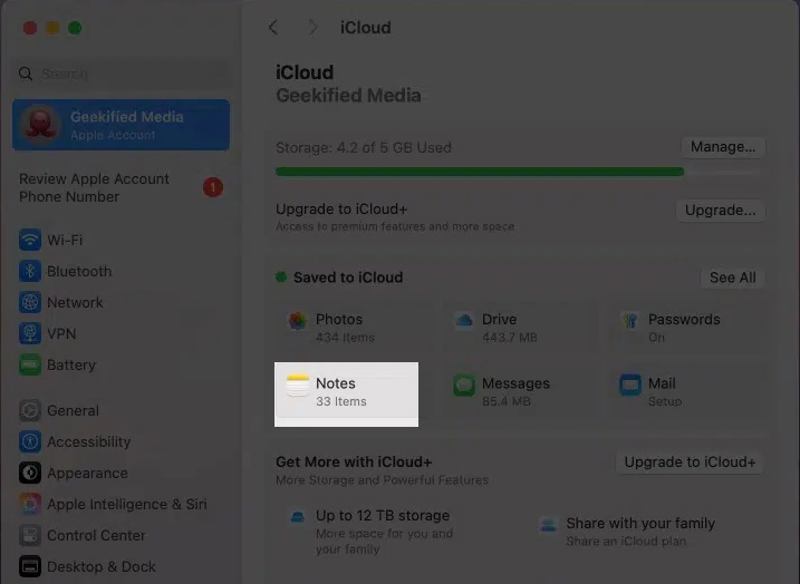
Krok 5. Kliknij ikonę Apple menu i wybierz Ustawienia systemowe.
Krok 6. Kliknij na Konto Applei wybierz iCloud.
Krok 7. Dodaj Komentarz pod Zapisano w iCloud powierzchnia.
Krok 8. Przełącz na Zsynchronizuj tego Maca opcję i kliknij Gotowe .
Porady: Uwaga: musisz zalogować się na tym samym koncie Apple ID zarówno na iPhonie, jak i na MacBooku.
Synchronizuj notatki z iPhone'a na PC
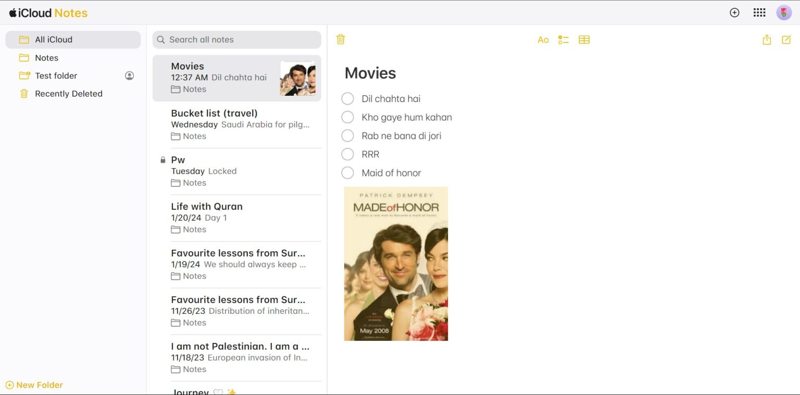
Krok 5. Wejdź na stronę www.icloud.com w przeglądarce i zaloguj się, używając swojego Apple ID i hasła.
Krok 6. Dodaj Komentarz wejść do Notatki iCloud strona.
Krok 7. Wybierz notatkę, którą chcesz utworzyć kopię zapasową i skopiuj ją wraz z załącznikami.
Krok 8. Otwórz nowy dokument Word na pulpicie i wklej notatkę.
Część 3: Jak kopiować notatki z iPhone’a na komputer za pośrednictwem Gmaila
Innym sposobem na skopiowanie notatek z iPhone'a na komputer jest skorzystanie z konta Gmail. Możesz zsynchronizować notatki z iPhone'a z Gmailem i uzyskać do nich dostęp na dowolnym urządzeniu cyfrowym. Ta metoda nie wymaga dodatkowego oprogramowania ani sprzętu. Wystarczy stabilne połączenie z internetem. Możesz również synchronizuj kontakty iPhone'a z Gmailem.
Krok 1. Uruchom swój Ustawienia aplikacja na Twoim iPhonie.
Krok 2. Nawigować do Apps, Komentarz, Konta notatek.
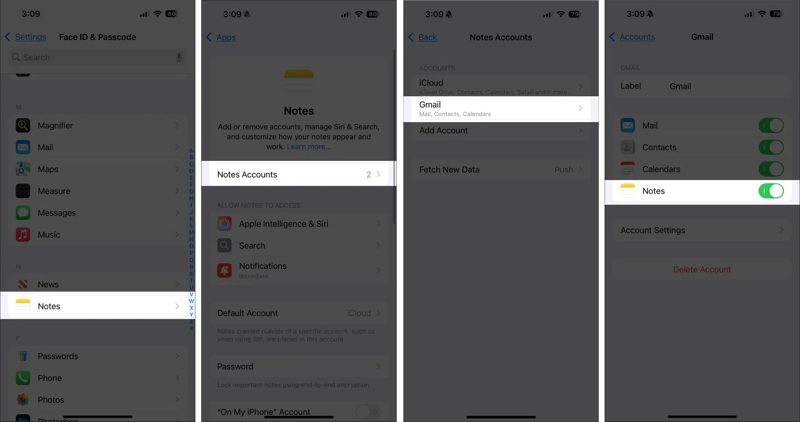
Krok 3. Stuknij Dodaj kontoi wybierz Google. Jeśli dodałeś konto Gmail do Notatek, przejdź do
Krok 4. Zaloguj się za pomocą konta Gmail.
Krok 5. Następnie wybierz swoje konto na Konta notatek ekran.
Krok 6. Przełącz na Komentarz opcja umożliwiająca synchronizację notatek z iPhone'a z Gmailem.
Krok 7. Otwórz przeglądarkę internetową.
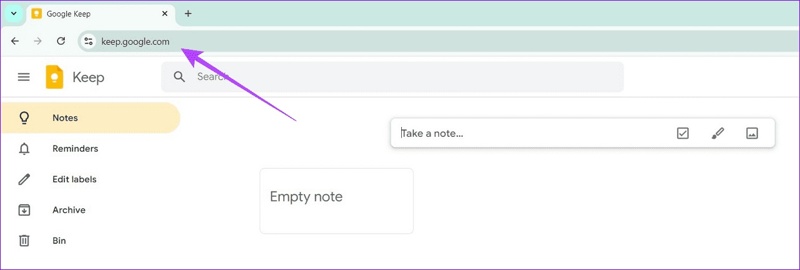
Krok 8. Przejdź do keep.google.com i zaloguj się na swoje konto Gmail.
Krok 9. Dodaj Komentarz na pasku bocznym i skopiuj notatki z iPhone'a na komputer.
Porady: Możesz również uzyskać dostęp do aplikacji lub rozszerzenia Google Keep, aby pobrać swoje notatki.
Wniosek
Na podstawie tego, co udostępniliśmy powyżej, powinieneś poznać co najmniej trzy sposoby synchronizuj notatki z iPhone'a do MacBooka lub PC. Po zsynchronizowaniu notatek z iPhone'a z iCloud możesz uzyskać do nich dostęp zarówno na komputerze Mac, jak i PC z tym samym kontem Apple. Dodatkowo Gmail i Outlook umożliwiają tworzenie kopii zapasowych notatek z iPhone'a w chmurze. Apeaksoft iPhone Transfer to idealne rozwiązanie, jeśli nie masz stabilnego połączenia z internetem.
Powiązane artykuły




