

Jak szybko udostępniać notatki z iPhone'a na iPhone'a lub iPada

Notatki to ważna funkcja w urządzeniach z systemem iOS. Umożliwiają one zapisywanie kreatywnych pomysłów, list zakupów i innych istotnych informacji. Czasami trzeba się nimi podzielić. notatki z iPhone'a na iPhone'a lub iPada. Na przykład, jeśli właśnie uaktualniasz urządzenie z systemem iOS, musisz przenieść wszystkie notatki. Dodatkowo, jeśli masz wiele urządzeń z systemem iOS, możesz utworzyć kopię zapasową notatek z iPhone'a na innym urządzeniu. Tak czy inaczej, nasz poradnik przedstawia pięć sprawdzonych metod.
TREŚĆ STRONY:
- Część 1: Jak udostępniać notatki z iPhone’a bezpośrednio na iPhone’ie
- Część 2: Jak wysłać notatkę na iPhone'a za pomocą AirDrop
- Część 3: Jak udostępniać notatki z iPhone’a na iPhone’a za pośrednictwem poczty e-mail
- Część 4: Jak zsynchronizować notatki z iPhone’a z iPadem za pomocą iCloud
- Część 5: Jak przenieść notatki z iPhone’a na iPhone’a za pomocą iTunes/Findera
Część 1: Jak udostępniać notatki z iPhone’a bezpośrednio na iPhone’ie
Jeśli chcesz zsynchronizować notatki z iPhone'a bezpośrednio z iPadem lub innym iPhone'em, Apeaksoft iPhone Transfer To dobra opcja. Umożliwia synchronizację notatek z iPhone'a za pomocą kabla Lightning. Co ważniejsze, intuicyjny interfejs ułatwia nawigację. Dodatkowo oferuje dodatkowe funkcje.
Bezpośredni sposób udostępniania notatek z iPhone'a na iPhonie lub iPadzie
- Synchronizuj notatki z iPhone'a na iPada lub inny iPhone'a.
- Przeglądaj i zarządzaj notatkami i załącznikami na iPhonie.
- Utwórz kopię zapasową notatek z iPhone'a na komputerze lub w iTunes.
- Obsługuje szeroki zakres typów danych.
- Zgodny z najnowszymi wersjami systemów iOS i iPadOS.

Jak udostępniać notatki z iPhone'a bezpośrednio na iPhone'ie
Krok 1. Połącz swoje urządzenia
Uruchom najlepsze oprogramowanie do przesyłania notatek po zainstalowaniu go na komputerze. Podłącz oba urządzenia mobilne do komputera za pomocą kabli Lightning. Po ich wykryciu wybierz urządzenie źródłowe z listy dostępnych opcji.

Krok 2. Podgląd notatek iPhone'a
Idź do Pozostałe kartę na pasku bocznym i wybierz NoteJeśli pojawi się monit, wprowadź kod dostępu do iPhone'a, aby zezwolić na połączenie. Teraz możesz sprawdzić wszystkie notatki na swoim urządzeniu. Możesz je sortować według tytułu, daty i innych kryteriów.

Krok 3. Synchronizuj notatki z iPhone'a z iPadem
Zaznacz wszystkie notatki, którymi chcesz się podzielić, kliknij Telefon przycisk na górnej wstążce i wybierz urządzenie docelowe.

Część 2: Jak wysłać notatkę na iPhone'a za pomocą AirDrop
Jeśli chcesz po prostu udostępnić notatkę komuś na iPhonie, AirDrop to dobre rozwiązanie. To połączenie bezprzewodowe umożliwia przesyłanie danych między urządzeniami Apple, na przykład między iPhonem a iPadem lub innym iPhonem. Możesz nawet AirDrop iPhone to Mac.
Krok 1. Włącz iPada i przejdź do Centrum sterowania.
Krok 2. umożliwiać Wi-Fi oraz Bluetooth.
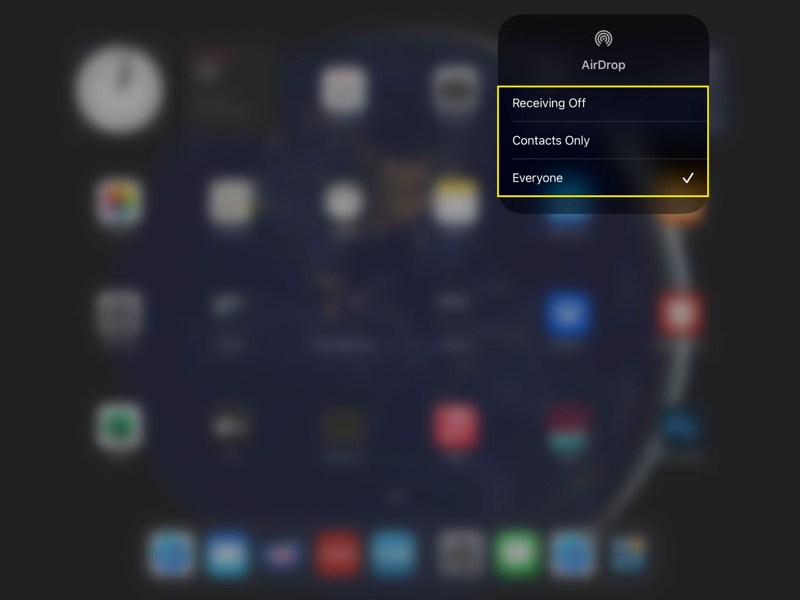
Krok 3. Przytrzymaj skrzynkę sterowniczą bezprzewodową i dotknij zrzut.
Krok 4. Następnie wybierz Wszyscy.
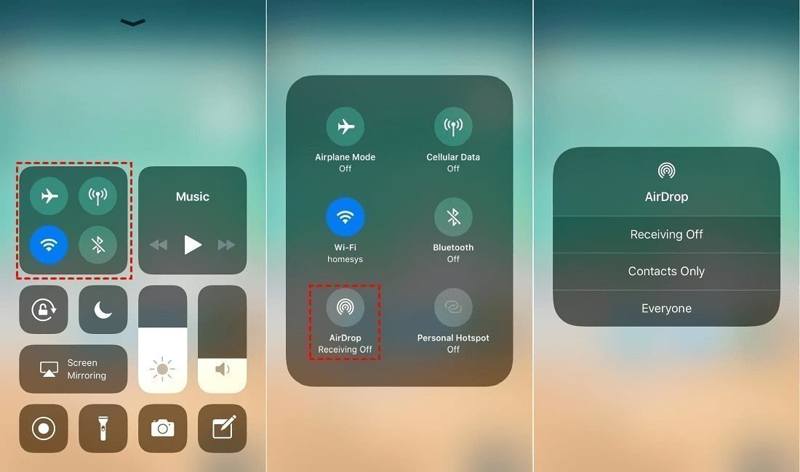
Krok 5. Przejdź do swojego iPhone'a. Włącz Wi-Fi, Bluetooth, zrzut in Centrum sterowania.
Krok 6. Idź do Komentarz aplikacja na Twoim iPhonie.
Krok 7. Otwórz notatkę, którą chcesz zsynchronizować.
Krok 8. Stuknij w Więcej przycisk z ikoną trzech kropek.
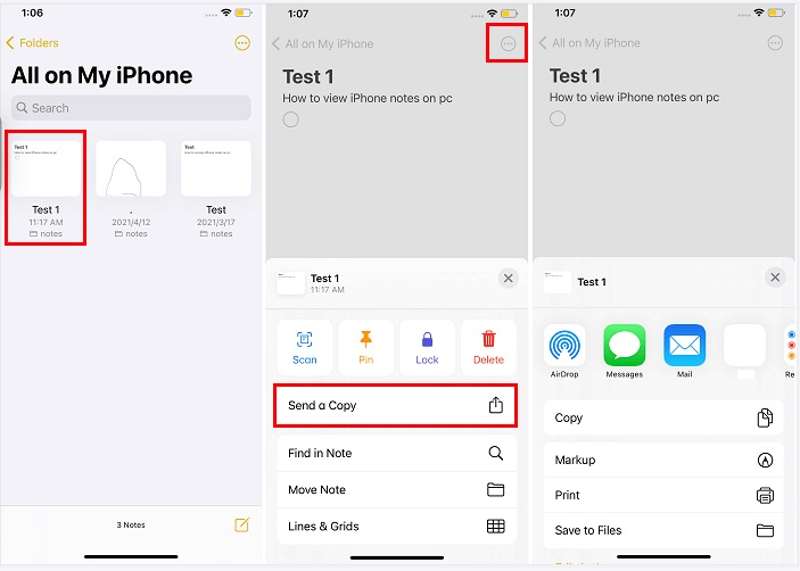
Krok 9. Dodaj Wyślij kopięstuknij zrzuti wybierz docelowy iPad.
Krok 10. Przejdź do swojego iPada i dotknij Akceptuj aby otrzymać notatkę.
Część 3: Jak udostępniać notatki z iPhone’a na iPhone’a za pośrednictwem poczty e-mail
Innym sposobem synchronizacji notatek między iPhonem a iPhonem jest poczta e-mail. Jednak procesy synchronizacji wszystkich i konkretnych notatek różnią się. Do zademonstrowania poniższych kroków używamy konta Gmail:
Jak udostępniać wszystkie notatki z iPhone'a na iPhone'a za pośrednictwem Gmaila
Krok 1. Otwórz Ustawienia aplikację na urządzeniu źródłowym.
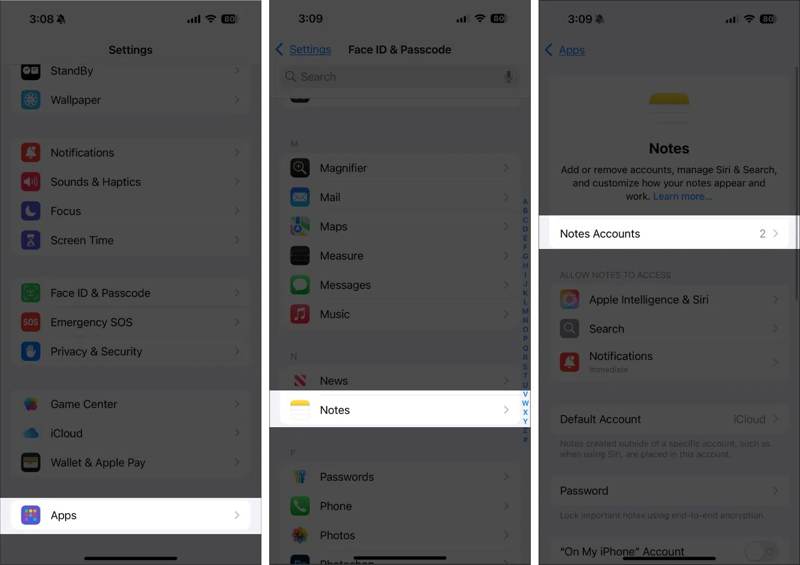
Krok 2. Iść do Apps, Komentarzi dotknij Konta notatek.
Krok 3. Stuknij Dodaj kontowybierz Googlei wprowadź swoje dane logowania do Gmaila. Jeśli dodałeś konto Gmail, wybierz je bezpośrednio.
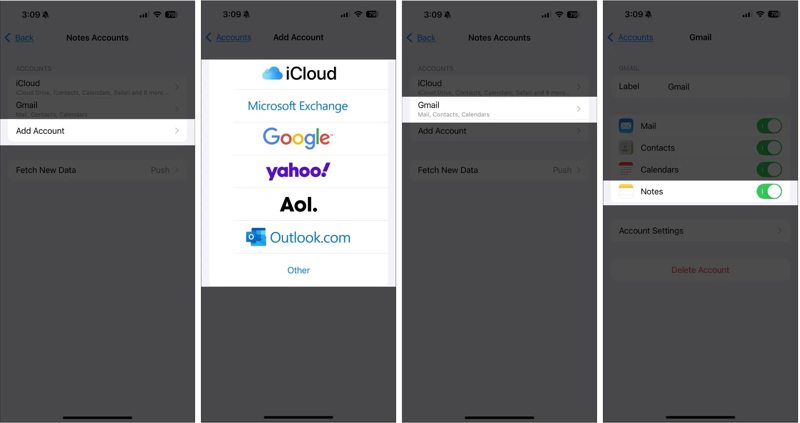
Krok 4. Następnie włącz Komentarz.
Krok 5. Po wykonaniu tej czynności przejdź do docelowego iPhone'a.
Krok 6. Powtórz powyższe kroki, aby zsynchronizować wszystkie notatki z iPhone'a.
Jak udostępnić notatkę z iPhone'a na iPhone'a za pośrednictwem poczty e-mail
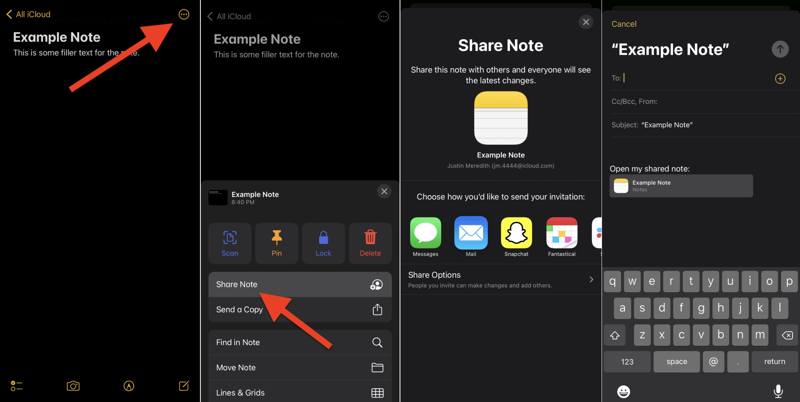
Krok 1. Otwórz wybraną notatkę w swoim Komentarz app.
Krok 2. Stuknij w Więcej przycisk z ikoną trzech kropek.
Krok 3. Dodaj Udostępnij notatkę i wybierz Poczta.
Krok 4. Pozostaw konto Gmail w Do pole i dotknij Wyślij przycisk.
Krok 5. Przejdź do urządzenia docelowego, zaloguj się na konto Gmail i przeczytaj notatkę.
Część 4: Jak zsynchronizować notatki z iPhone’a z iPadem za pomocą iCloud
Jeśli korzystasz z tego samego konta iCloud na iPhonie i iPadzie, umożliwia to bezprzewodową synchronizację notatek z iPhone'a z iPadem. Ta metoda synchronizuje wszystkie notatki i wymaga stabilnego połączenia internetowego.
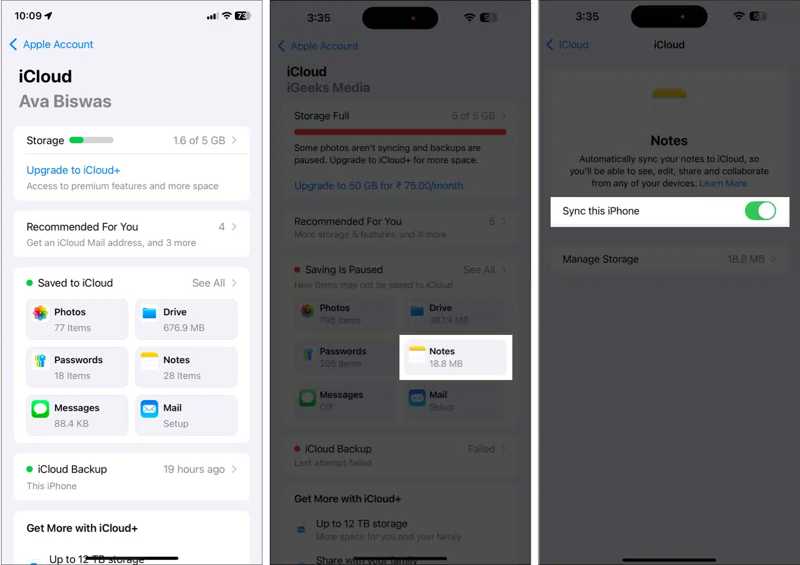
Krok 1. Kliknij swój profil w Ustawienia app.
Krok 2. Podłącz swój iPhone do sieci Wi-Fi lub sieci komórkowej.
Krok 3. Dodaj iCloudstuknij Komentarzi włącz Zsynchronizuj ten iPhone.
Krok 4. Po zsynchronizowaniu notatek z iCloud przejdź do swojego iPada.
Krok 5. Synchronizuj notatki iCloud na swoim urządzeniu.
Część 5: Jak przenieść notatki z iPhone’a na iPhone’a za pomocą iTunes/Findera
Jeśli nie masz połączenia z Internetem, możesz przenieść notatki z iPhone'a na iPhone'a, korzystając z kopii zapasowej iTunes lub Findera, jeśli kiedykolwiek ją posiadasz. kopia zapasowa utworzona za pomocą iTunesTa metoda wymaga komputera i kompatybilnych kabli USB. Ponadto kopia zapasowa nadpisze wszystkie dane na urządzeniu docelowym.
Krok 1. Podłącz swój iPhone do komputera za pomocą kabla USB.
Krok 2. Otwórz iTunes lub Finder:
W systemie Windows otwórz iTunes.
W systemie macOS Mojave lub starszym otwórz iTunes.
W systemie macOS Catalina lub nowszym otwórz Finder.
Krok 3. Kliknij nazwę swojego iPhone'a i przejdź do Podsumowanie or Ogólne patka.
Krok 4. Kliknij Utwórz kopię zapasową teraz przycisk, aby wykonać kopię zapasową.
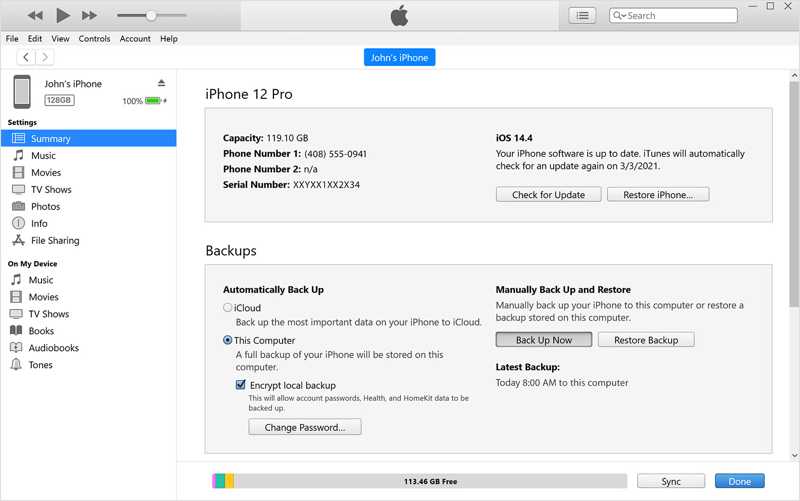
Krok 5. Po zakończeniu odłącz iPhone'a i podłącz drugie urządzenie do komputera za pomocą kabla.
Krok 6. Następnie, po wykryciu urządzenia, wybierz jego nazwę.
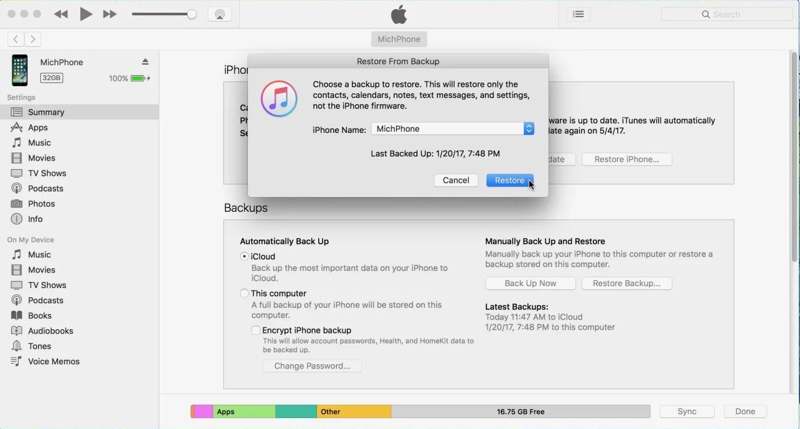
Krok 7. Następnie kliknij przycisk Przywracanie kopii zapasowej przycisk w Podsumowanie or Ogólne patka.
Krok 8. Wybierz najnowszą kopię zapasową i kliknij przycisk Przywróć.
Podsumowanie
W tym przewodniku przedstawiono wiele metod udostępniaj notatki na swoim iPhonie innemu iPhone’owi lub iPada. Kopia zapasowa iTunes jest dostępna dla wszystkich notatek synchronizowanych między urządzeniami iOS za pomocą kabli. Notatki iCloud, AirDrop i e-mail umożliwiają bezprzewodowe udostępnianie wszystkich notatek lub określonych elementów na iPhonie. Jeśli są niedostępne, Apeaksoft iPhone Transfer jest dobrym rozwiązaniem umożliwiającym migrację notatek między urządzeniami iOS bezpośrednio przy użyciu kabli Lightning.
Powiązane artykuły
Oto kilka sposobów na przywrócenie ustawień fabrycznych Twojego iPhone'a, iPada lub iPoda Touch, z użyciem komputera lub bez.
Jeśli widzisz komunikat support.apple.com/iphone/restore, nie martw się! Oto kilka rozwiązań, które pomogą Ci go rozwiązać.
W tym samouczku znajdziesz sprawdzone metody odzyskiwania zdjęć z uszkodzonego iPhone'a lub iPada, nawet jeśli nie wykonałeś kopii zapasowej urządzenia.
Czy przypadkowo usunąłeś historię Safari i nie możesz jej odzyskać? Przeczytaj ten artykuł, aby odzyskać usuniętą historię Safari na swoim iPhonie.



