

Jak łatwo synchronizować zdjęcia w iCloud na iPhonie i iPadzie

W erze cyfrowej nasze wspomnienia są uchwycone w pikselach. Niezależnie od tego, czy jest to zapierający dech w piersiach zachód słońca z ostatnich wakacji, czy spontaniczne nagranie z rodzinnego spotkania, te chwile są bezcenne. Dla użytkowników Apple iCloud jest sercem tego cyfrowego ekosystemu. Jednak zrozumienie niuansów udostępniania zdjęć za pośrednictwem iCloud lub wiedza jak synchronizować zdjęcia z iCloud efektywne działanie często może wydawać się przytłaczające.
W tym przewodniku znajdziesz wszystkie niezbędne informacje na temat zarządzania biblioteką wizualną, od podstawowych funkcji udostępniania znajomym po techniczne kroki przenoszenia zdjęć z iCloud na zewnętrzny dysk twardy.
TREŚĆ STRONY:
Część 1: Jak synchronizować zdjęcia w iCloud
Dlaczego synchronizacja zdjęć w iCloud jest ważna
Synchronizacja zdjęć z iCloud gwarantuje, że zdjęcie zrobione iPhonem natychmiast pojawi się na iPadzie i komputerze Mac. To nie tylko wygoda, ale i możliwość stworzenia ujednoliconej biblioteki.
Jak włączyć usługę iCloud Photos
Na Twoim telefonie TiPhone lub iPadzie:
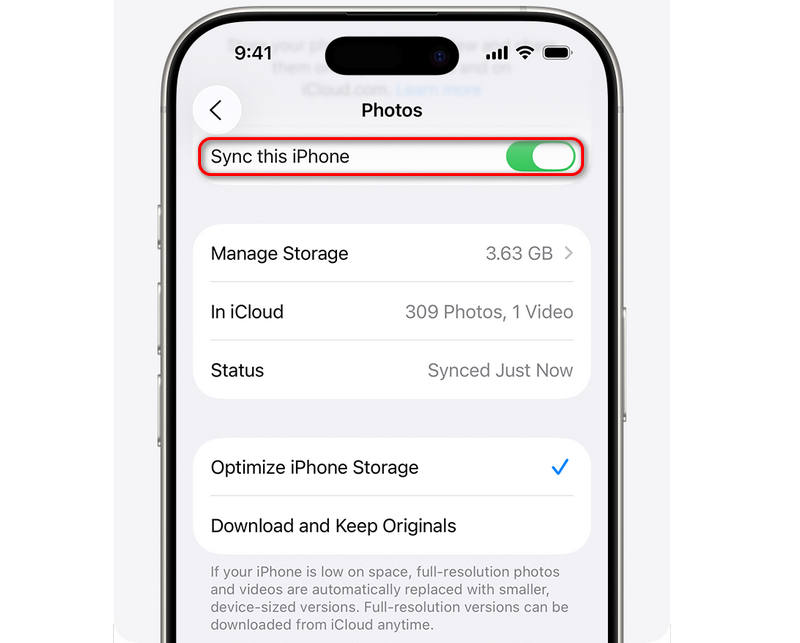
Krok 1. Otwórz Ustawienia Następnie dotknij swojego profilu.
Krok 2. Stuknij w iCloud , a następnie wybierz ZDJĘCIATutaj należy włączyć iCloud ZdjęciaNastępnie możesz udostępniać zdjęcia na swoim iPhonie lub iPadzie za pośrednictwem iCloud.
Na twoim Macu
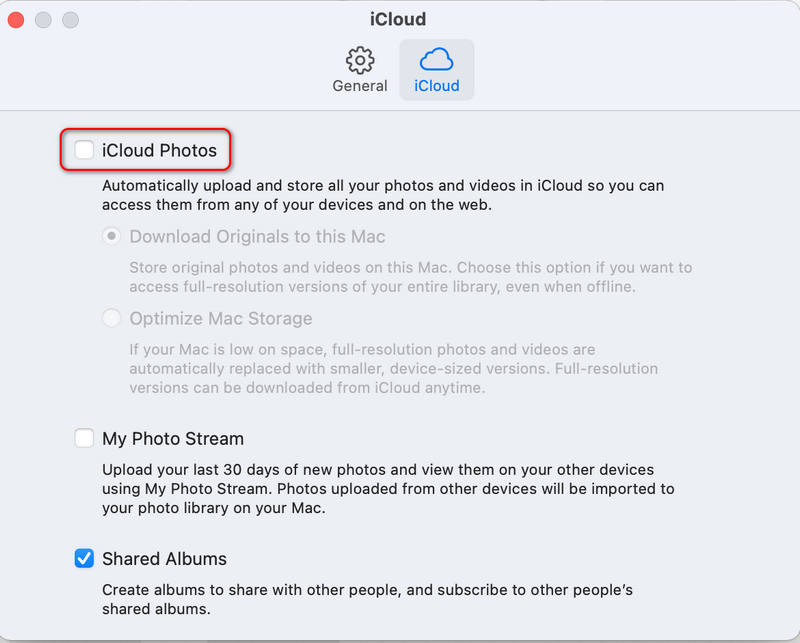
Krok 1. Otwórz ZDJĘCIA aplikację na komputerze Mac. Idź do Ustawienia patka.
Krok 2. Wybierz iCloud ZdjęciaOto jak synchronizować zdjęcia z iCloud na komputerze Mac.
Opanowując synchronizację zdjęć w iCloud, eliminujesz potrzebę ręcznego przesyłania i zapewniasz, że Twoja biblioteka jest zawsze aktualna na całym świecie. Wszystkie urządzenia Apple – iPhone, iPad i MacBook – będą widzieć te same zdjęcia, o ile zalogowany jest ten sam Apple ID.
Część 2: Jak udostępniać zdjęcia na iCloud
Jedną z najpotężniejszych funkcji ekosystemu Apple jest możliwość udostępniania zdjęć znajomym i rodzinie. Istnieje kilka sposobów udostępniania zdjęć z iCloud, w zależności od tego, czy odbiorca korzysta z iPhone'a, czy innego urządzenia.
Udostępniaj zdjęcia w iCloud za pośrednictwem albumu współdzielonego
Albumy współdzielone pozwalają na stworzenie swoistej prywatnej sieci społecznościowej. Oto jak udostępniać zdjęcia w iCloud za pomocą tej metody:
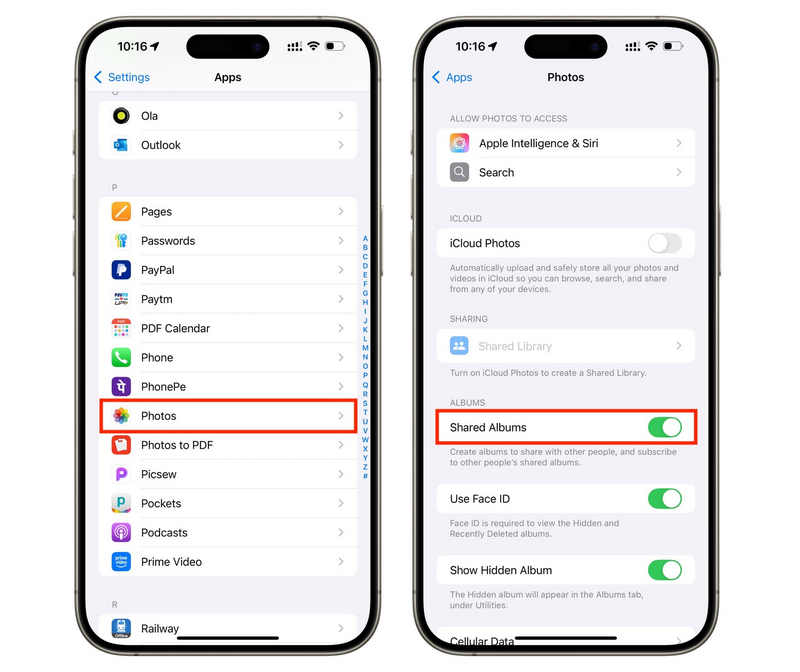
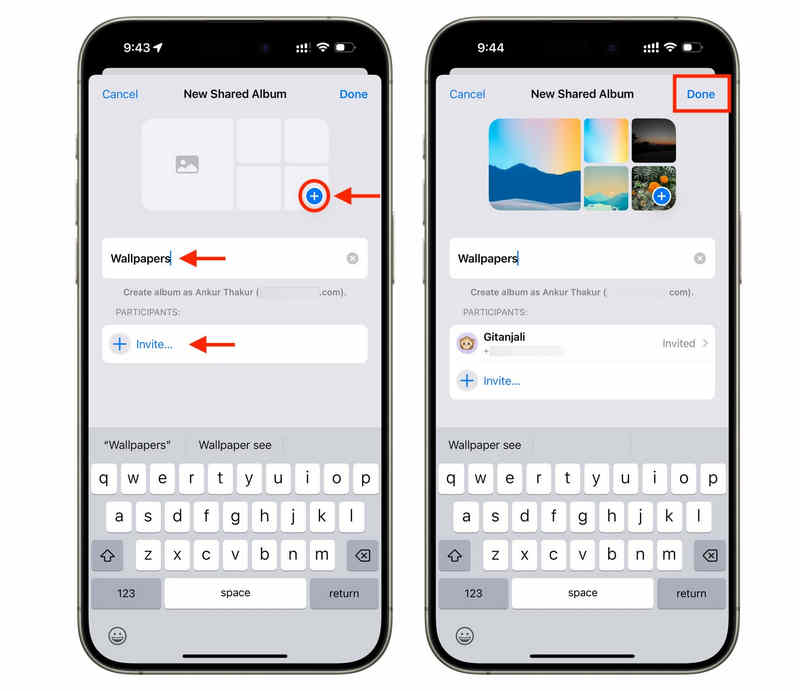
Krok 1. Otwórz Ustawienia app i wybierz ZDJĘCIA. Następnie przejdź do Albumy patka. Stuknij w Dodaj i wybierz Nowy udostępniony album.
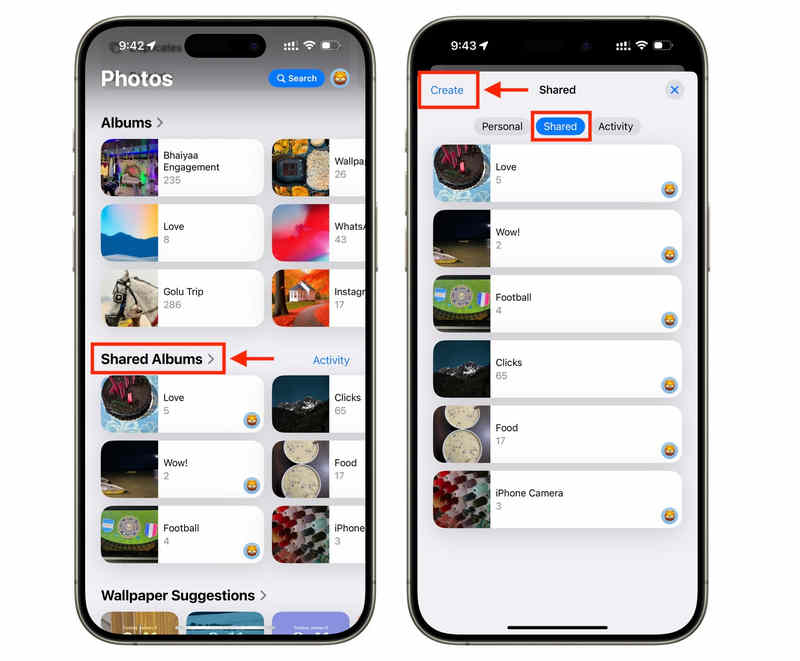
Krok 2. Teraz otwórz ZDJĘCIA aplikację i przesuń w dół, aby wybrać Wspólny albumJeśli nie utworzyłeś udostępnionego albumu, dotknij Stworzony przycisk w lewym górnym rogu.
Krok 3. Kliknij ikonę Dodaj przycisk, aby dodać zdjęcia do udostępnionego albumu. Kliknij Zaproś znajomych Kliknij przycisk, aby zaprosić osoby za pomocą adresu e-mail lub numeru telefonu. W ten sposób każdy w albumie może polubić, skomentować, a nawet dodać własne zdjęcia.
Jak przesyłać zdjęcia do iCloud za pomocą łącza iCloud
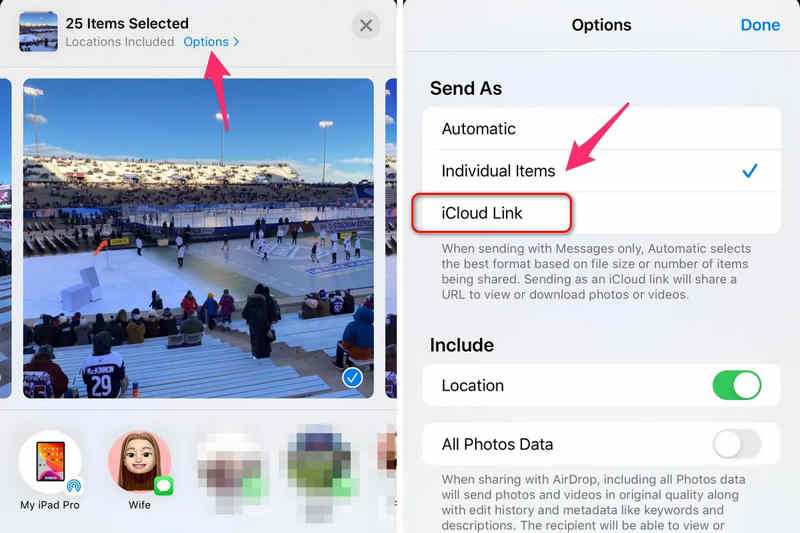
Jeśli chcesz wiedzieć, jak przesłać zdjęcia z iCloud do kogoś, kto nie ma iPhone'a, iCloud Link będzie najlepszym wyborem.
Krok 1. Wybierz zdjęcia, które chcesz wysłać. Dotknij Udziały przycisk.
Krok 2. Wybierz Kopiuj łącze iCloudOdbiorca otrzymuje adres URL, z którego może pobrać pliki w wysokiej rozdzielczości przez okres do 30 dni.
Część 3: Jak przenieść zdjęcia z iCloud na komputer
Metoda 1: aplikacja iCloud dla systemu Windows
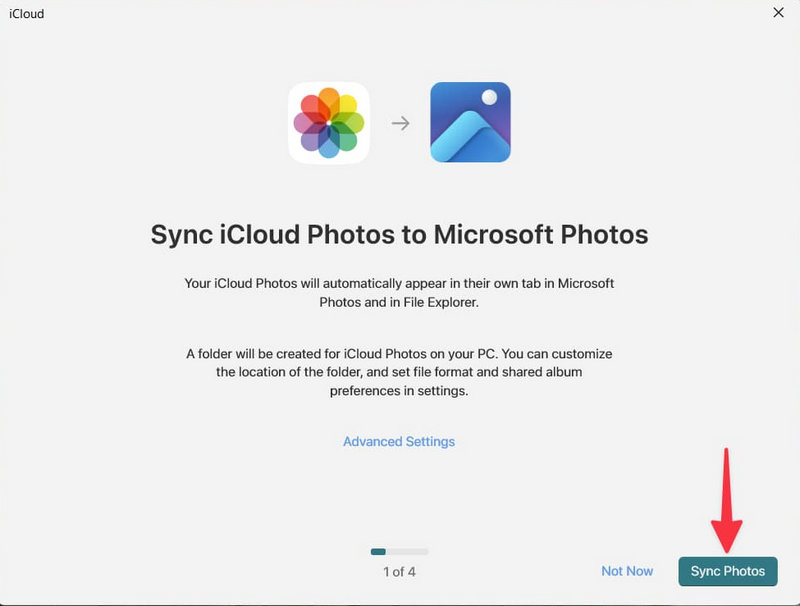
Krok 1. Pobierz i zainstaluj iCloud dla Windows. Zaloguj się przy użyciu swojego Apple ID.
Krok 2. Po zalogowaniu zobaczysz ekran wprowadzający, który poprosi Cię o synchronizację Zdjęć iCloud z aplikacją Zdjęcia Microsoft. W tym miejscu możesz kliknąć Synchronizuj zdjęcia przycisk w prawym dolnym rogu.
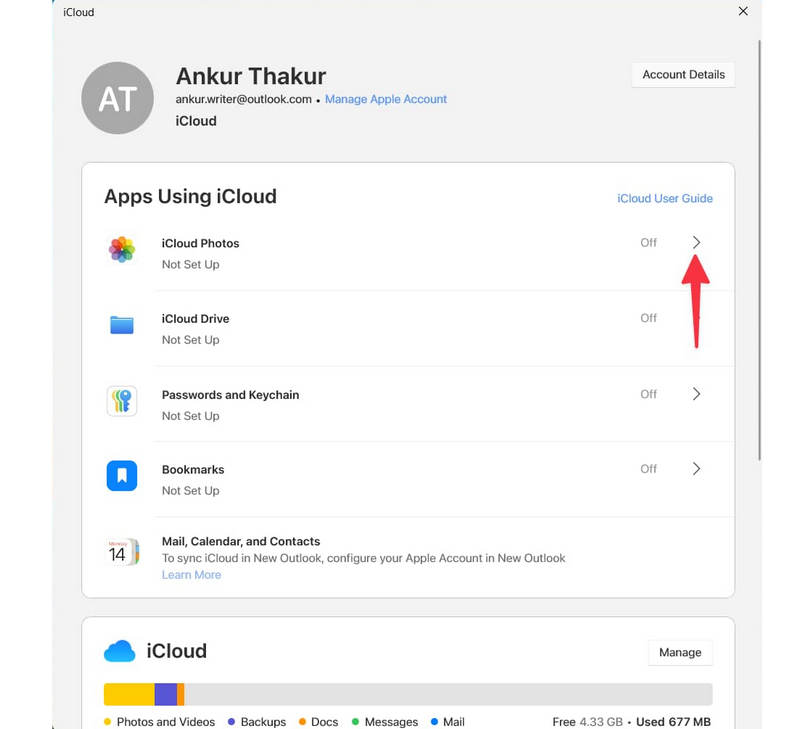
Jeśli zainstalowałeś i skonfigurowałeś już usługę iCloud na komputerze z systemem Windows, możesz ją włączyć iCloud ZdjęciaW ten sposób możesz synchronizować zdjęcia z iCloud z komputerem w Eksploratorze plików, w obszarze Zdjęcia iCloud.
Metoda 2: iCloud.com
Jeśli nie potrzebujesz synchronizować zdjęć, a jedynie przenieść je z iCloud na komputer, iCloud pomoże Ci bez instalacji. Oto jak skopiować zdjęcia bezpośrednio z iCloud na komputer:
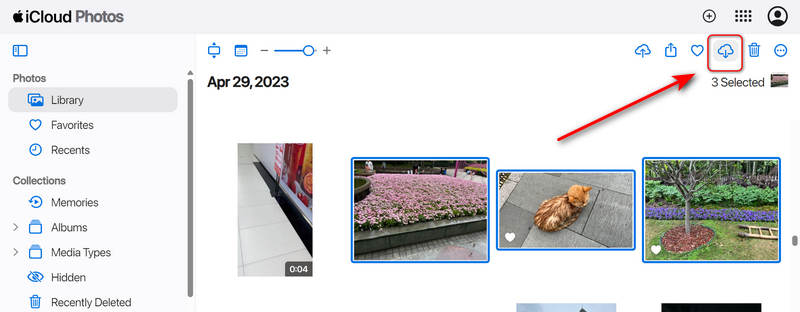
Krok 1. Wejdź na stronę iCloud.com i zaloguj się za pomocą swojego Apple ID.
Krok 2. Kliknij na ZDJĘCIA przycisk. Tutaj możesz nacisnąć Ctrl klawisz , aby wybrać obrazy, które chcesz wysłać w partiach.
Krok 3. Następnie kliknij przycisk Do pobrania Przycisk. Ta metoda jest idealna dla tych, którzy zastanawiają się, jak szybko importować zdjęcia z iCloud na komputer bez skomplikowanej konfiguracji.
Inne dokumenty
Bonus: Łatwe przesyłanie zdjęć z iPhone'a na komputer PC lub Mac
Chociaż iPhone'y świetnie nadają się do uwieczniania chwil, wielu użytkowników woli komputery z systemem Windows do długoterminowego przechowywania lub edycji. Umiejętność przesyłania zdjęć z iCloud na komputer to częsty problem, który możemy łatwo rozwiązać. Właśnie tutaj Apeaksoft iPhone Transfer może Ci pomóc. To dedykowany program do przesyłania wszelkiego rodzaju plików między iPhonem, iTunes, iCloud, PC i Mac. Możesz łatwo wybrać wszystkie zdjęcia lub albumy i udostępnić je na komputerze z systemem Windows lub Mac. Dzięki temu programowi możesz kopiować zdjęcia z iCloud na PC tak łatwo, jak na Macu.
Łatwe udostępnianie zdjęć z iPhone'a lub iPada na komputerze
- Podłącz iPhone'a lub iPada do komputera, aby udostępniać zdjęcia bez dostępu do Internetu.
- Udostępniaj zdjęcia na żywo, filmy, proste zdjęcia i wszelkiego rodzaju obrazy lub filmy.
- Podgląd zdjęć przed ich przesłaniem na komputer PC lub Mac.
- Umożliwia wybranie żądanych zdjęć lub przesłanie wszystkich zdjęć jednym kliknięciem.

Część 4: Jak przenieść zdjęcia z iCloud na zewnętrzny dysk twardy
Przechowywanie w chmurze jest wygodne, ale nie nieograniczone. W końcu Twój plan 50 GB lub 200 GB osiągnie limit. Wtedy musisz wiedzieć, jak przenieść zdjęcia z iCloud na zewnętrzny dysk twardy.
Krok 1. Podłącz zewnętrzny dysk twardy do komputera Mac lub PC. Niektóre nowsze komputery PC lub Mac mogą nie mieć portu USB, więc będziesz potrzebować adaptera.
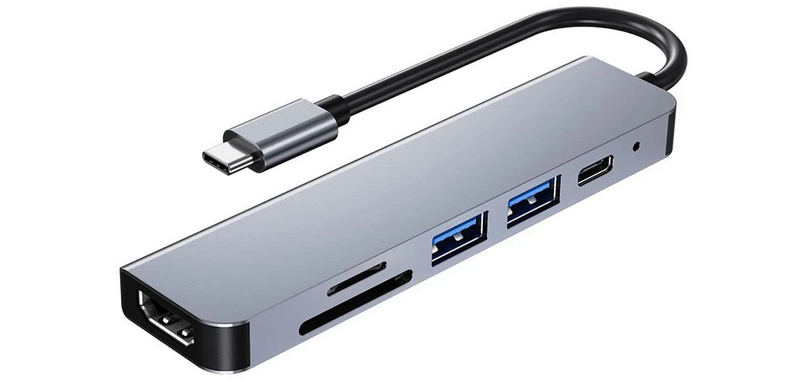
Krok 2. Użyj aplikacji iCloud dla systemu Windows lub aplikacji Zdjęcia na komputerze Mac, aby upewnić się, że oryginały zostaną pobrane na komputer.
Krok 3. Na komputerze Mac możesz bezpośrednio skopiować zdjęcia z biblioteki Zdjęć na zewnętrzny dysk twardy. W systemie Windows musisz skopiować folder Zdjęcia iCloud na dysk USB.
Wniosek
Opanowanie swojej biblioteki zdjęć to coś więcej niż tylko klikanie przycisków; chodzi o zapewnienie bezpieczeństwa, dostępności i możliwości udostępniania historii Twojego życia. Niezależnie od tego, czy dopiero się uczysz, jak udostępniać zdjęcia w iCloud Niezależnie od tego, czy mieszkasz z dziadkiem w innym kraju, czy uczysz się, jak przenieść zdjęcia z iCloud na nowe urządzenie, narzędzia są na wyciągnięcie ręki. Możesz również użyć Apeaksoft iPhone Transfer, aby łatwo przenieść zdjęcia z iPhone'a lub iPada na komputer PC lub Mac. Możesz bezpośrednio kopiować zdjęcia bez połączenia z internetem.
Powiązane artykuły




