

Jak szybko zsynchronizować urządzenie z systemem Android z komputerem

Synchronizacja Androida z komputerem Oznacza to natychmiastowe przeniesienie wszystkich plików lub określonych danych z urządzenia z systemem Android na komputer. Zanim zwolnisz miejsce na telefonie, warto zsynchronizować ważne dane i informacje z komputerem. Co więcej, umożliwia to przechowywanie, przeglądanie i zarządzanie danymi z systemu Android na komputerze. W tym przewodniku przedstawiono kilka sprawdzonych metod i zaprezentowano poszczególne etapy przepływu pracy.
TREŚĆ STRONY:
Część 1: Idealny sposób na synchronizację Androida z komputerem
Aby zsynchronizować telefon z systemem Android, może być potrzebne intuicyjne narzędzie, takie jak Apeaksoft MobieTrans. Umożliwia dostęp do urządzenia z systemem Android za pomocą komputera i przesyłanie wszystkich danych do komputera poprzez połączenie fizyczne.
Szybki sposób na synchronizację Androida z komputerem
- Synchronizuj wiadomości, pliki multimedialne i inne dane z systemu Android na komputer.
- Pracuj z szeroką gamą typów danych.
- Podgląd plików w celu selektywnej synchronizacji.
- Zarządzaj plikami Androida na komputerze.
- Obsługuje prawie wszystkie marki i modele Androida.
Bezpieczne pobieranie

Jak zsynchronizować telefon z Androidem z komputerem
Krok 1. Połącz z Androidem
Uruchom oprogramowanie do synchronizacji Androida po zainstalowaniu go na komputerze. Dostępna jest również wersja dla użytkowników komputerów Mac. Podłącz urządzenie z systemem Android do komputera kablem Lightning. Jeśli łączysz oba urządzenia po raz pierwszy, dotknij Bezpieczeństwo na ekranie, aby zaufać temu komputerowi.
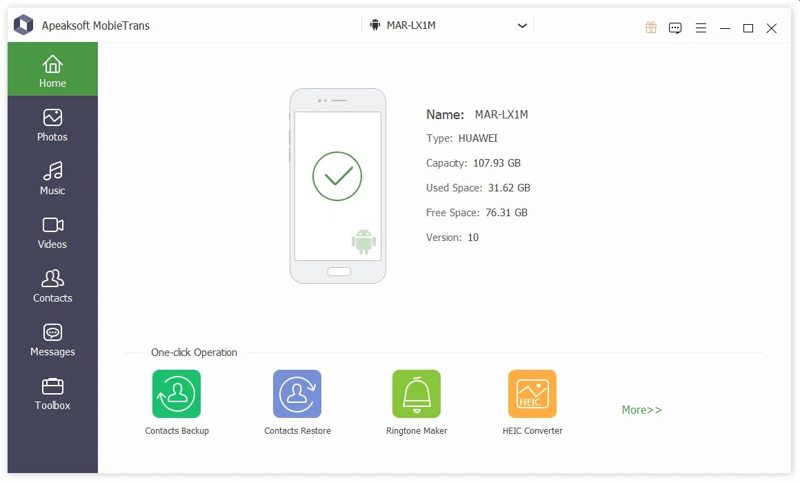
Porady: Pamiętaj, aby włączyć USB Debugging tryb na telefonie z systemem Android.
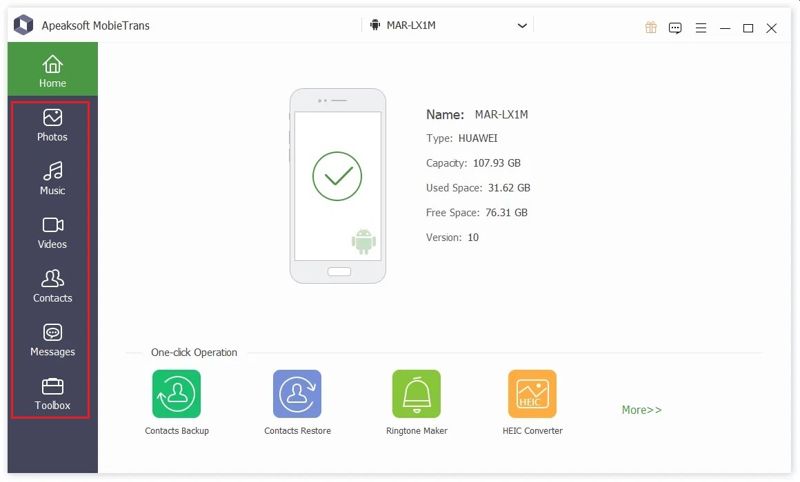
Krok 2. Podgląd danych Androida
Następnie możesz wyświetlić podgląd danych według typu. Aby na przykład oglądać filmy na telefonie z systemem Android, przejdź do Filmy zakładkę na pasku bocznym.
Krok 3. Synchronizuj telefon z Androidem
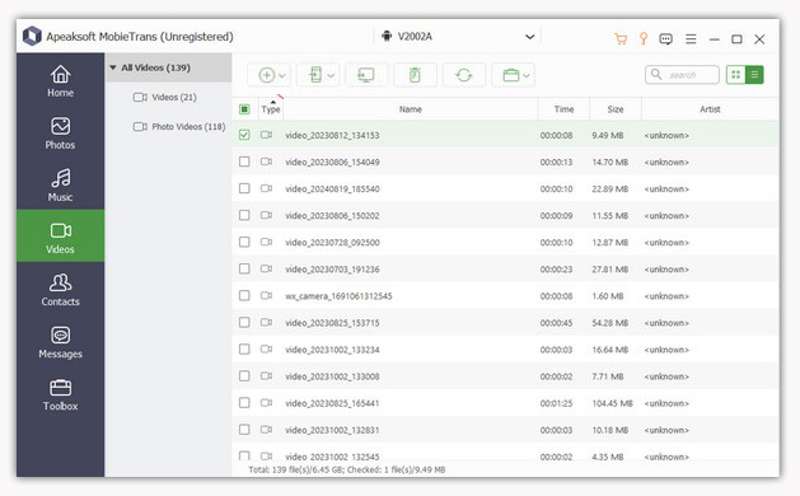
Wybierz pliki i elementy, które chcesz zsynchronizować, i kliknij PC na górnej wstążce i wybierz Eksportuj do komputera. Ustaw folder wyjściowy i potwierdź synchronizację Androida. Możesz również przesyłaj pliki z Androida na iPhone'a z tym programem.
Część 2: Jak zsynchronizować Androida z komputerem za pomocą kabla
Android to system operacyjny typu open source. Umożliwia dostęp do systemu plików w pamięci. Innymi słowy, możesz podłączyć telefon do komputera kablem USB i szybko zsynchronizować Androida z komputerem.
Krok 1. Włącz urządzenie z systemem Android i uruchom Ustawienia app.
Krok 2. Przewiń w dół i przejdź do Opcje programistyczne patka.
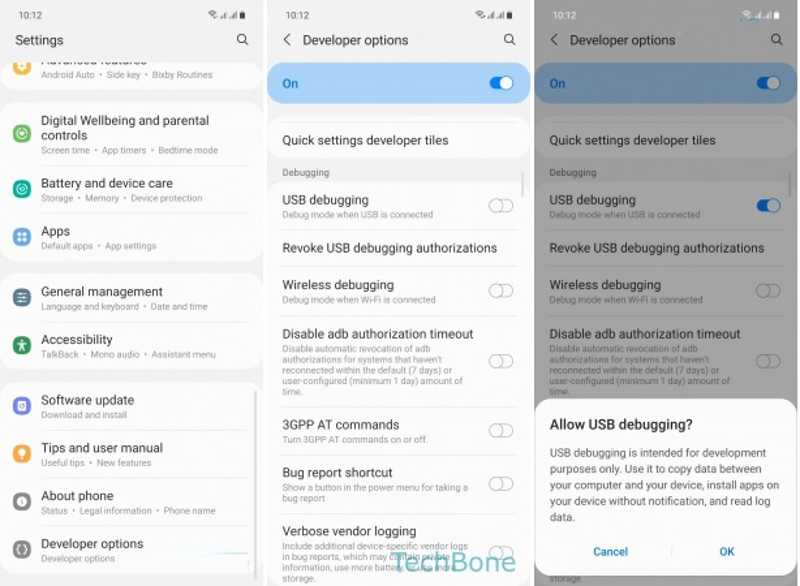
Porady: Jeśli nie możesz znaleźć opcji programisty, dotknij Numer kompilacji O Nas naciśnij kartę siedem razy z rzędu.
Krok 3. Włącz debugowanie USBi dotknij OK aby to potwierdzić.
Krok 4. Następnie dotknij Domyślna konfiguracja USBi wybierz Przesyłanie plików.
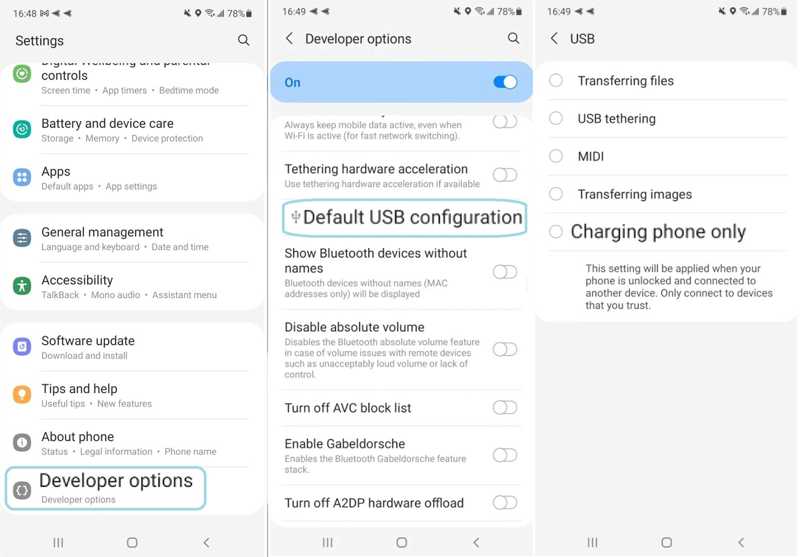
Krok 5. Następnie podłącz urządzenie z systemem Android do komputera za pomocą kabla USB.
Krok 6. Otwórz Eksplorator plików i wybierz swoje urządzenie z systemem Android.
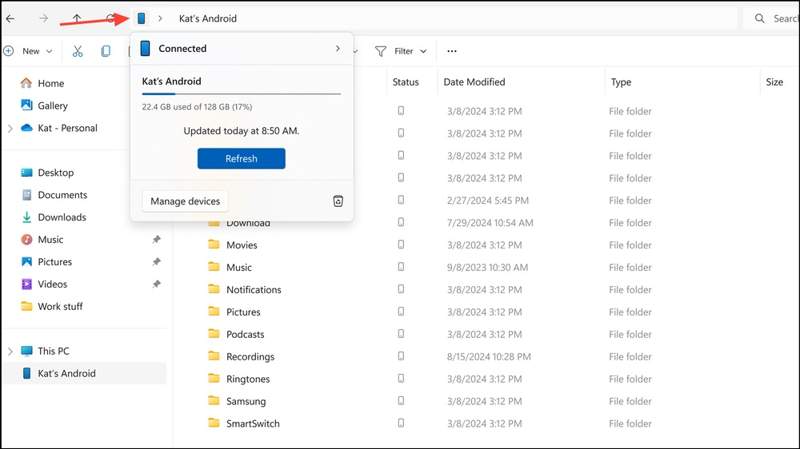
Krok 7. Przeglądaj pliki na swoim urządzeniu z systemem Android i synchronizuj je z komputerem.
Uwaga: Niektórych plików Androida, np. wiadomości, nie można było otworzyć lub odczytać na komputerze.
Część 3: Jak zsynchronizować Androida z komputerem za pomocą Phone Link
Aby zsynchronizować wiadomości z telefonu z systemem Android z komputerem z systemem Windows 10, możesz skorzystać z aplikacji Phone Link. Została ona uruchomiona przez firmę Microsoft i służy do sterowania urządzeniem z systemem Android oraz uzyskiwania do niego dostępu z poziomu komputera z systemem Windows 11/10.
Krok 1. Otwórz Łącze telefoniczne aplikacja z Rozpocznij menu na Twoim komputerze.
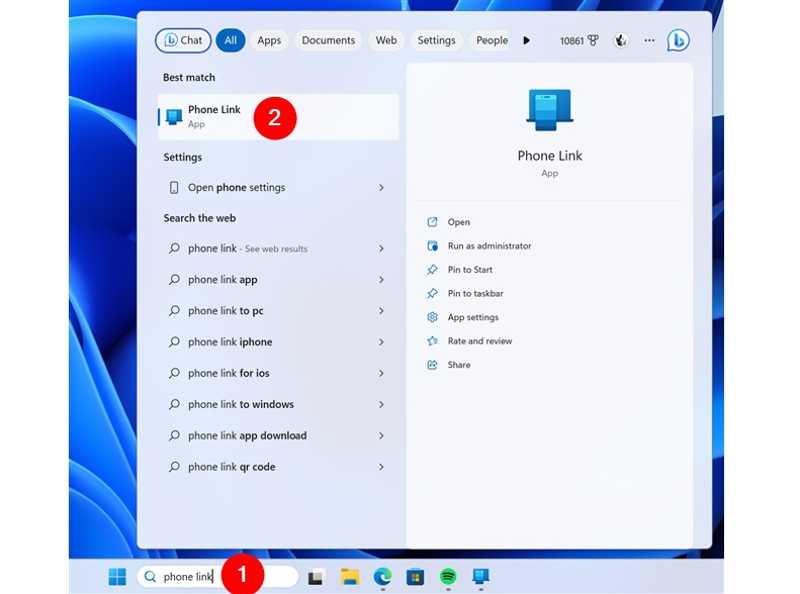
Porady: Aplikację można bezpłatnie zainstalować ze sklepu Microsoft Store.
Krok 2. Dodaj Android dla Wybierz swój telefon.
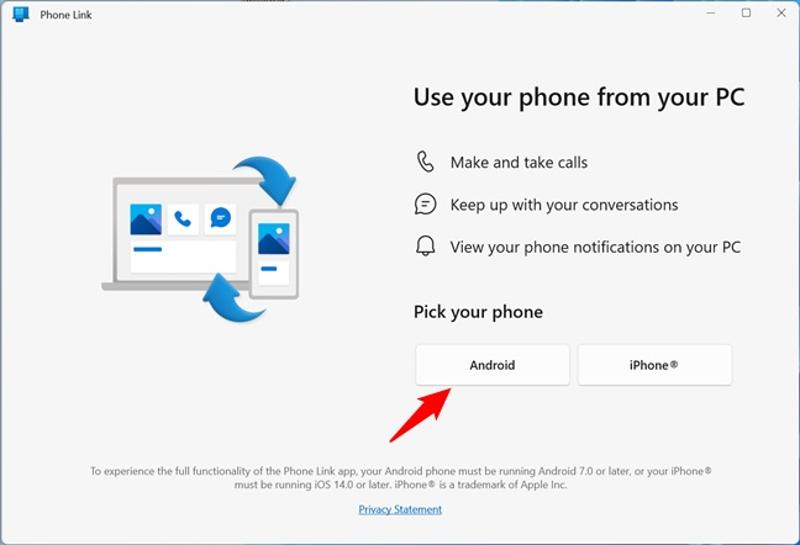
Krok 3. Po wyświetleniu monitu zainstaluj Połącz z systemem Windows aplikację na urządzeniu z systemem Android, postępując zgodnie z instrukcjami wyświetlanymi na ekranie.
Krok 4. Następnie sprawdź Mam gotową aplikację Link to Windowi kliknij przycisk Sparuj z kodem QR przycisk.
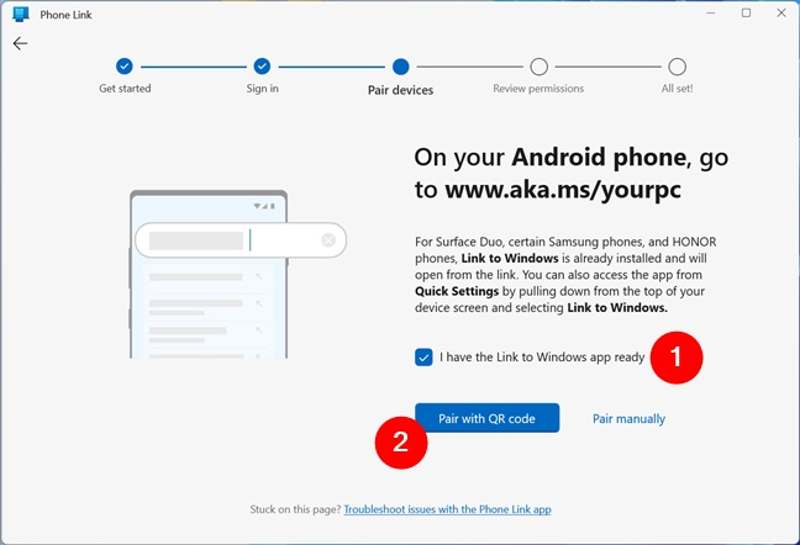
Krok 5. Przejdź do swojego telefonu z systemem Android.
Krok 6. Otwórz Ustawienia app, dotknij Podłączone urządzenia i włącz je Połącz z systemem Windows.
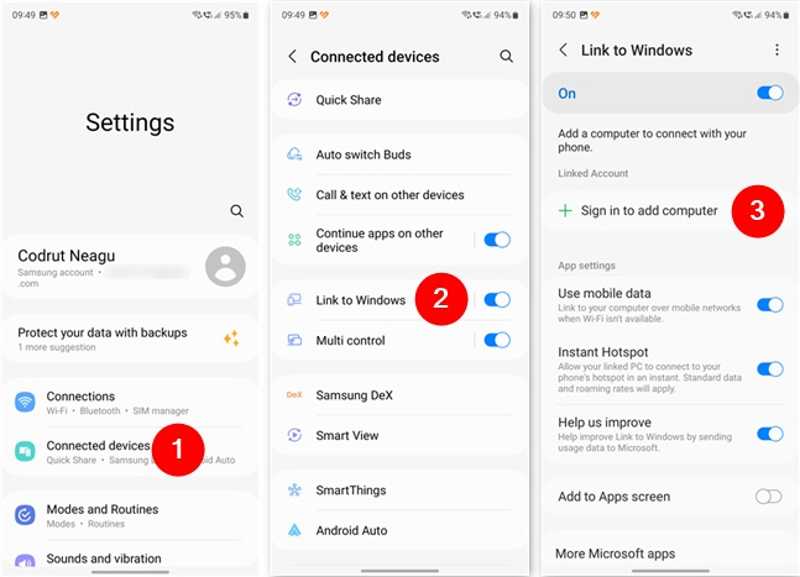
Krok 7. Stuknij Zaloguj się, aby dodać komputeri uderz Dodaj komputer.
Krok 8. Uruchom Połącz z systemem Windows aplikację ze swojej szuflady aplikacji.
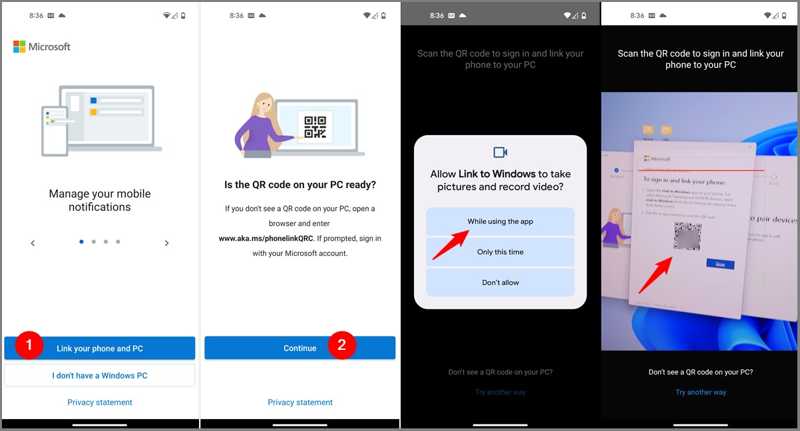
Krok 9. Stuknij Połącz telefon z komputeremi uderz KONTUNUUJ.
Krok 10. Jeśli zostaniesz o to poproszony, wybierz Podczas korzystania z aplikacji zeskanuj kod QR za pomocą telefonu.
Krok 11. Następnie aplikacja poinformuje Cię, że jest to już możliwe Parowanie z komputerem.
Krok 12. Stuknij KONTUNUUJ na ekranie uprawnień aplikacji i zezwól jej na dostęp do plików, kontaktów i innych danych.
Krok 13. Postępuj zgodnie z instrukcjami wyświetlanymi na ekranie, aby pozostać połączonym i uruchomić aplikację w tle.
Krok 14. Na koniec stuknij Gotowe aby potwierdzić konfigurację.
Krok 15. Przejdź do swojego komputera, a Phone Link powinien połączyć się z Twoim telefonem.
Krok 16. Kliknij KONTUNUUJi uderz Rozpocznij.
Krok 17. Wybierz opcję Wyświetl moje zdjęcia i zsynchronizuj telefon z systemem Android z komputerem.
Wniosek
W tym przewodniku przedstawiono trzy sposoby Synchronizuj wiadomości z telefonu z Androidem z komputerem z systemem Windows 10 i inne typy danych. Możesz podłączyć urządzenie z Androidem do komputera za pomocą kabla USB, aby bezpośrednio synchronizować dane. Aplikacja Link to Phone Link to szybki sposób na synchronizację zdjęć i filmów z Androidem z komputerem. Apeaksoft MobieTrans obsługuje różne typy danych synchronizowanych między Androidem a komputerem.
Powiązane artykuły




