

Jak zsynchronizować wiadomości tekstowe i iMessage z iPhone'a na Maca

Aby zapewnić bezproblemową komunikację w ekosystemie Apple, użytkownicy mają możliwość: synchronizować wiadomości z iPhone’a na MacaTa funkcja zwiększa wygodę użytkowników iPhone'a. Innymi słowy, aby przeglądać, wysyłać lub odbierać wiadomości na iPhonie i Macu, wystarczy ukończyć proces konfiguracji. W tym pouczającym artykule dowiesz się wszystkiego, co musisz wiedzieć o synchronizowaniu i podłączaniu wiadomości z iPhone'a do MacBooka.
TREŚĆ STRONY:
Część 1: Jak zsynchronizować wiadomości z iPhone’a z komputerem Mac
Dzięki kontu Apple ID możesz uzyskać dostęp do wszystkich wiadomości i konwersacji zarówno na iPhonie, jak i na Macu, jeśli korzystasz z wielu urządzeń. Poniżej wyjaśniamy wymagania i proces:
wymagania
1. Twój iPhone powinien działać pod kontrolą systemu iOS 11.4 lub nowszego.
2. Twój komputer Mac wymaga systemu macOS High Sierra lub nowszego.
3. Oba urządzenia powinny być połączone z internetem.
4. Musisz zalogować się na obu urządzeniach przy użyciu tego samego Apple ID.
Oto kroki umożliwiające synchronizację iPhone’a z wiadomościami na komputerze Mac:
Krok 1. Otwórz aplikację Ustawienia na swoim iPhonie.
Krok 2. Kliknij na swój profil i wybierz iCloud.
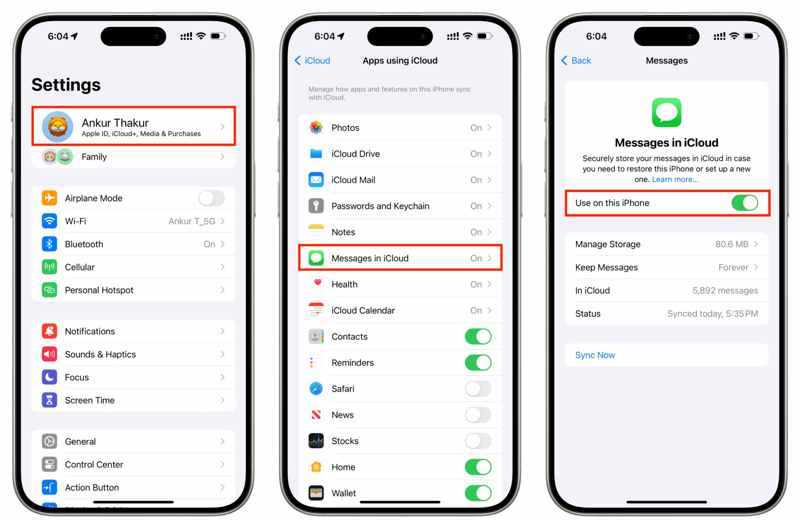
Krok 3. Stuknij Wiadomości w iCloudi włącz Użyj na tym iPhonie or Zsynchronizuj tego iPhone'a.
Krok 4. Przejdź do swojego Maca.
Krok 5. Kliknij ikonę Apple menu i wybierz Ustawienia systemowe or Preferencje systemowe.
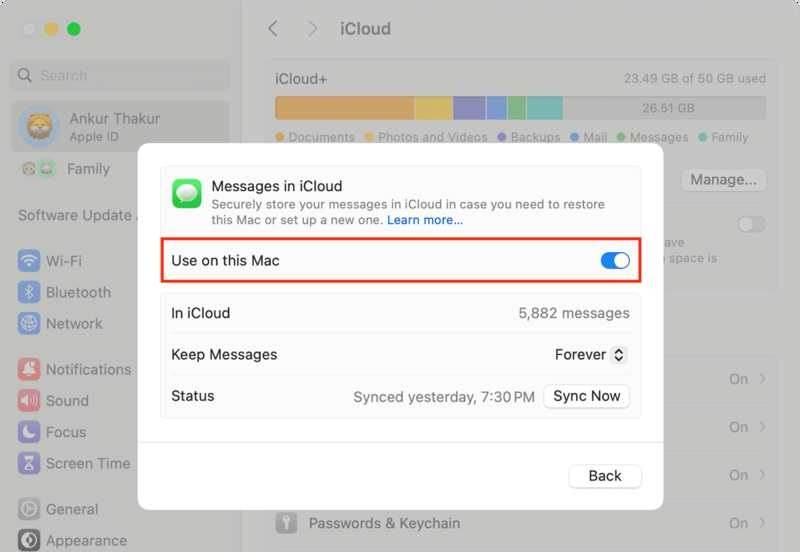
Krok 6. Kliknij swój Apple ID i upewnij się, że jest to to samo konto, co na Twoim iPhonie.
Krok 7. Iść do iCloudi wybierz Wiadomości w iCloud.
Krok 8. umożliwiać Użyj na tym Macu.
Krok 9. Uruchom aplikację Wiadomości na komputerze Mac.
Krok 10. Wprowadź Apple ID i hasło, których używasz na swoim iPhonie.
Krok 11. Stuknij Zaloguj się i czekaj na załadowanie wiadomości.
Część 2: Jak połączyć Wiadomości z iPhone'a z komputerem Mac
Oprócz przeglądania wiadomości z iPhone'a na MacBooku, możesz również połączyć się z wiadomościami z iPhone'a na Maca. Innymi słowy, każda wiadomość iMessage odebrana na iPhonie pojawi się w aplikacji na Macu i odwrotnie.
wymagania
1. Twój iPhone powinien działać pod kontrolą systemu iOS 8.1 lub nowszego.
2. Na Twoim komputerze Mac działa system macOS Sonoma 14 lub nowszy.
3. Na obu urządzeniach zaloguj się przy użyciu tego samego konta Apple ID.
4. Zarówno Twój iPhone, jak i Mac są podłączone do Internetu.
Oto kroki umożliwiające połączenie wiadomości z iPhone'a z komputerem Mac:
Krok 1. Uruchom Ustawienia aplikacja na Twoim iPhonie.
Krok 2. Przewiń w dół i przejdź do Wiadomości.
Krok 3. gapić się iMessagei dotknij Wyślij i odbierz aby ustawić lub sprawdzić adres e-mail i numer telefonu.
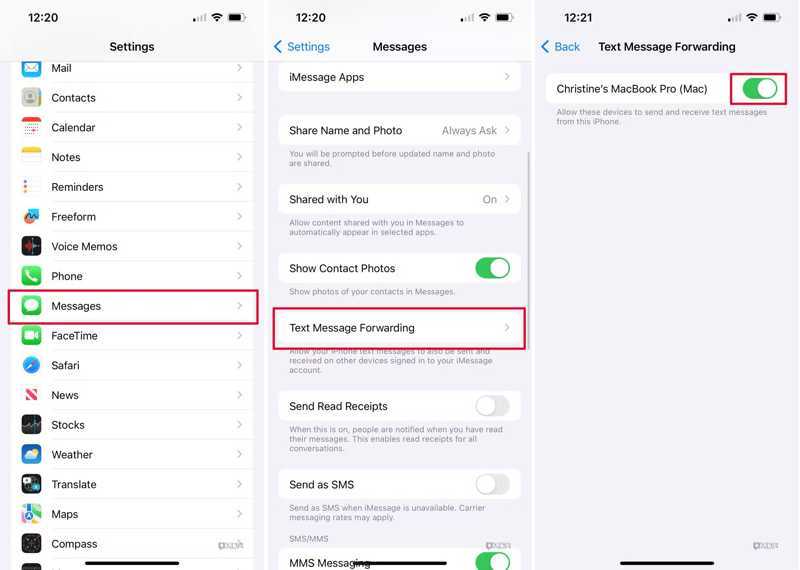
Krok 4. Następnie wybierz Przekazywanie wiadomości tekstowych, znajdź swój komputer Mac i włącz przełącznik.
Wskazówka: Jeśli na Twoim komputerze Mac i telefonie iPhone zalogujesz się przy użyciu tego samego Apple ID, pojawi się ono na liście.
Krok 5. Jeśli włączone jest uwierzytelnianie dwuskładnikowe, sprawdź kod weryfikacyjny na ekranie komputera Mac.
Krok 6. Wprowadź kod weryfikacyjny na swoim iPhonie i dotknij Dopuszczać.
Krok 7. Uruchom Wiadomości aplikacja na komputerze Mac.
Krok 8. Kliknij ikonę Wiadomości menu i wybierz Ustawienia or Preferencje.
Krok 9. Przejdź do iMessage kartę i czek Włącz Wiadomości w iCloud.
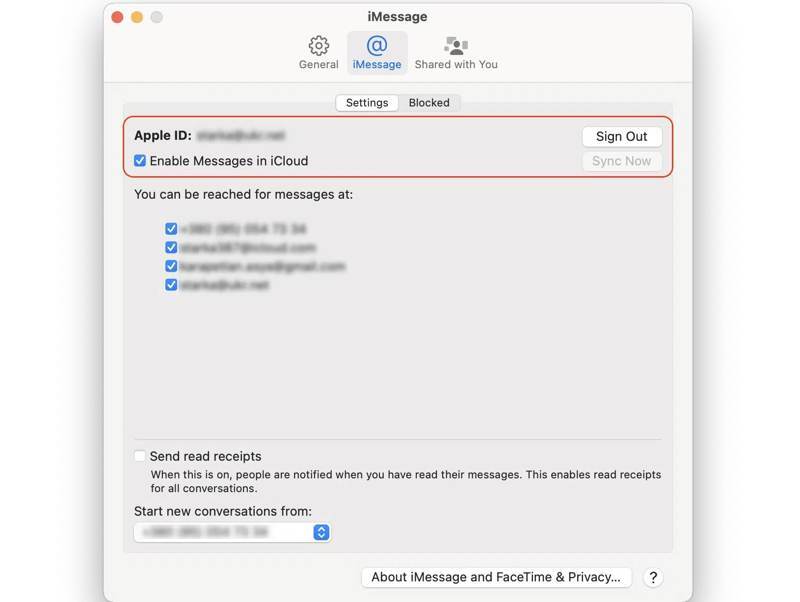
Krok 10. Zestaw Możesz dotrzeć do wiadomości na oraz Zacznij nowe rozmowy od zgodnie z ustawieniami Twojego iPhone'a.
Część 3: Jak naprawić problem braku synchronizacji wiadomości z iPhone'a z komputerem Mac
Rozwiązanie 1: Sprawdź połączenie internetowe
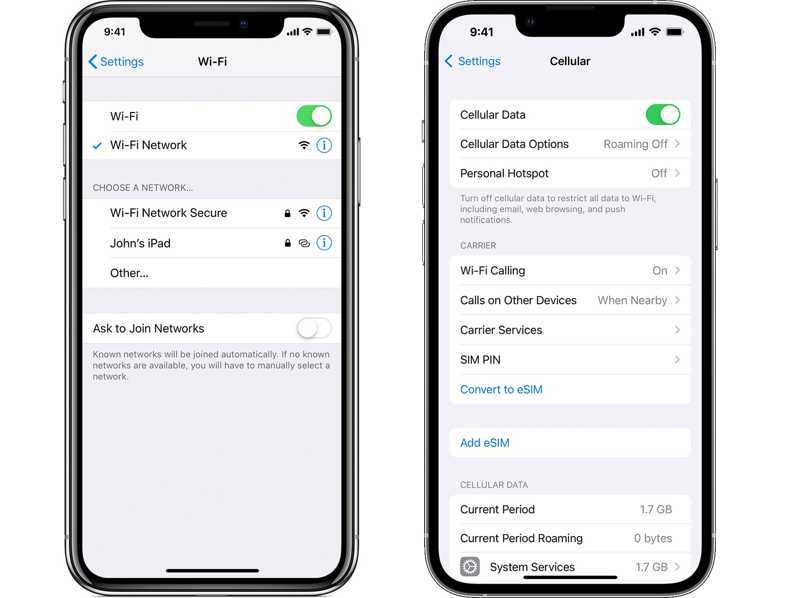
Ponieważ rozmowy odbywają się przez połączenie internetowe, jeśli wiadomości z iPhone'a nie synchronizują się z komputerem Mac, pierwszą rzeczą, którą należy zrobić, jest sprawdzenie sieci. Spójrz na sygnał internetowy w prawym górnym rogu ekranu. Jeśli korzystasz ze słabego Wi-Fi, przełącz się na transmisję danych komórkowych lub odwrotnie. Upewnij się, że na komputerze Mac również masz stabilne Wi-Fi.
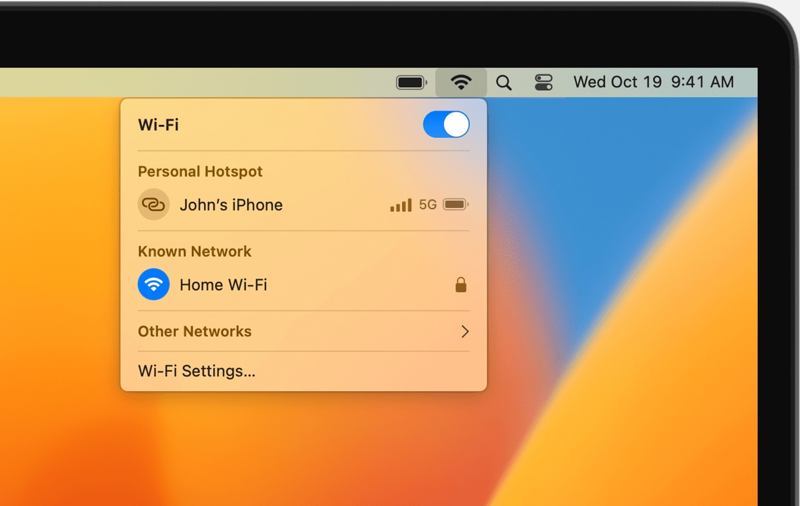
Rozwiązanie 2: Sprawdź swój identyfikator Apple ID
Jeśli nie zalogowałeś się przy użyciu tego samego Apple ID, wiadomości na iPhonie i Macu nie będą synchronizowane. Dlatego przed synchronizacją wiadomości między urządzeniami lepiej sprawdzić swój Apple ID na obu urządzeniach.
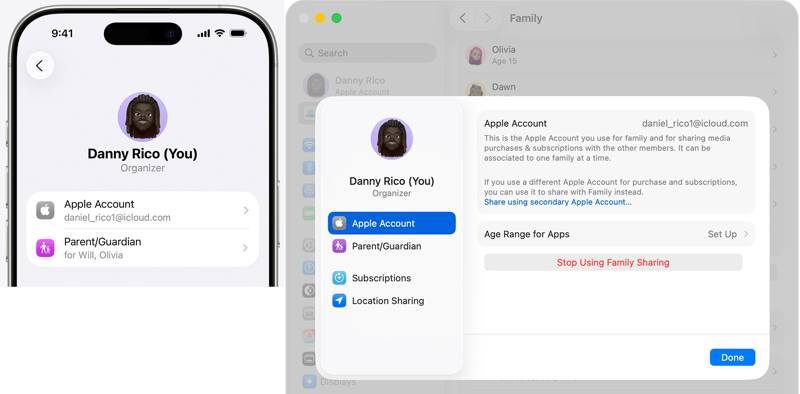
Na iPhonie
Uruchom Ustawienia aplikacji, dotknij swojego profilu i dotknij Konto Apple.
Na komputerze Mac
Kliknij ikonę Apple menu, wybierz Ustawienia systemowei kliknij apple ID.
Porównaj swoje Apple ID. Jeśli się różnią, wyloguj się z konta na Macu i zaloguj się na to samo Apple ID. Lepiej też… zmień Apple ID w App Store.
Rozwiązanie 3: Ręczna synchronizacja wiadomości z iPhone’a
Oprócz automatycznej synchronizacji wiadomości tekstowych z iPhone'a na Maca, możesz to zrobić ręcznie na swoich urządzeniach. To wymusi synchronizację wiadomości między iPhonem i Maciem z połączeniem internetowym.
Krok 1. Kliknij swój profil w Ustawienia.
Krok 2. Dodaj iCloudstuknij Wiadomości w iCloudi dotknij Synchronizuj teraz.
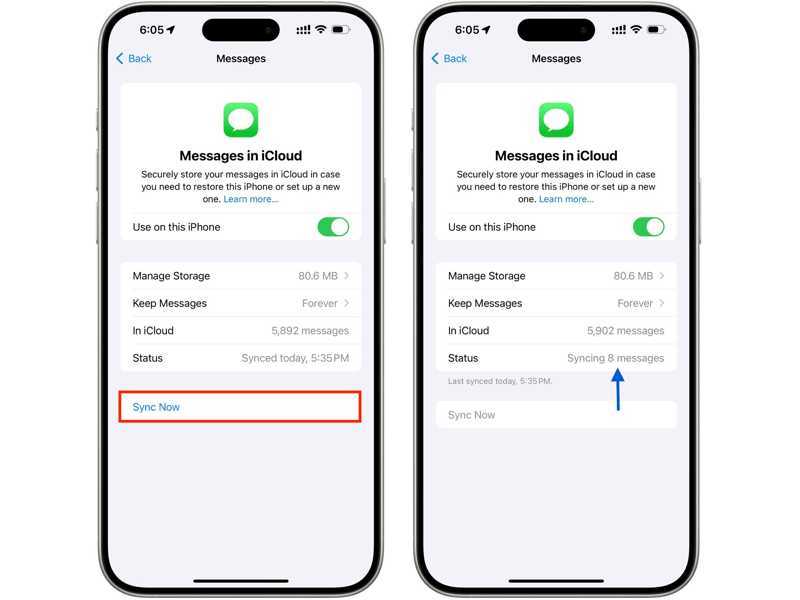
Krok 3. Następnie sprawdź Status.
Krok 4. Włącz komputer Mac.
Krok 5. Kliknij ikonę Apple menu i wybierz Ustawienia systemowe.
Krok 6. Dobranie (Hit) Konto Applewybierz iCloudi wybierz Wiadomości w iCloud.
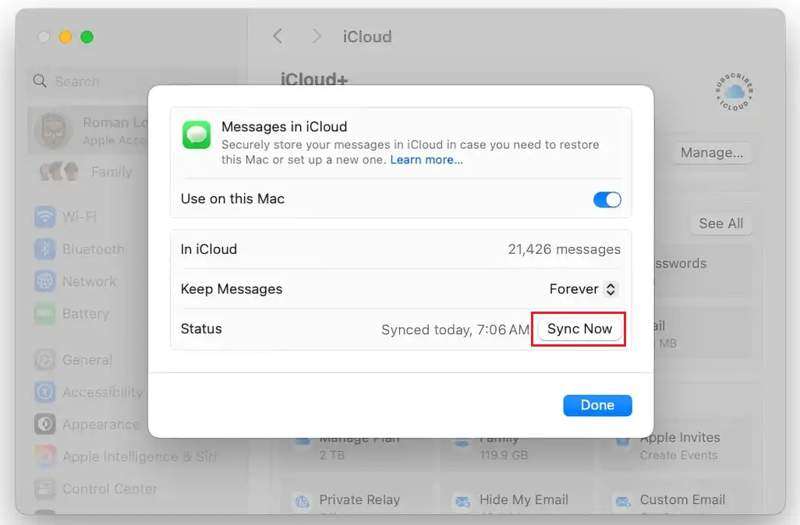
Krok 7. Kliknij ikonę Synchronizuj teraz przycisk.
Rozwiązanie 4: Poszukaj alternatywnego sposobu synchronizacji wiadomości z iPhone’a
Jeśli wiadomości z iPhone'a nadal nie synchronizują się z komputerem Mac, możesz skorzystać z alternatywnego narzędzia, np. Apeaksoft iPhone TransferUmożliwia synchronizację wiadomości z iPhone'a na Maca bez połączenia z internetem. Intuicyjny interfejs usprawnia proces synchronizacji.
Szybki sposób na synchronizację wiadomości z iPhone'a z komputerem Mac za pomocą kabla
- Szybka synchronizacja wiadomości na iPhonie z komputerem Mac.
- Podgląd wiadomości na iPhonie w celu selektywnej synchronizacji.
- Obsługa wiadomości SMS, MMS i iMessage.
- Zgodny z najnowszymi wersjami systemów iOS i macOS.

Oto kroki umożliwiające synchronizację wiadomości z iPhone'a z komputerem Mac:
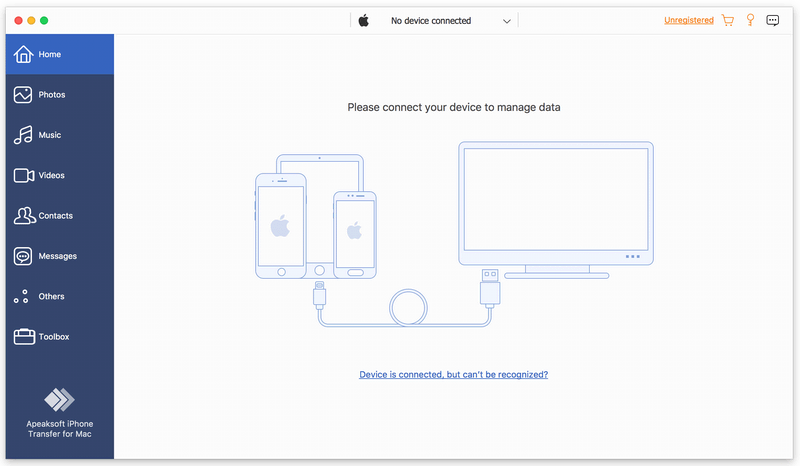
Krok 1. Połącz się z iPhonem
Uruchom oprogramowanie iPhone Transfer po zainstalowaniu go na komputerze Mac. Dostępna jest również wersja na komputery PC. Podłącz iPhone'a do komputera Mac kablem Lightning.
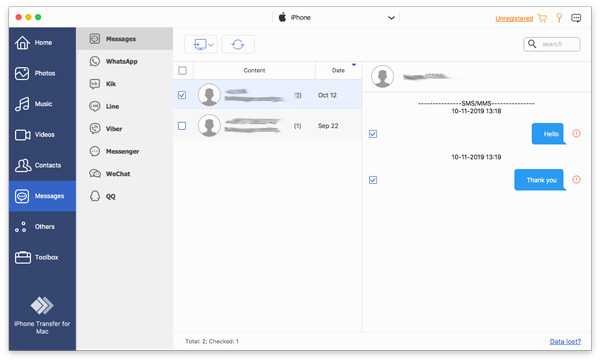
Krok 2. Podgląd wiadomości na iPhonie
Przejdź do Wiadomości Kliknij kartę na pasku bocznym i zobacz wszystkie wiadomości na swoim iPhonie, w tym WhatsApp, Messenger i inne.
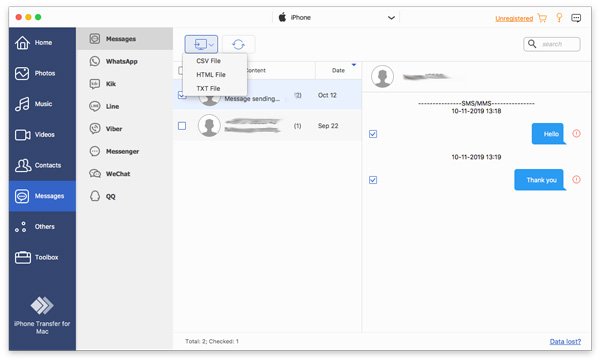
Krok 3. Synchronizuj wiadomości iPhone'a z komputerem Mac
Wybierz wiadomości, które chcesz zsynchronizować, kliknij Monitorowanie przycisk na górnej wstążce i wybierz typ pliku. Następnie przejdź do folderu wyjściowego i potwierdź synchronizację wiadomości z iPhone'a z komputerem Mac. Możesz również synchronizuj przypomnienia na iPhonie i Macu z tym programem.
Podsumowanie
Teraz powinieneś zrozumieć, jak synchronizuj swój iPhone z wiadomościami na komputerze Mac. Możesz uzyskać dostęp do wiadomości zarówno na iPhonie, jak i MacBooku, używając tego samego Apple ID. Co więcej, podpowiadamy, jak odbierać i wysyłać wiadomości na komputerze Mac za pośrednictwem iPhone'a. Jeśli wiadomości przestaną się synchronizować, Apeaksoft iPhone Transfer jest dobrym alternatywnym narzędziem do synchronizacji wiadomości.
Powiązane artykuły
Szukasz sposobu synchronizacji kontaktów z iPhone'a na Maca? Ten artykuł pokazuje, jak to zrobić i rozwiązuje problem braku synchronizacji. Przedstawiamy również 3 inne metody.
Chcesz wiedzieć, jak przesyłać filmy z iPhone'a na komputer bez utraty oryginalnej jakości? Oto najskuteczniejsze z sześciu metod.
Jeśli już ich nie potrzebujesz, możesz skorzystać z naszego konkretnego poradnika, aby szybko usunąć stare kopie zapasowe iPhone'a na komputerze Mac.
Aby przesłać zawartość z iPhone'a na Maca, możesz skorzystać z wbudowanej funkcji Apple, AirPlay lub QuickTime Player. Przedstawiamy również potężne narzędzie innej firmy.



