

Naprawa wstrzymanej synchronizacji z iCloud: przewodnik krok po kroku

Czy kiedykolwiek spotkałeś się z „synchronizacja z iCloud wstrzymana„Komunikat” pojawia się podczas próby utworzenia kopii zapasowej zdjęć, filmów lub innych ważnych plików? Ten problem może przerwać tworzenie kopii zapasowych, opóźnić przesyłanie plików, a nawet uniemożliwić aktualizację danych. W takim przypadku informacje mogą nie zostać zapisane na czas i mogą zostać utracone, gdy będziesz musiał je później przywrócić. Synchronizacja z iCloud może zostać wstrzymana z różnych powodów. Na szczęście problem ten można łatwo rozwiązać.
W tym przewodniku poznasz pięć niezawodnych metod ponownego uruchomienia synchronizacji iCloud i przywrócenia jej prawidłowego działania.
TREŚĆ STRONY:
- Metoda 1. Napraw wstrzymaną synchronizację z iCloud poprzez ponowne uruchomienie
- Metoda 2. Jak naprawić wstrzymaną synchronizację z iCloud przez sieć komórkową
- Metoda 3. Naprawa wstrzymanej synchronizacji z iCloud poprzez zarządzanie pamięcią masową
- Metoda 4. Ręczny sposób naprawy wstrzymanej synchronizacji z iCloud
- Metoda 5. Profesjonalne rozwiązanie do synchronizacji z iCloud wstrzymane
- Dlaczego synchronizacja z iCloud jest tak ważna?
Metoda 1. Napraw wstrzymaną synchronizację z iCloud poprzez ponowne uruchomienie
Jeśli napotkasz problem „wstrzymana synchronizacja z iCloud”, jednym z najprostszych i prawdopodobnie najskuteczniejszych rozwiązań jest ponowne uruchomienie urządzenia. W ten sposób tymczasowe problemy z synchronizacją z iCloud spowodowane usterkami systemu można rozwiązać bez konieczności dodatkowej interwencji systemu lub oprogramowania.
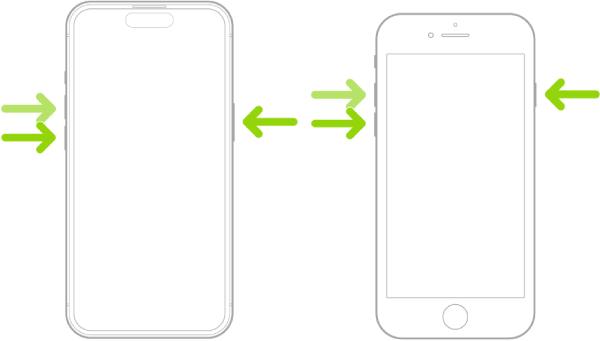
Prosty restart może wyczyścić pamięć podręczną systemu, wyłączyć aplikacje powodujące konflikty i odświeżyć połączenie sieciowe. Synchronizacja z iCloud zazwyczaj zostanie wznowiona automatycznie po ponownym uruchomieniu urządzenia. To podstawowe, ale skuteczne rozwiązanie, z którego należy skorzystać przed wypróbowaniem bardziej złożonych metod, gdy nowe urządzenie zostanie ponownie uruchomione. iPhone utknął na ekranie przywracania.
Metoda 2. Jak naprawić wstrzymaną synchronizację z iCloud przez sieć komórkową
Jeśli zauważysz, że synchronizacja w iCloud jest wstrzymana, sprawdź, czy synchronizujesz bez połączenia Wi-Fi. Dzieje się tak, ponieważ domyślnie iCloud nie korzysta automatycznie z Twojego planu transmisji danych komórkowych do tworzenia kopii zapasowych, aby oszczędzać transfer danych. Aby synchronizować iCloud bez połączenia Wi-Fi, musisz zmienić domyślne ustawienia sieci komórkowej w urządzeniu, aby upewnić się, że tworzenie kopii zapasowych w iCloud przez sieć komórkową jest włączone.
Krok 1. Otwórz Ustawienia i znajdź Komórkowy zakładka. Aby kontynuować, przejdź do tej zakładki.
Krok 2. Przewiń w dół i znajdź iCloud Napęd Sprawdź, czy ten przycisk jest włączony. Jeśli ta funkcja jest wyłączona, Twój iPhone nie będzie korzystał z sieci komórkowej do przesyłania dokumentów i danych za pomocą iCloud, gdy nie będzie połączony z siecią WLAN, co spowoduje wstrzymanie synchronizacji w iCloud.
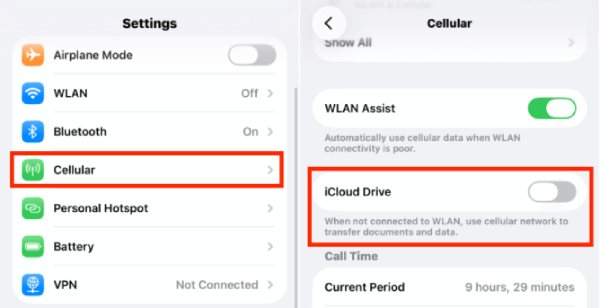
Dostosowanie ustawień danych mobilnych może umożliwić synchronizację danych w iCloud za pomocą danych mobilnych, dzięki czemu wszystko będzie aktualne nawet bez Wi-Fi. Ta metoda jest przydatna dla osób, które często korzystają ze Zdjęć iCloud lub usług przechowywania danych w chmurze podczas podróży lub pracy zdalnej.
Metoda 3. Naprawa wstrzymanej synchronizacji z iCloud poprzez zarządzanie pamięcią masową
W przypadku wstrzymanej synchronizacji z iCloud, częstym problemem, który można zignorować, jest niewystarczająca ilość miejsca w iCloud. W domyślnym (darmowym) planie iCloud masz tylko 5 GB miejsca w iCloud. Gdy Twoje konto iCloud osiągnie limit pojemności, pliki kopii zapasowych, zdjęcia i inne dane nie będą przesyłane prawidłowo, co spowoduje zatrzymanie procesu synchronizacji. Sprawdzając wykorzystanie miejsca w iCloud i wprowadzając odpowiednie zmiany, możesz przywrócić normalną synchronizację i zapewnić nieprzerwane tworzenie kopii zapasowych danych. W takiej sytuacji istnieją dwie możliwości:
Pierwszą opcją jest zarządzanie przestrzenią dyskową w iCloud poprzez wyłączenie zbędnej synchronizacji iCloud lub usunięcie nieistotnych kopii zapasowych, aby zwolnić miejsce lub efektywniej je przydzielić. Aby to zrobić, wykonaj poniższe szczegółowe kroki:
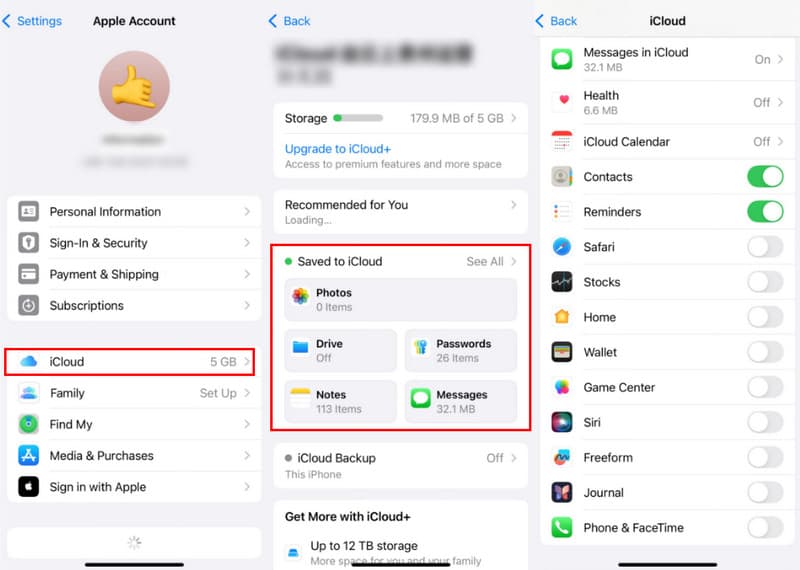
Krok 1. Otwórz Ustawienia i dotknij, aby przejść do strony swojego profilu. Dotknij iCloud gdzie synchronizacja iCloud została wstrzymana. Pod Zapisz w iCloud karta, stuknij Wszystkie aby dokładniej sprawdzić ilość miejsca w pamięci iCloud.
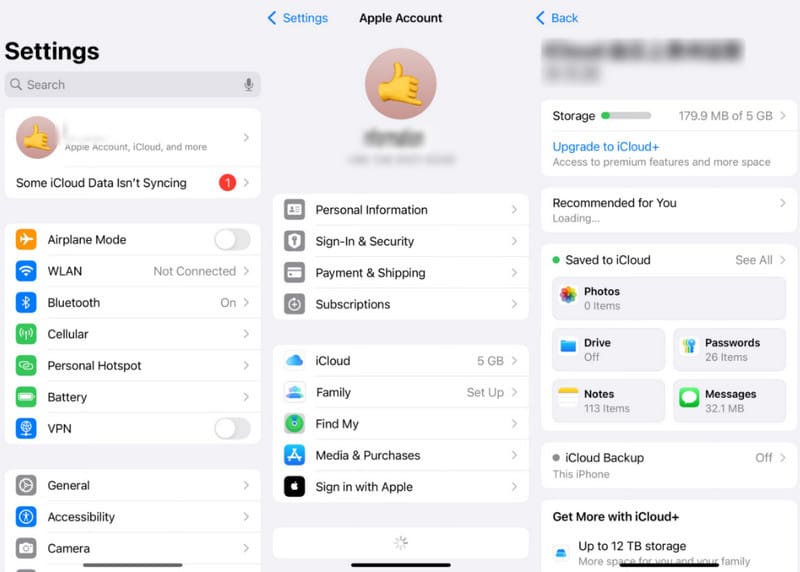
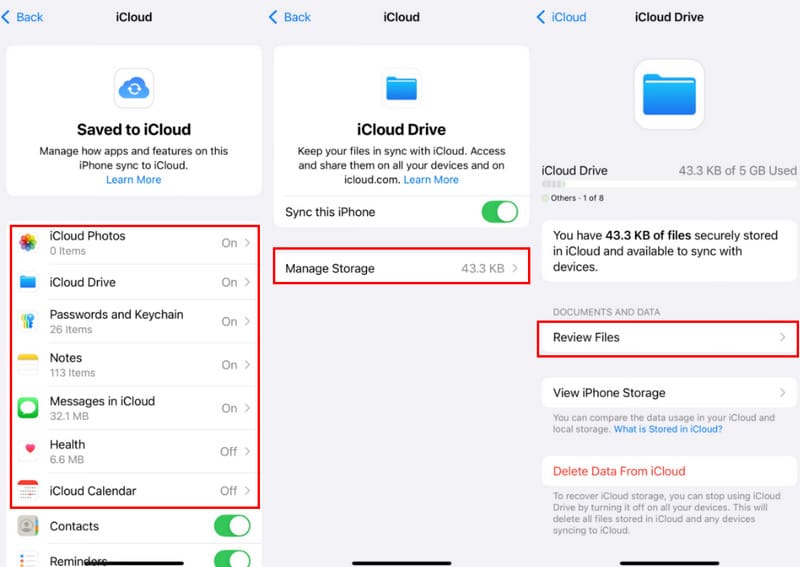
Krok 2. Teraz możesz wejść na każdą stronę tych aplikacji, aby sprawdzić, ile miejsca zajmują. Po wybraniu aplikacji dotknij zarządzanie Storage. Na tej stronie dotknij Przejrzyj pliki dla DOKUMENTY I DANE aby zarządzać pamięcią masową iCloud.
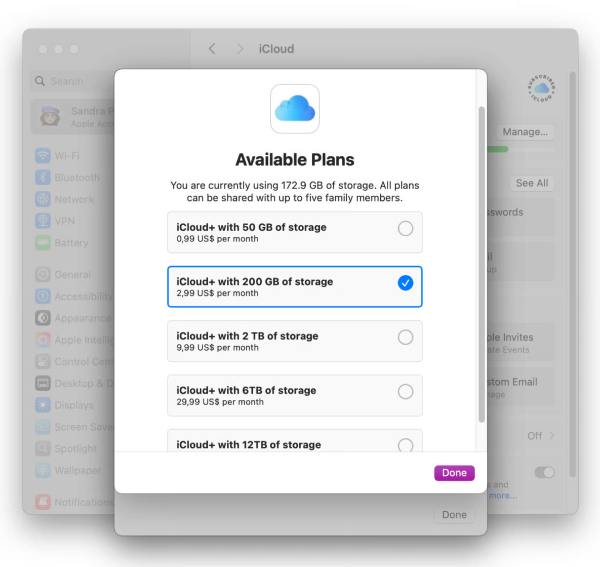
Drugą opcją jest bezpośrednia aktualizacja planu iCloud, która zapewnia więcej miejsca na kopie zapasowe w iCloud. Wybór konkretnego planu zależy jednak od budżetu i wymagań dotyczących przestrzeni dyskowej.
Metoda 4. Ręczny sposób naprawy wstrzymanej synchronizacji z iCloud
Jeśli synchronizacja z iCloud pozostaje wstrzymana pomimo wypróbowania opisanych wcześniej metod, może być konieczne ręczne utworzenie kopii zapasowej wybranych aplikacji. Ten proces może być uciążliwy i czasochłonny, ponieważ trzeba ręcznie włączyć synchronizację z iCloud dla każdej aplikacji. Aby ręcznie włączyć synchronizację z iCloud dla wybranych aplikacji lub danych, wykonaj poniższe kroki, aby dostosować elementy, które chcesz uwzględnić w kopii zapasowej w iCloud i zapewnić aktualność najważniejszych informacji na wszystkich urządzeniach.
Krok. Otwarte Ustawienia i uzyskaj dostęp do swojego profilu. Dotknij iCloud aby kontynuować. Dotknij Wszystkie pod Zapisano w iCloud Karta. W tym miejscu możesz wybrać zawartość, którą chcesz zarchiwizować w iCloud, a następnie kliknąć przełącznik, aby ją włączyć.
Metoda 5. Profesjonalne rozwiązanie do synchronizacji z iCloud wstrzymane
Czasami wstrzymanie synchronizacji z iCloud wynika nie tylko z problemów z siecią lub ograniczonej przestrzeni dyskowej, ale również z ograniczeń iCloud podczas przetwarzania dużych ilości danych na wielu urządzeniach. Gdy synchronizujesz iPhone'a, iPada, a nawet komputer za pomocą iCloud, każdy drobny konflikt między urządzeniami może spowodować wstrzymanie procesu. Aby synchronizować dane z iPhone'a między różnymi urządzeniami płynniej, rozważ użycie dedykowanego narzędzia, takiego jak Apeaksoft iPhone Transfer.
Umożliwia wybranie konkretnych danych, które mają zostać objęte kopią zapasową na urządzeniach Apple, a także pozwala jednym kliknięciem dostosować zawartość kopii zapasowej bez przerw w synchronizacji z iCloud spowodowanych problemami z urządzeniem lub ograniczeniami miejsca na dysku.
Co więcej, proces tworzenia kopii zapasowej w tym oprogramowaniu do odzyskiwania danych iCloud jest nie tylko niezwykle wydajny, ale i niezwykle bezpieczny, ponieważ wszystkie dane z kopii zapasowej pozostają tylko na Twoim komputerze, co zapewnia prywatność danych. Użytkownicy, którzy szukają szybkiego, profesjonalnego i niezawodnego rozwiązania, mogą skorzystać z Apeaksoft iPhone Transfer, który bezpiecznie tworzy kopie zapasowe wszystkich ważnych informacji i utrzymuje je na bieżąco.
W tym przykładzie wykorzystaliśmy przesyłanie danych z jednego iPhone'a do drugiego, aby pokazać, jak łatwo Apeaksoft iPhone Transfer radzi sobie z synchronizacją wielu urządzeń.
Krok 1. Pobierz Apeaksoft iPhone Transfer. Po zakończeniu pobierania skonfiguruj pobrany plik i zainstaluj oprogramowanie. Zostanie ono uruchomione automatycznie.
Krok 2. Podłącz swoje urządzenia z systemem iOS do tego oprogramowania. Upewnij się, że iPhone, z którego chcesz przesłać dane, jest w głównym interfejsie.

Krok 3. Kliknij odpowiedni typ danych w lewym panelu i zaznacz żądane dane.
Krok 4. Naciśnij ikonę iPhone'a u góry i wybierz iPhone'a, do którego chcesz przesłać dane. Proces przesyłania rozpocznie się automatycznie.

Dlaczego synchronizacja z iCloud jest tak ważna?
Włączona synchronizacja z iCloud jest kluczowa, ponieważ zapewnia stałą kopię zapasową danych i ich dostępność na wszystkich urządzeniach Apple. Gdy synchronizacja działa prawidłowo, wszelkie zmiany wprowadzone na jednym urządzeniu są automatycznie synchronizowane na pozostałych. Ułatwia to wyszukiwanie plików i danych podczas zmiany urządzenia lub w razie potrzeby przenoszenia ich między urządzeniami – niezależnie od tego, czy jest to iPhone, iPad, Mac, czy nawet Apple Watch – bez dodatkowego wysiłku.

Chroni również Twoje dane przed przypadkową utratą w wyniku uszkodzenia urządzenia, kradzieży lub problemów z oprogramowaniem. Synchronizacja z iCloud zapewnia łączność, bezpieczeństwo i aktualność Twoich danych cyfrowych. Możesz na przykład: przywróć kontakty z iCloud lub odzyskać ważne pliki w nagłych przypadkach, dzięki czemu nigdy nie musisz martwić się o utratę plików lub nieaktualne informacje.
Podsumowanie
Spotkanie Synchronizacja iCloud wstrzymana może uniemożliwić automatyczne zapisywanie danych. W tym artykule przedstawiono kilka szybkich i prostych rozwiązań. Możesz wprowadzić proste zmiany w ustawieniach, aby szybko rozwiązać ten problem. Jednak operacje ręczne są często skomplikowane i czasochłonne. Aby zwiększyć wydajność i bezpieczeństwo tworzenia kopii zapasowych, Apeaksoft iPhone Transfer oferuje bardziej stabilny i niezawodny sposób tworzenia kopii zapasowych i synchronizowania danych bez problemu z wstrzymywaniem synchronizacji z iCloud.
Powiązane artykuły
Poznaj cztery skuteczne sposoby przesyłania kontaktów między iPhonem a iPadem za pomocą kabla USB lub bezprzewodowo.
Aby synchronizować muzykę na iPhonie, możesz skorzystać z aplikacji Apeaksoft iPhone Transfer, Apple Music, AirDrop, iTunes, Finder i iCloud Drive.
Zanim usuniesz pliki, lepiej przenieś je z iPada na komputer, korzystając z naszych sprawdzonych metod i konkretnego przewodnika.
W tym konkretnym samouczku znajdziesz pięć sposobów na przeniesienie muzyki z iTunes na iPhone'a, niezależnie od tego, czy korzystasz z komputera.



