

Jak przenieść aplikacje na nowy telefon z Androidem na 3 sprawdzone sposoby

W wielu sytuacjach może zaistnieć potrzeba przeniesienia danych z jednego urządzenia z Androidem na inne. Być może kupiłeś nowy telefon z Androidem i chcesz szybko przenieść ważne dane, aby zaoszczędzić czas, lub może chcesz udostępnić przydatne aplikacje znajomemu, który również korzysta z telefonu z Androidem. Tak czy inaczej, potrzeba przenoszenia plików, aplikacji i innych danych między urządzeniami z Androidem jest dość powszechna. Przy tak wielu narzędziach do przesyłania danych dostępnych na rynku wybór właściwego może być przytłaczający. W tym artykule wybrano trzy wydajne i bezpieczne metody dla Ciebie. Nauczysz się łatwo przenieś aplikacje z Androida na Androida bez zbędnych problemów, wykonując zaledwie kilka prostych kroków.
TREŚĆ STRONY:
- Część 1. Przenoszenie aplikacji na nowy telefon z Androidem za pomocą kabla po konfiguracji
- Część 2. Jak przenieść aplikacje z Androida na Androida za pomocą Kopii zapasowej Google
- Część 3. Jak przenieść aplikacje na nowy telefon za pomocą funkcji Nearby Share
- Część 4. Przenoszenie aplikacji na nowy telefon z Androidem za pomocą Samsung Smart Switch
- Dodatkowe wskazówki: przesyłanie danych z Androida na Androida jednym kliknięciem
Część 1. Przenoszenie aplikacji na nowy telefon z Androidem za pomocą kabla po konfiguracji
Oficjalne narzędzie Google do przesyłania danych Androida to najłatwiejsza, najprostsza i najpewniejsza metoda przenoszenia aplikacji ze starego telefonu na nowy telefon z Androidem. To wbudowane narzędzie, dostępne podczas konfiguracji Androida, umożliwia przesyłanie aplikacji, kontaktów, zdjęć itp. między telefonami z Androidem za pomocą kabla USB.
Krok 1. Postępuj zgodnie z procesem konfiguracji na nowym telefonie z systemem Android, aż zobaczysz Kopiuj aplikacje i dane ekran. Kliknij Następna.
Krok 2. Podłącz stary telefon do nowego za pomocą kabla USB (typ C do typu C). Kliknij Następna.
Krok 3. Kliknij Skopiuj na starym telefonie z Androidem.
Krok 4. Po wybraniu zawartości, którą chcesz przenieść, kliknij Kopiuj/Przenieś.
Porady: Aplikacje nie zostaną skopiowane bezpośrednio. Spowoduje to, że Twój nowy telefon z Androidem automatycznie zainstaluje te same aplikacje w Google Play. Pamiętaj, że niektóre dane aplikacji (zapisane stany gry, zapisy czatów itp.) nie zostaną zsynchronizowane, jeśli deweloper nie obsługuje tworzenia kopii zapasowych w chmurze.
Część 2. Jak przenieść aplikacje z Androida na Androida za pomocą Kopii zapasowej Google
Chociaż poprzednia metoda jest prosta i skuteczna, może ona przenosić tylko aplikacje pobrane ze sklepu Google Play; aplikacje pobrane innymi środkami nie mogą zostać rozpoznane ani przeniesione. Dlatego przedstawimy, jak łatwo przenieść aplikacje na nowy telefon z systemem Android, korzystając z konta Google, bez dodatkowych ograniczeń.
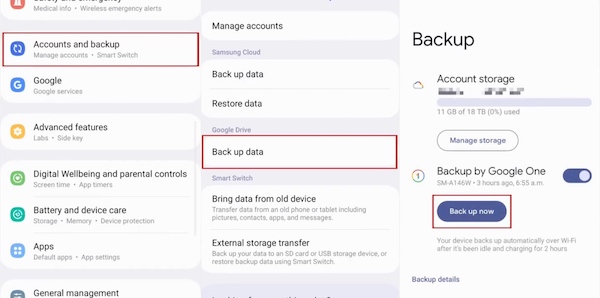
Krok 1. Na starszym urządzeniu otwórz Ustawienia i znajdź Konta i kopie zapasowe wybór. Pod Dysk Google, Wybierz Kopia zapasowa danych i dotknij Utwórz kopię zapasową teraz.
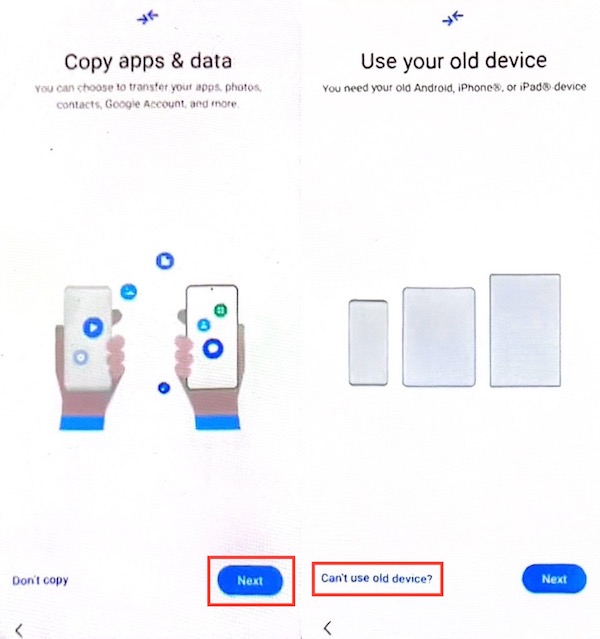
Krok 2. Następnie skonfiguruj swój nowy telefon z Androidem. Postępuj zgodnie z instrukcjami wyświetlanymi na ekranie, aż do Kopiuj aplikacje i dane pojawi się opcja, kliknij Następna na której: Nie można używać starego urządzenia.
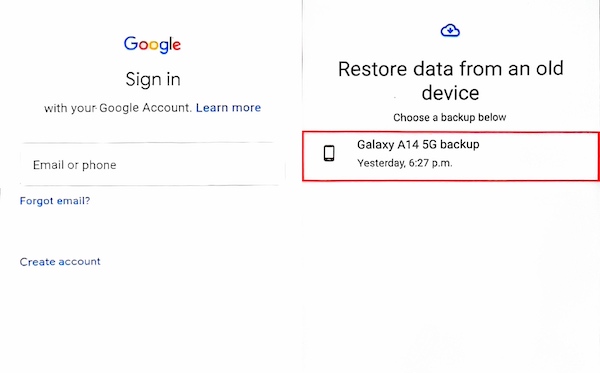
Krok 3. Zaloguj się na konto Google, na którym właśnie zapisałeś kopię zapasową starego telefonu z Androidem, a następnie wybierz kopię zapasową, którą chcesz zapisać. przywróć aplikacje na AndroidzieNa koniec naciśnij przycisk Przywróć, aby przenieść dane do nowego telefonu z systemem Android.
Część 3. Jak przenieść aplikacje na nowy telefon za pomocą funkcji Nearby Share
Najbardziej niezawodnym sposobem udostępniania aplikacji między telefonami z Androidem jest korzystanie z Nearby Share. Jest to wygodna usługa udostępniania plików zaprojektowana w celu uproszczenia przesyłania danych między urządzeniami. Dzięki Nearby Share użytkownicy Androida mogą łatwo udostępniać niemal wszystkie dane między dwoma urządzeniami bez tradycyjnego parowania Bluetooth lub polegania na połączeniu internetowym.
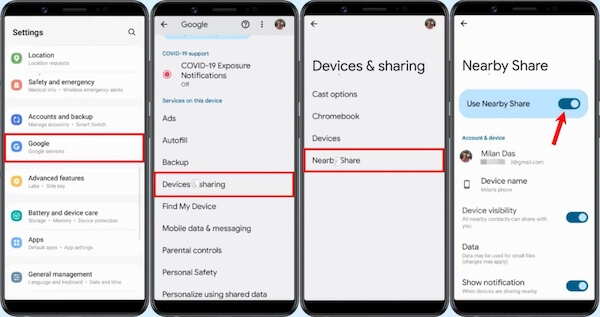
Krok 1. Najpierw musisz włączyć Nearby Share na obu telefonach z Androidem: wysyłającym i odbierającym. Otwórz Ustawieniaprzewiń w dół, aby znaleźć Google, zmierzać do Urządzenia i udostępnianie, Wybierz W pobliżu Udostępnij i włącz przełącznik, aby korzystać z funkcji Udostępniania w pobliżu.
Krok 2. Następnie otwórz sklep Google Play na telefonie z systemem Android nadawcy i dotknij profil przycisk w prawym górnym rogu strony i wybierz Zarządzaj aplikacjami i urządzeniem. Wybierz Wyślij przycisk, a następnie zostanie wyświetlona lista aplikacji, którymi możesz się dzielić z telefonu z Androidem. Wystarczy wybrać te, które chcesz i stuknąć Wyślij przycisk.
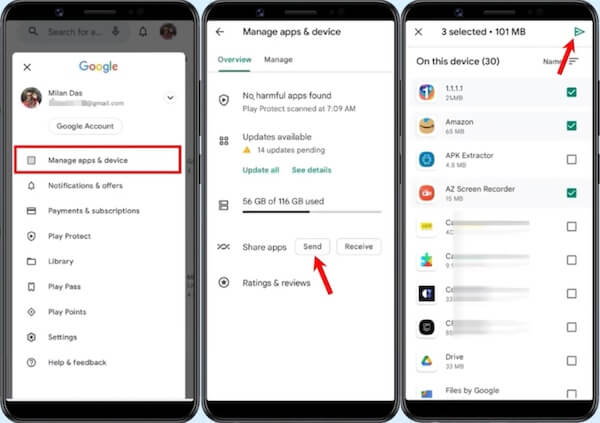
Krok 3. Teraz otwórz Sklep Play na odbierającym telefonie z Androidem i przejdź do Zarządzaj aplikacjami i urządzeniem ekran i wybierz Otrzymasz. Następnie telefon zostanie wyświetlony na telefonie z systemem Android nadawcy.
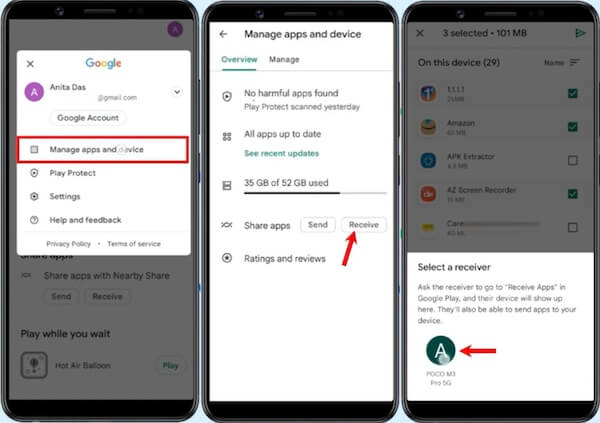
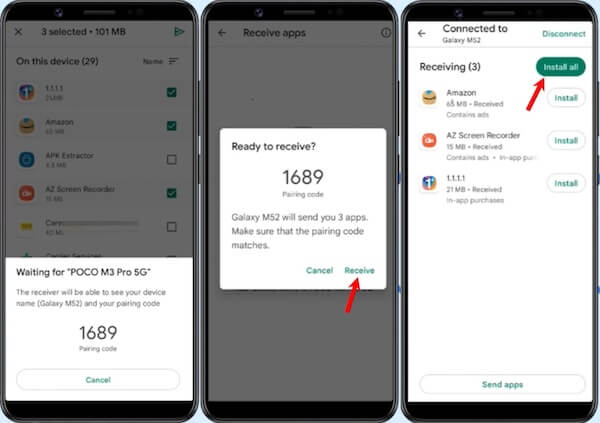
Krok 4. Następnie na obu urządzeniach pojawi się kod parowania. Wystarczy dotknąć Otrzymasz przycisk, aby kontynuować. Po zakończeniu transferu możesz natychmiast zainstalować aplikacje na odbierającym urządzeniu z systemem Android.
Część 4. Przenoszenie aplikacji na nowy telefon z Androidem za pomocą Samsung Smart Switch
Oczywiście, dla użytkowników korzystanie z wbudowanego oprogramowania do transferu danych w telefonie jest niewątpliwie najbezpieczniejszą i najszybszą opcją. Na przykład Samsung ma oprogramowanie do transferu danych o nazwie Smart Switch, LG ma Mobile Switch, a Huawei ma Huawei Backup. Możesz użyć oprogramowania specjalnie stworzonego przez producenta Androida, aby wykonać kopię zapasową bieżącego urządzenia i przywrócić te dane na nowym urządzeniu. Poniżej wykorzystamy Samsung Smart Switch jako przykład, aby wyjaśnić, jak przenieść aplikacje z Androida na Androida.
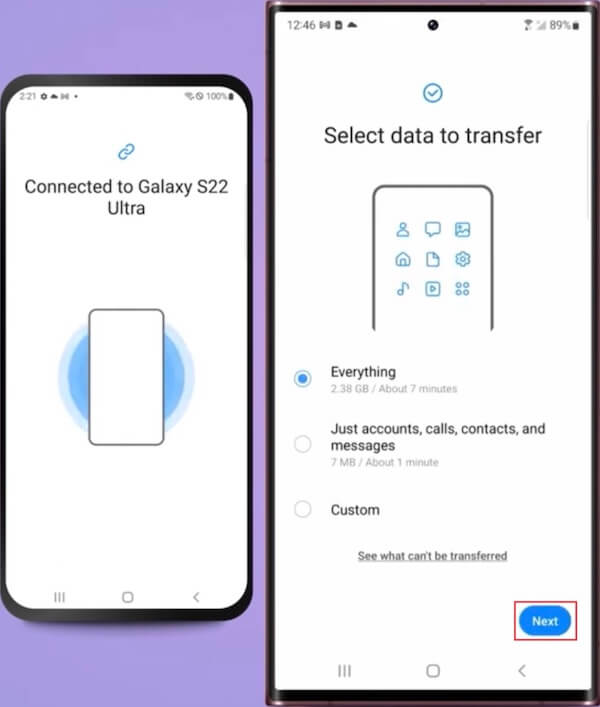
Krok 1. Najpierw zaakceptuj wszystkie warunki korzystania z usługi na ekranie podczas pierwszego użycia. Następnie otwórz Smart Switch na obu telefonach i stuknij Przesłać dane > Bezprzewodowy na starym telefonie. Stuknij Otrzymywać dane > Galaktyka/Android > Bezprzewodowy na nowym Androidzie. Upewnij się, że oba urządzenia są w tej samej sieci Wi-Fi do bezprzewodowego transferu lub możesz przesłać przez kabel USB.
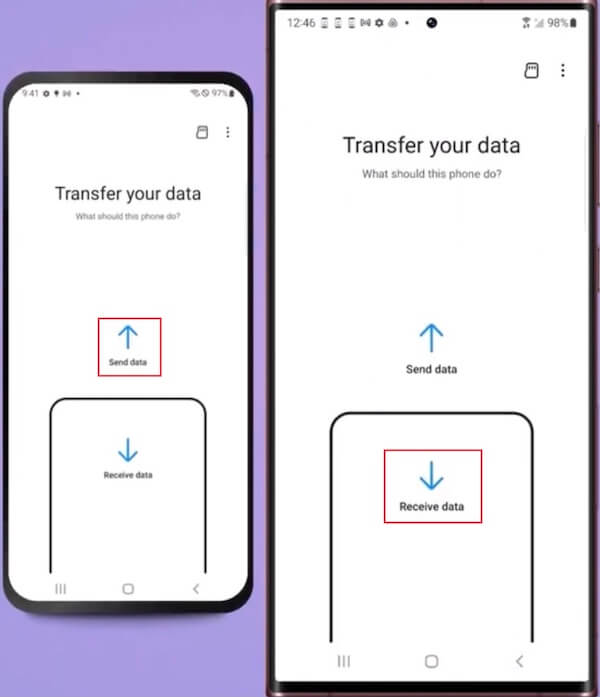
Krok 2. Następnie wybierz Dopuszczać na starym telefonie, aby zakończyć połączenie. Jedną z fajnych rzeczy w Smart Switch jest to, że nie musisz przenosić całej zawartości, jeśli nie chcesz. Wybierz dane, które chcesz przenieść, takie jak aplikacje, zdjęcia, wiadomości itp. Po wybraniu kliknij Następna aby rozpocząć proces transferu.
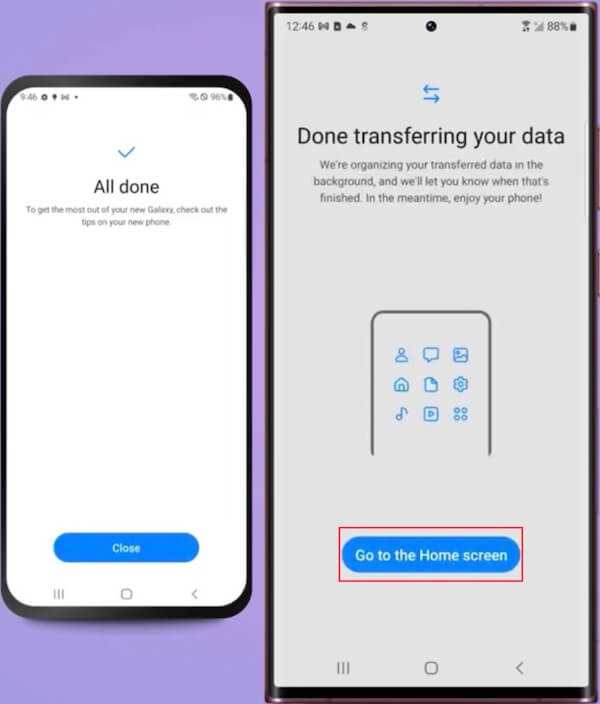
Krok 3. W zależności od ilości danych i typu połączenia proces może potrwać trochę czasu. Po zakończeniu transferu naciśnij Przejdź do ekranu głównego opcję na nowym telefonie Samsung, aby mieć pewność, że wszystkie wybrane aplikacje i dane zostały pomyślnie skopiowane.
Dodatkowe wskazówki: przesyłanie danych z Androida na Androida jednym kliknięciem
Wymienione powyżej metody to najwygodniejsze i najbezpieczniejsze sposoby przenoszenia aplikacji na nowe telefony z Androidem. Jedyną wadą jest jednak to, że większość z nich pozwala jedynie na wybór kategorii, co może prowadzić do przeciążenia pamięci na docelowym telefonie z Androidem. Jeśli chcesz przenieść wybrane dane, porównaliśmy wszystkie podobne narzędzia dostępne na rynku i wybraliśmy dla Ciebie najlepszą opcję. Apeaksoft MobieTrans.
Najlepsze narzędzie do przesyłania danych dla systemu Android
- Zaoferuj intuicyjny interfejs, który sprawi, że proces transferu będzie prosty.
- Możesz wybrać konkretne dane, takie jak zdjęcia, kontakty itp.
- Obsługuje wszystkie znane marki systemów Android, takie jak Samsung, Motorola itp.
- Zadbaj o szyfrowanie wszystkich danych i zachowanie prywatności i bezpieczeństwa.
Bezpieczne pobieranie

Krok 1. Kliknij powyżej Pobierać przycisk do uruchomienia i zainstalowania Apeaksoft MobieTrans na komputerze. Podłącz dwa telefony z Androidem do komputera i kliknij dwukrotnie potężne oprogramowanie.
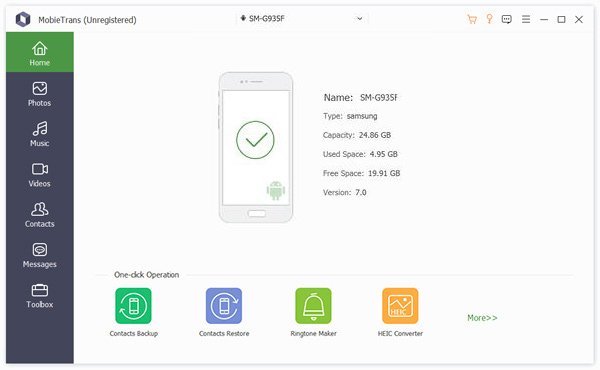
Krok 2. Poczekaj, aż oprogramowanie automatycznie przeskanuje wszystkie dane w telefonie. Przesuń myszkę na pasek narzędzi po lewej stronie, gdzie możesz wybrać konkretne typy danych, które chcesz przenieść.
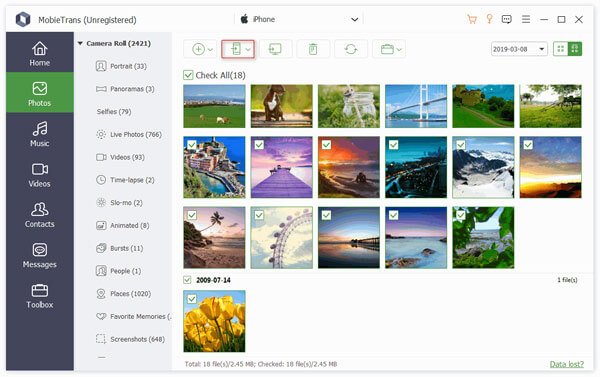
Krok 3. Możesz wyświetlić podgląd wszystkich plików, aby upewnić się, że przesyłane dane są tym, czego chcesz, unikając marnowania czasu i pamięci. Po wybraniu kliknij Telefon przycisk na górze strony i wybierz docelowe urządzenie z systemem Android. Po przeniesieniu możesz wyświetlić wszystkie żądane dane.
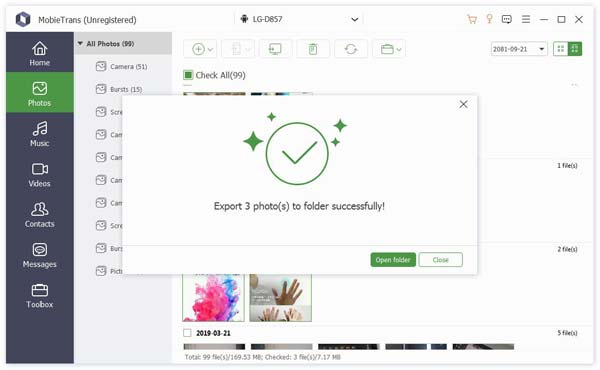
Co więcej, obsługuje nie tylko Androida, ale także wszystkie systemy operacyjne iOS. Więc jeśli twój aplikacje nie przenoszą się na nowy iPhone, możesz go również użyć do rozwiązania problemu.
Podsumowanie
W tym artykule omówiono trzy skuteczne sposoby przesyłanie aplikacji między telefonami z systemem AndroidKażda z nich oferuje wygodną opcję, która gwarantuje udaną migrację aplikacji na telefony z Androidem. Aby sprawnie przesyłać inne typy danych, gorąco polecamy najlepsze narzędzie innej firmy – Apeaksoft MobieTrans, znane z doskonałych funkcji i przyjaznego dla użytkownika interfejsu. Oprócz przesyłania danych z Androida na Androida, obsługuje ono również… przenoszenie plików z Androida na iPhone'a.
Powiązane artykuły
Masz problemy z przenoszeniem aplikacji między Androidem a iPhonem? Ten post powie ci, że jest to możliwe, a także zapewni wykonalne kroki, aby to zrobić.
Skończyło Ci się miejsce na Androidzie? Przeczytaj ten artykuł, przenieś aplikacje na kartę SD i zwolnij pamięć wewnętrzną urządzenia.
W tym poście dowiesz się, jak przesyłać pliki muzyczne z jednego urządzenia z Androidem na inne urządzenie z Androidem za pomocą MobieTrans, Muzyki Google Play, Bluetooth i NFC.
Zdjęcia zajmują pamięć telefonu komórkowego, dlatego wiele osób chce wykonywać ich kopie zapasowe, ale nie wie, jak przenieść zdjęcia z telefonu na laptopa.



