

Jak szybko przenieść pliki z iPada na komputer

Możliwość przenoszenia plików między urządzeniami z różnych systemów operacyjnych jest ważniejsza niż kiedykolwiek. Zanim na przykład zwolnisz miejsce, lepiej… przesyłanie plików z iPada do komputeraJednak ekosystem Apple jest ekskluzywny i trudny do wymiany ze światem zewnętrznym. W tym artykule opisano wiele metod i zaprezentowano przebieg pracy dla każdej z nich. Jeśli jesteś użytkownikiem iPada z komputerem lub laptopem z systemem Windows, nasz przewodnik będzie dla Ciebie pomocny.
TREŚĆ STRONY:
Część 1: Najprostszy sposób przesyłania plików z iPada na komputer
Jak wspomniano wcześniej, iPadOS i Windows korzystają z zupełnie innych systemów plików. Na szczęście Apeaksoft MobieTrans Program umożliwia przesyłanie plików z iPada na komputer przez USB i odwrotnie. Ponadto umożliwia rekodowanie plików w zależności od platformy docelowej. Dzięki przyjaznemu interfejsowi użytkownika można szybko nauczyć się obsługi programu.
Najlepszy sposób na przesyłanie plików z iPada na komputer bez utraty danych
- Przenieś pliki z iPada na komputer za pomocą kabla USB.
- Obsługa szerokiej gamy plików, takich jak zdjęcia, filmy, muzyka itp.
- Szybko przenoś pliki z komputera na iPada.
- Podgląd plików na iPadzie przed przesłaniem danych.
- Zawiera dodatkowe funkcje, takie jak kreator dzwonków i konwerter HEIC.
Bezpieczne pobieranie

Jak przesyłać pliki z iPada na komputer przez USB
Krok 1. Połącz się z iPadem
Uruchom najlepszy sposób przesyłania plików z iPada na komputer po zainstalowaniu go na komputerze. Podłącz iPada do komputera kablem Lightning. Jeśli łączysz dwa urządzenia po raz pierwszy, stuknij Bezpieczeństwo na ekranie, aby zaufać temu komputerowi.
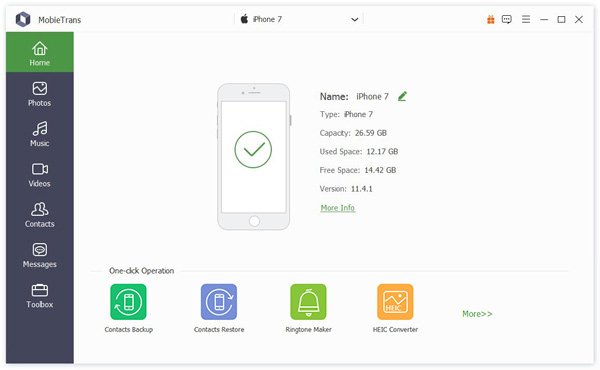
Krok 2. Podgląd plików na iPadzie
Gdy oprogramowanie wykryje iPada, wszystkie pliki na urządzeniu zostaną załadowane. Przejdź do żądanego typu pliku, takiego jak ZDJĘCIA, na pasku bocznym. Podgląd plików na iPadzie według daty, podfolderów i innych kryteriów.
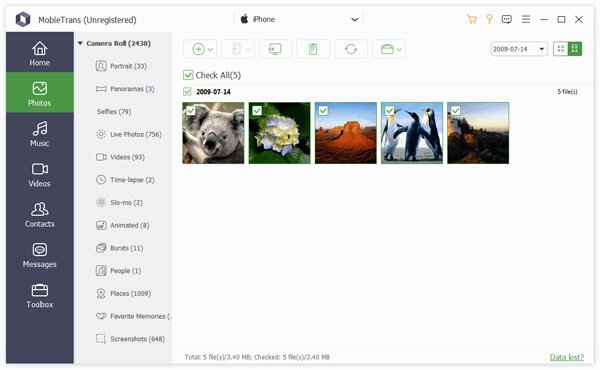
Krok 3. Przenieś pliki z iPada na komputer
Wybierz wszystkie pliki iPada, które chcesz przenieść, kliknij PC na górnej wstążce i wybierz Eksportuj do komputeraNa koniec wybierz folder wyjściowy i potwierdź przesyłanie pliku.

Część 2: Jak przesyłać pliki z iPada na komputer za pomocą iTunes
Jeśli nadal używasz iTunes do zarządzania danymi, umożliwia on przesyłanie plików z iPada na komputer. Wymaga to najnowszej wersji iTunes i kabla USB. Możesz nawet przenieś muzykę z iTunes do pamięci lokalnej komputera. Pamiętaj, że iTunes nie może ponownie zakodować plików iTunes. Dlatego niektórych plików nie da się otworzyć na komputerze.
Krok 1. Podłącz swój iPhone do komputera za pomocą kabla USB.
Krok 2. Otwórz iTunes na swoim pulpicie.
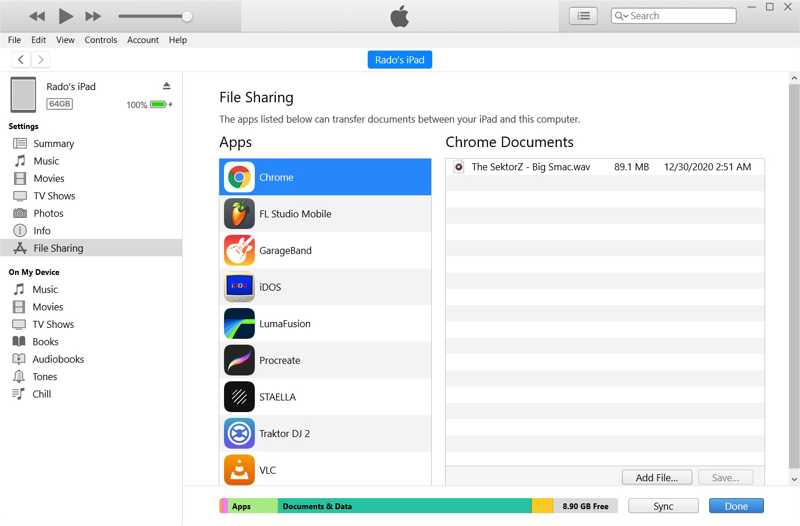
Krok 3. Kliknij ikonę Urządzenie przycisk w lewym górnym rogu po wykryciu iPada.
Krok 4. Przejdź do Udostępnianie plików zakładka pod Ustawienia sekcja na pasku bocznym.
Krok 5. Wybierz aplikację, w której przechowywane są żądane pliki i je wyświetl.
Krok 6. Naciśnij Ctrl przycisk i kliknij pliki iPada.
Krok 7. Przeciągnij i upuść wybrane pliki na pulpit.
Krok 8. Jeśli chcesz przenieść pliki muzyczne z iPada na komputer, przejdź do filet menu.
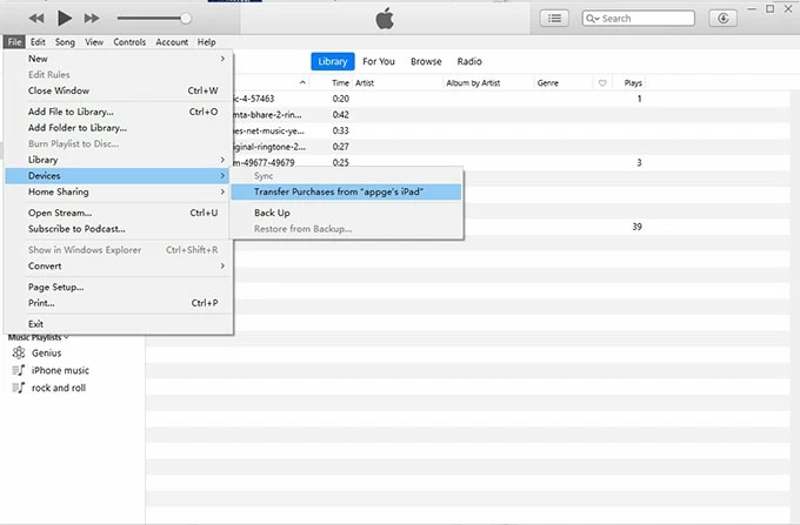
Krok 9. Dodaj urządzenia i wybierz Przenieś zakupy z „nazwy iPada” .
NoteAby przesłać pliki graficzne z iPada na komputer, otwórz okno Eksploratora plików po połączeniu obu urządzeń. Znajdź i otwórz iPada, przejdź do Pamięć wewnętrzna oraz DCIMNastępnie przenieś wybrane pliki graficzne na dysk twardy.
Część 3: Jak przesyłać pliki z iPada na komputer za pośrednictwem dysku iCloud
iCloud Drive to jeden ze sposobów bezprzewodowego przesyłania plików z iPada na komputer. Możesz przenieść wybrane pliki na iCloud Drive, a następnie uzyskać dostęp do kopii zapasowej iCloud w przeglądarce internetowej na komputerze. Następnie możesz pobrać te pliki na dysk twardy. Ta metoda wymaga stabilnego połączenia z siecią Wi-Fi. Upewnij się, że Twój iCloud ma wystarczająco dużo miejsca.
Krok 1. Otwórz aplikację Pliki na iPadzie.
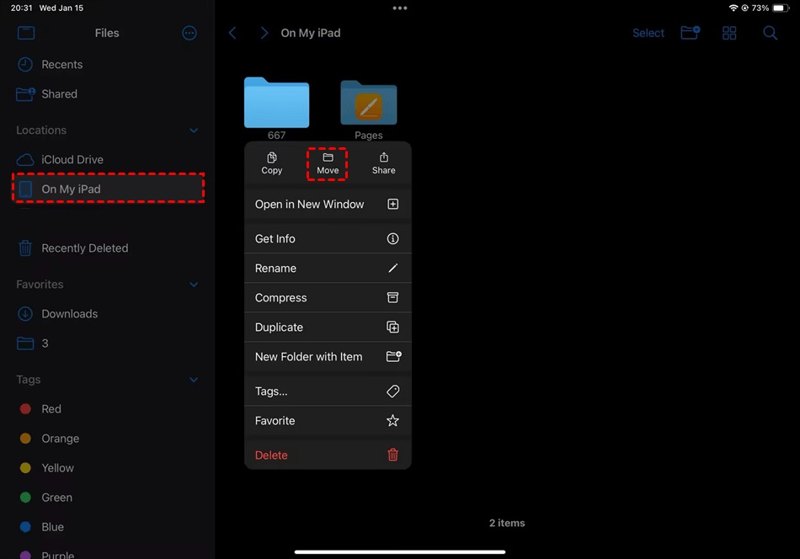
Krok 2. Znajdź żądany plik, naciśnij go długo i wybierz Przenieść.
Krok 3. Wybierz iCloud Napęd lub folderu na iCloud Drive, aby go zapisać.
Porady: Jeśli chcesz przenieść plik do innych aplikacji, wybierz go w aplikacji i dotknij Udziały i wybierz iCloud Drive.
Krok 4. Otwórz przeglądarkę internetową.
Krok 5. Przejdź do witryny www.icloud.com i zaloguj się do usługi iCloud, używając swojego Apple ID i hasła.
Krok 6. Dodaj iCloud Napęd aby otworzyć stronę iCloud Drive.
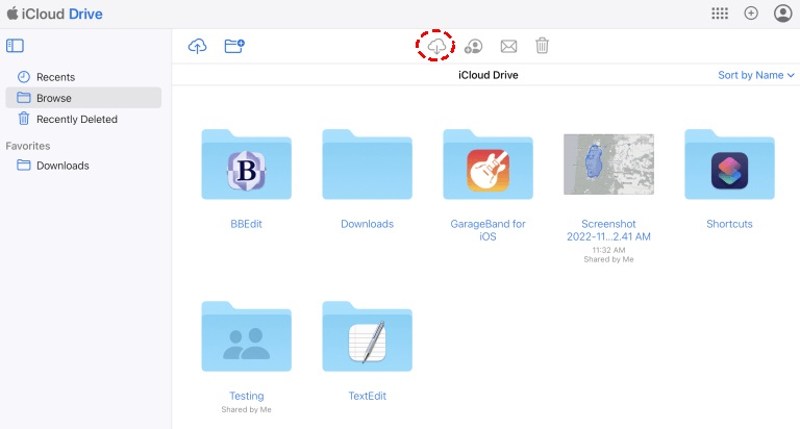
Krok 7. Znajdź plik, wybierz go i kliknij Do pobrania przycisk.
Krok 8. Jeśli pojawi się monit, potwierdź przesyłanie pliku na iPada.
Podsumowanie
Teraz powinieneś zrozumieć jak przesłać pliki z iPada do komputeraiTunes umożliwia przeciąganie i upuszczanie plików z iPada na pulpit lub do innych folderów za pomocą kabla USB. iCloud Drive to bezprzewodowa opcja pobierania plików z iPada. Apeaksoft MobieTrans to najlepsza opcja dla przeciętnych użytkowników.
Powiązane artykuły
Możesz poznać pięć skutecznych metod przesyłania zdjęć między iPadem a komputerem za pomocą iTunes, iCloud, USB i innych.
Czy znasz niewłaściwe metody przenoszenia danych z iPhone'a na iPada? W tym artykule przedstawiamy 5 skutecznych sposobów przesyłania zdjęć z iPhone'a na iPada.
Poznaj cztery skuteczne sposoby przesyłania kontaktów między iPhonem a iPadem za pomocą kabla USB lub bezprzewodowo.
To kompleksowy przewodnik, który pomoże Ci synchronizować wiadomości tekstowe i iMessage między iPhonem a iPadem, z iCloud lub bez.



