

Jak przenieść kontakty z iPhone'a do Androida Samsunga

Przenoszenie kontaktów z iPhone'a na urządzenie Samsung z Androidem może być zniechęcającym zadaniem. Wynika to po części z faktu, że urządzenia te korzystają z różnych systemów operacyjnych i plików. Innymi słowy, kontaktów z iPhone'a nie da się zdekodować bezpośrednio na Androidzie. Jednak proces ten nie jest przytłaczający, jeśli zastosujesz odpowiednią metodę. Ten kompleksowy przewodnik przedstawia sprawdzone metody. przenoszenie kontaktów z iPhone’a na AndroidaDzięki temu możesz zachować swoją książkę adresową.
TREŚĆ STRONY:
- Część 1: Jak przenieść kontakty bezpośrednio z iPhone’a na Androida
- Część 2: Jak skopiować kontakty z iPhone’a do Androida za pośrednictwem iCloud
- Część 3: Jak importować kontakty z iPhone’a do Androida za pomocą Kontaktów Google
- Część 4: Jak przenieść kontakty z iPhone’a na Samsunga za pomocą Smart Switch
- Część 5: Jak przenieść kontakty z iPhone'a do Androida za pomocą kopii zapasowej
Część 1: Jak przenieść kontakty bezpośrednio z iPhone’a na Androida
Jak wspomniano wcześniej, iOS i Android korzystają z różnych systemów plików. Innymi słowy, Android nie może dekodować kontaktów z iPhone'a. Na szczęście, Apeaksoft MobieTrans może spełnić Twoje potrzeby. Automatycznie transkoduje Twoje dane podczas przesyłania kontaktów. Ponadto przyjazny interfejs użytkownika ułatwia naukę.
Jeden z najłatwiejszych sposobów na migrację kontaktów z iPhone’a na Androida
- Przenieś kontakty bezpośrednio z iPhone'a na Androida.
- Podgląd kontaktów z iPhone'a w celu ich selektywnego przeniesienia.
- Dekoduj i koduj swoje kontakty podczas przeprowadzki.
- Szybko zarządzaj swoimi kontaktami
- Obsługuje najnowsze modele iPhone'a i iPada.
Bezpieczne pobieranie

Jak przenieść kontakty z iPhone'a na Androida
Krok 1. Połącz swoje urządzenia
Uruchom najlepsze oprogramowanie do przesyłania kontaktów po zainstalowaniu go na komputerze. Następnie podłącz iPhone'a lub telefon z Androidem do komputera za pomocą kompatybilnych kabli. Upewnij się, że ufasz swojemu komputerowi, jeśli pojawi się monit.
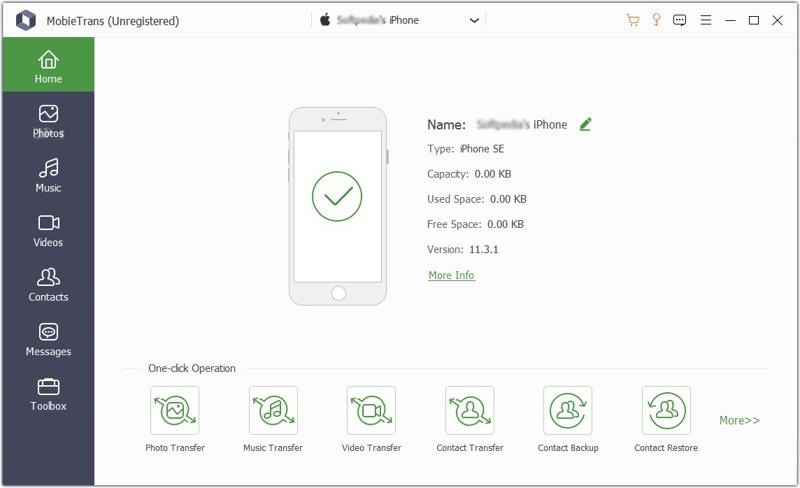
Krok 2. Podgląd kontaktów iPhone'a
Rozwiń górną opcję i wybierz swój iPhone. Następnie oprogramowanie przeskanuje wszystkie dane na Twoim urządzeniu. Wybierz Kontakt na pasku bocznym i wyświetl podgląd wszystkich kontaktów na swoim iPhonie.
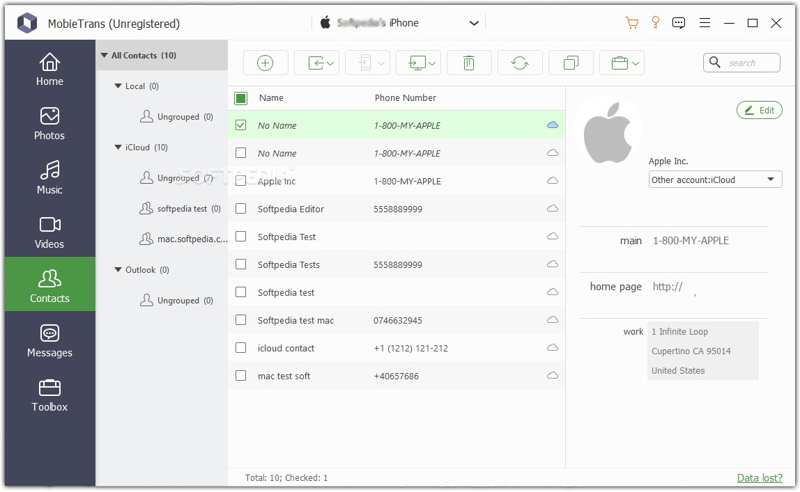
Krok 3. Przenieś kontakty z iPhone'a na Samsunga
Zaznacz wszystkie elementy, które chcesz przenieść. Następnie kliknij Phone przycisk na górnym pasku menu i wybierz urządzenie z systemem Android. Po zakończeniu możesz scalanie kontaktów iPhone'a i przenieś je na telefon z systemem Android.
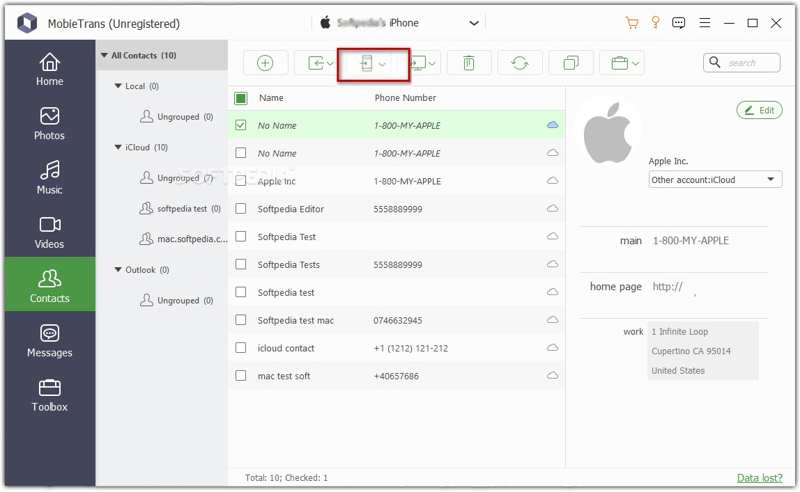
Część 2: Jak skopiować kontakty z iPhone’a do Androida za pośrednictwem iCloud
Jeśli wolisz bezprzewodowo kopiować kontakty z iPhone'a na urządzenie mobilne z Androidem, iCloud spełni Twoje potrzeby. Możesz zsynchronizować kontakty z iPhone'a z iCloud, wyeksportować je do pliku vCard i zaimportować na telefon z Androidem. Alternatywnie, możesz wyeksportować kontakty z iPhone'a jako plik VCF do iCloud Drive i zaimportować je na urządzenie z Androidem.
Opcja 1: Synchronizuj kontakty z iCloud
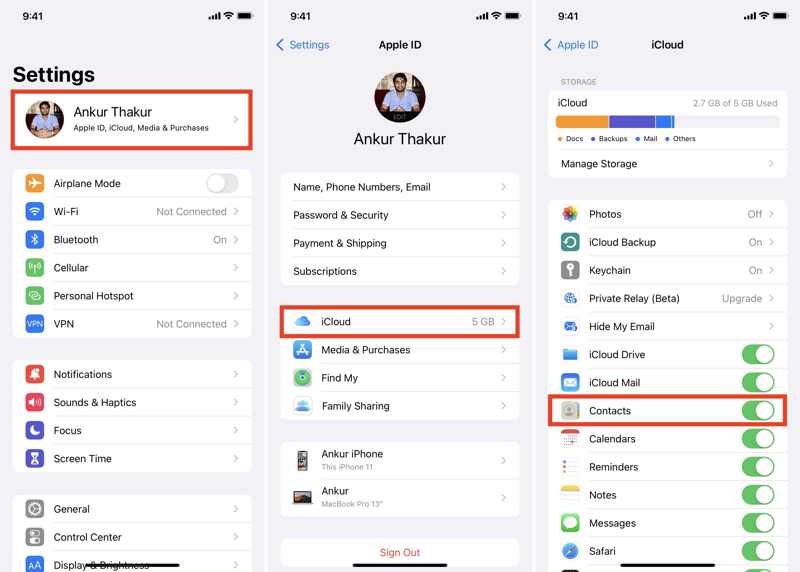
Krok 1. Otwórz Ustawienia aplikacja na Twoim iPhonie.
Krok 2. Kliknij na swój profil, wybierz iCloudstuknij pokaż wszystkoi włącz Kontakt.
Krok 3. Wejdź na stronę www.icloud.com/contacts w przeglądarce i zaloguj się za pomocą swojego konta Apple.
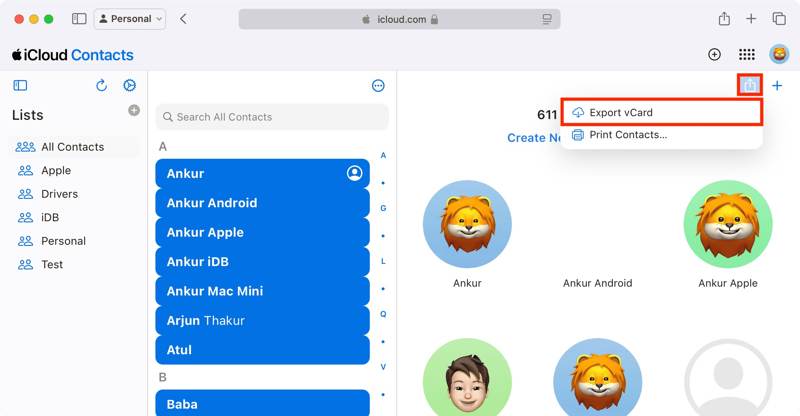
Krok 4. Wybierz żądane kontakty, kliknij Pobierz i wybierz Eksportuj vCard.
Krok 5. Ustaw folder wyjściowy i podaj nazwę.
Opcja 2: Eksportuj kontakty do iCloud Drive
Krok 1. Otwórz Phone aplikację i wprowadź Kontakt patka.
Krok 2. Wybierz żądane kontakty, naciśnij je długo i dotknij Export przycisk.
Krok 3. Dodaj Zapisz w plikachi przejdź do iCloud Napęd.
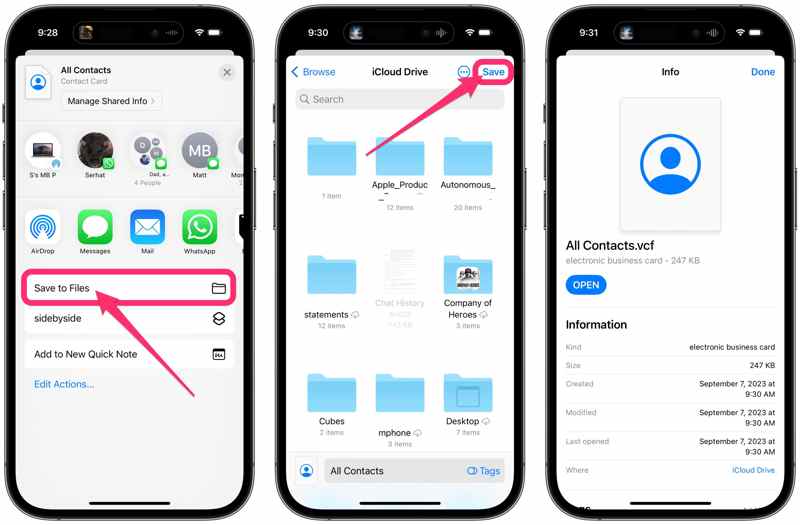
Krok 4. Stuknij Gotowe aby to potwierdzić.
Krok 5. Pamiętaj o synchronizacji iCloud Drive.
Importuj kontakty z iPhone'a do Samsunga
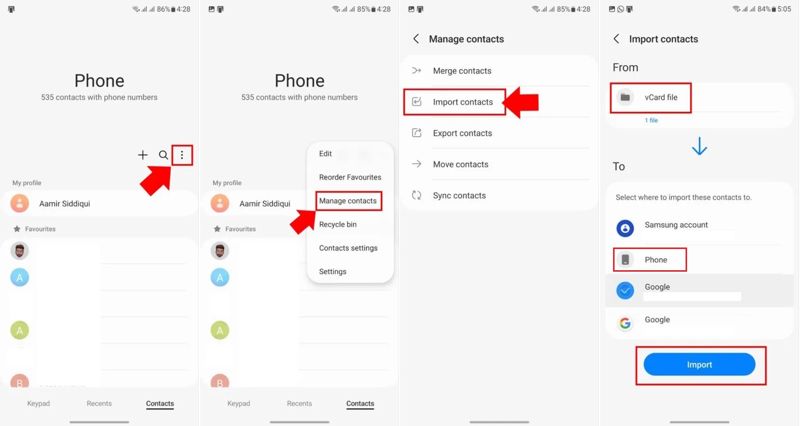
Krok 1. Przenieś plik kontaktów do telefonu Samsung z systemem Android za pomocą aplikacji do przesyłania wiadomości błyskawicznych lub kabla USB.
Krok 2. Uruchom Phone app.
Krok 3. Stuknij w Menu przycisk z ikoną trzech kropek.
Krok 4. Dodaj Zarządzaj kontaktami i wybierz Importuj kontakty.
Krok 5. Wybierz plik kontaktu poniżej Od.
Krok 6. Następnie wybierz Phone dla Doi uderz import.
Część 3: Jak importować kontakty z iPhone’a do Androida za pomocą Kontaktów Google
Za pomocą konta Google możesz bezprzewodowo importować kontakty z iPhone'a do Androida za pomocą Kontaktów Google. Ta metoda nie wymaga dodatkowego oprogramowania ani sprzętu. Wystarczy stabilne połączenie z internetem.
Krok 1. Uruchom swój Ustawienia app.
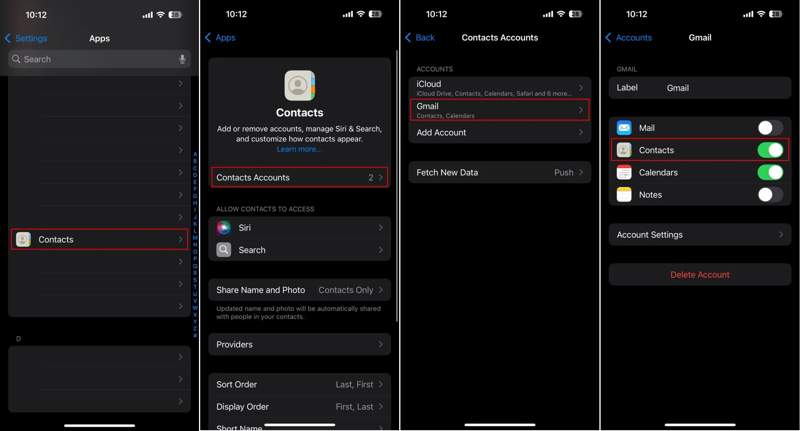
Krok 2. Nawigować do Apps, Kontakti dotknij Kontakty Konta.
Krok 3. Wybierz swoje konto Gmail. Jeśli jeszcze go nie dodałeś, dotknij Dodaj kontowybierz Googlei zaloguj się na swoje konto.
Krok 4. Przełącz na Kontakt opcja.
Krok 5. Po zsynchronizowaniu kontaktów z Kontaktami Google przełącz się na urządzenie z systemem Android.
Krok 6. Otwórz Ustawienia app.
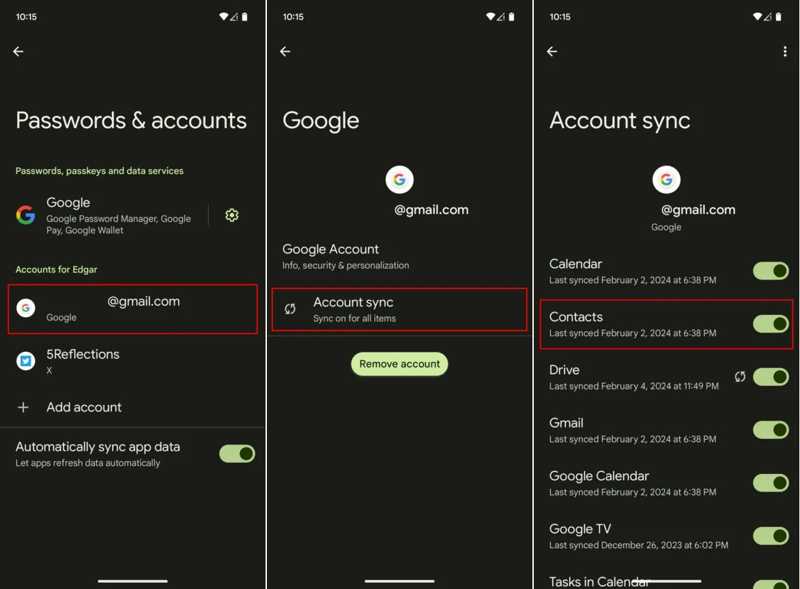
Krok 7. Iść do Hasła i kontai wybierz swoje konto Google.
Krok 8. Stuknij Synchronizacja kontai włącz Kontakt.
Krok 9. Jeśli Twój telefon jest online, kontakty zostaną automatycznie zaimportowane do urządzenia. Po zakończeniu synchronizacji możesz sprawdzić datę i godzinę ostatniej synchronizacji.
Część 4: Jak przenieść kontakty z iPhone’a na Samsunga za pomocą Smart Switch
Podczas konfigurowania nowego telefonu Samsung wbudowana Inteligentny przełącznik Funkcja ta umożliwia przeniesienie kontaktów z iPhone'a na Samsunga za pomocą kabla Lightning-USB-C. To szybki sposób na przeniesienie wszystkich kontaktów z iPhone'a na Samsunga.
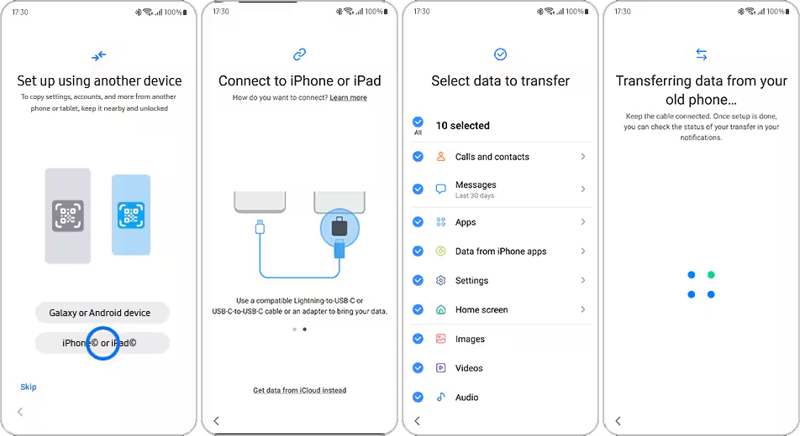
Krok 1. Stuknij iPhone lub iPad na ekranie powitalnym.
Krok 2. Połącz urządzenie Samsung z iPhonem za pomocą kabla USB-C Lightning.
Krok 3. Po wyświetleniu monitu stuknij Bezpieczeństwo na ekranie iPhone'a.
Krok 4. Upewnij się, aby wybrać Połączenia i kontakty i inne pożądane typy danych.
Krok 5. Na koniec stuknij przelew przycisk, aby rozpocząć przesyłanie kontaktów z iPhone'a do Samsunga Galaxy.
Część 5: Jak przenieść kontakty z iPhone'a do Androida za pomocą kopii zapasowej
Google One to kolejny sposób na bezprzewodowe przesyłanie kontaktów z iPhone'a na Androida. Możesz utworzyć kopię zapasową kontaktów z iPhone'a w Google One, a następnie szybko przywrócić ją na urządzenie z Androidem.
Krok 1. Uruchom Google One aplikacja na Twoim iPhonie.
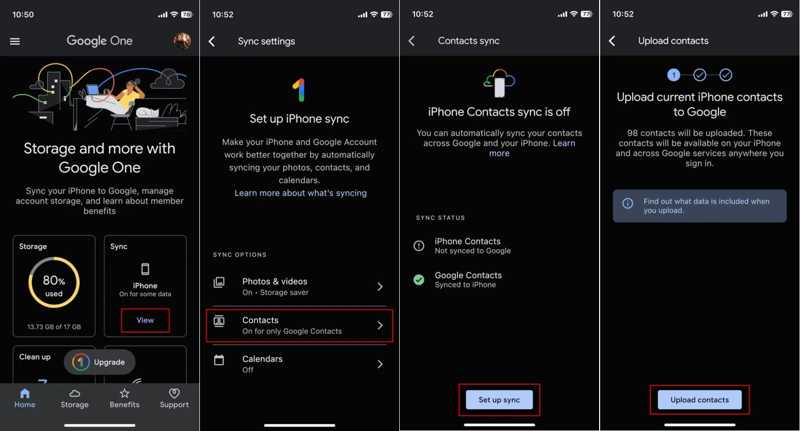
Krok 2. Zaloguj się na swoje konto.
Krok 3. Stuknij Zobacz Sync pudełko i wybierz Kontakt.
Krok 4. Stuknij Skonfiguruj synchronizacjęi uderz Prześlij kontakty.
Krok 5. Przełącz się na telefon z Androidem i przywróć go do ustawień fabrycznych.
Krok 6. Po ponownym uruchomieniu telefonu postępuj zgodnie z instrukcjami wyświetlanymi na ekranie, aby przeprowadzić konfigurację.
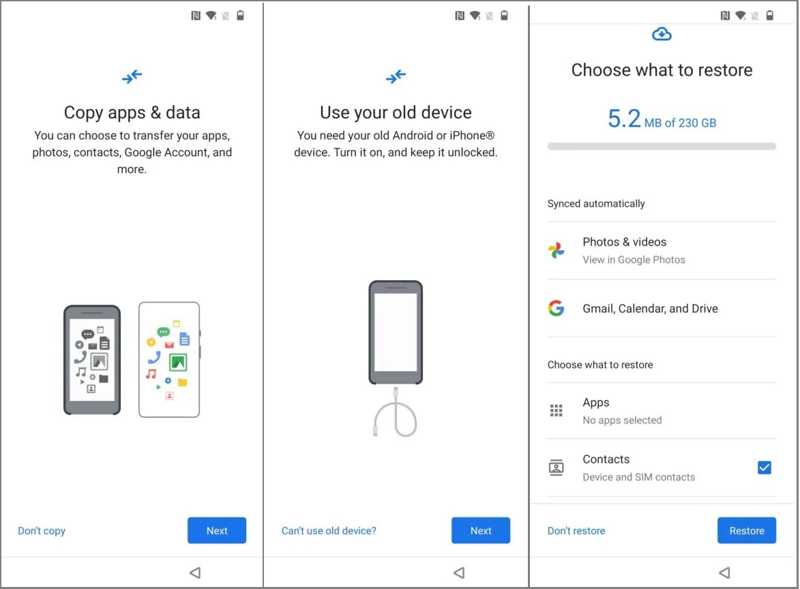
Krok 7. Kiedy zostaniesz poproszony o Kopiuj aplikacje i danestuknij Następnai wybierz Nie można używać starego urządzenia.
Krok 8. Zaloguj się na to samo konto Google i wybierz kopię zapasową.
Krok 9. Na koniec stuknij Przywracać.
Wniosek
W tym przewodniku wyjaśniono jak przenieść kontakty z iPhone'a na Androida za pomocą kabli lub bezprzewodowo. Apeaksoft MobieTrans To bezpośrednia metoda migracji kontaktów. iCloud i Kontakty Google umożliwiają synchronizację kontaktów przez połączenie internetowe. Podczas konfiguracji nowego urządzenia Samsung najlepszym rozwiązaniem są kopie zapasowe Smart Switch i Google One.
Powiązane artykuły




