

5 skutecznych sposobów na przesłanie plików MP4 na iPada z iTunes lub bez iTunes

Czy kiedykolwiek spotkałeś się z sytuacją, gdy pobrałeś wiele filmów z YouTube, Facebooka lub innych stron i chcesz oglądać je na swoim iPadzie, ale nie wiesz, jak przenieść te pliki MP4 na iPada?
Niektórzy użytkownicy zadają pytanie, jak przenieść plik MP4 na iPada. Rozwiązanie nie jest trudne, jeśli masz pomocników. Na szczęście w tym artykule omawiamy, jak to zrobić. przenieś MP4 na iPada na różne sposoby. Po prostu zacznij czytać i postępuj zgodnie z tymi wskazówkami.
TREŚĆ STRONY:
- Przegląd 5 narzędzi do przesyłania plików MP4 na iPada
- Część 1: Najszybsze sposoby przesyłania plików MP4 na iPada
- Część 2: Przenoszenie plików MP4 z komputera na iPada za pomocą usługi w chmurze
- Część 3: Wysyłanie plików MP4 na iPada za pomocą WALTR 2
- Część 4: Przenoszenie filmów MP4 na iPada za pomocą VLC
- Część 5: Przenieś MP4 na iPad z iTunes
Przegląd 5 narzędzi do przesyłania plików MP4 na iPada
| Narzędzie | Sposoby transferu | Łatwość użycia | Prędkość | Ścieżka zapisu |
| iPhone Transfer | kabel USB | Łatwo | pompatyczność | Zdjęcia aplikacją |
| Chmura usługi | Wi-Fi | Łatwo | Średni (zależy od sieci) | Aplikacja Pliki / Dysk iCloud |
| WALTR 2 | Kabel USB/Wi-Fi | Łatwo | Średni | Filmy / aplikacja telewizyjna |
| VLC | Kabel USB/Wi-Fi | Łatwo | Średni | Aplikacja VLC |
| iTunes | kabel USB | Umiarkowany | Zwolnij | Aplikacja telewizyjna |
Część 1: Najszybsze sposoby przesyłania plików MP4 na iPada
Apeaksoft iPhone Transfer To wygodne i szybkie narzędzie, które umożliwia szybki import filmów MP4 na iPada przez USB. Obsługa jest prosta, a filmy zostaną zapisane bezpośrednio w aplikacji Zdjęcia (bibliotece zdjęć) bez skomplikowanej synchronizacji. Jest to idealne rozwiązanie dla użytkowników, którzy potrzebują wydajnego transferu.
To oprogramowanie alternatywne dla iTunes, ale lepsze od iTunes w zakresie przesyłania danych na iPhone'a/iPoda/iPada. Umożliwia ono przesyłanie danych nie tylko między różnymi urządzeniami z systemem iOS, urządzeniami z systemem iOS i komputerami, ale także między urządzeniami z systemem iOS a iTunes. Umożliwia elastyczne przesyłanie niemal wszystkich rodzajów plików. Co ważniejsze, jest to całkowicie bezpieczne i niezawodne oprogramowanie, więc możesz na nim polegać bez ryzyka.
Krok 1. Pobierz transfer MP4 na iPada
Za pomocą powyższego przycisku pobierania możesz pobrać to wydajne oprogramowanie do przesyłania wideo iPad MP4 na swój komputer. Udostępnia dla Ciebie zarówno wersje na komputery PC, jak i na komputery Mac. Wybierz odpowiednią wersję i zacznij pobierać ją na swój komputer. Po zakończeniu wystarczy zakończyć instalację.
Krok 2. Podłącz iPada do komputera
Teraz możesz uruchomić aplikację na swoim komputerze. Musisz podłączyć iPada do komputera kablem USB. Po wykryciu iPada, jego dane będą widoczne w interfejsie iPhone Transfer.

Krok 3. Przenieś MP4 na iPada
Teraz możesz przenieść plik MP4 na iPada. Kliknij „Multimedia” na liście po lewej stronie. Następnie kliknij „ Dodaj W tym momencie możesz łatwo dodać plik MP4 do iPada. Po zakończeniu procesu zobaczysz, że pliki MP4 zostały przesłane na iPada.

Część 2: Przenoszenie plików MP4 z komputera na iPada za pomocą usługi w chmurze
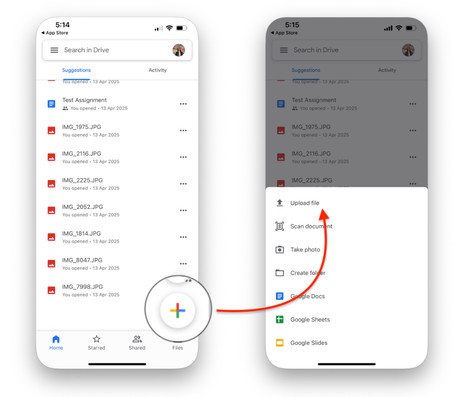
Usługa w chmurze to również popularny sposób na dodawanie filmów MP4 z komputera do iPada. Możesz przesłać swoje filmy MP4 do chmury za pomocą iCloud Drive, Dropbox lub Google Drive. Następnie możesz je pobrać na iPada z tego samego konta. Cały proces jest elastyczny i wygodny, co jest szczególnie przydatne w przypadku małych plików MP4.
Krok 1. Prześlij pliki MP4 do chmury za pomocą Dropbox lub Google Drive.
Krok 2. Otwórz odpowiednią aplikację na iPadzie.
Krok 3. Odwiedź pliki docelowe MP4 i wybierz Do pobrania or Wyświetl offline.
Część 3: Wysyłanie plików MP4 na iPada za pomocą WALTR 2
Innym programem do transferu, który gorąco polecamy, jest WALTER 2. Nie jest to darmowe oprogramowanie, ale jego rozbudowane funkcje naprawdę są warte zakupu. Program umożliwia przesyłanie wszelkiego rodzaju plików na urządzenie z systemem iOS, nawet tych nieobsługiwanych, ponieważ ten znakomity program najpierw konwertuje je do formatu MOV.
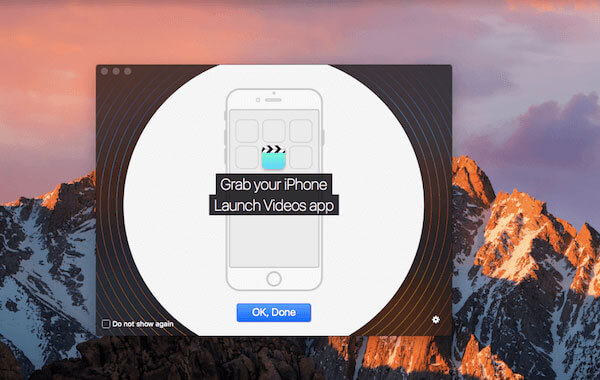
WALTR 2 ma bardzo przejrzysty interfejs użytkownika i nie ma w nim przycisków ani zakładek, które trzeba by kliknąć. Wielu użytkowników gubi się i gubi w obsłudze tego oprogramowania. Na szczęście, aby przenieść plik MP4 na iPada za pomocą WALTR 2, wykonaj poniższe kroki.
Krok 1. Uruchom Waltr2 po zakupie i pobraniu oprogramowania.
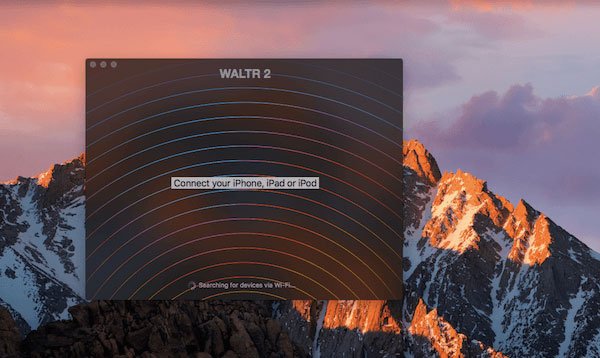
Krok 2. Zanim pobierzesz plik MP4 na iPada, musisz podłączyć iPada do komputera kablem USB. Po wykryciu urządzenia zobaczysz je w interfejsie WALTER 2.
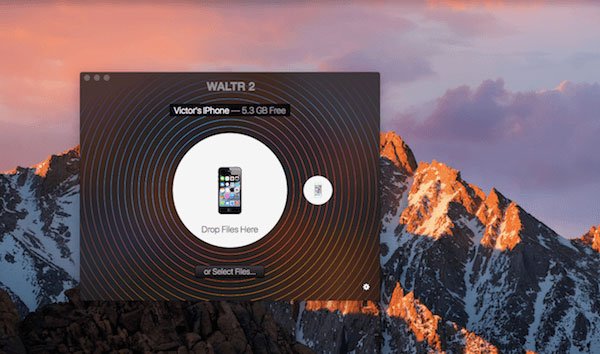
Krok 3. Możesz po prostu przeciągnąć i upuścić pliki do tego oprogramowania. Możesz też kliknąć „Wybierz pliki”, aby dodać pliki MP4, które chcesz przenieść na iPada.
Niebieski pasek postępu będzie Cię informował o całym czasie trwania transferu. Jeśli prześlesz pliki w innych formatach, których Twoje urządzenie iOS nie obsługuje, WALTER 2 przekonwertuje je na MOV.
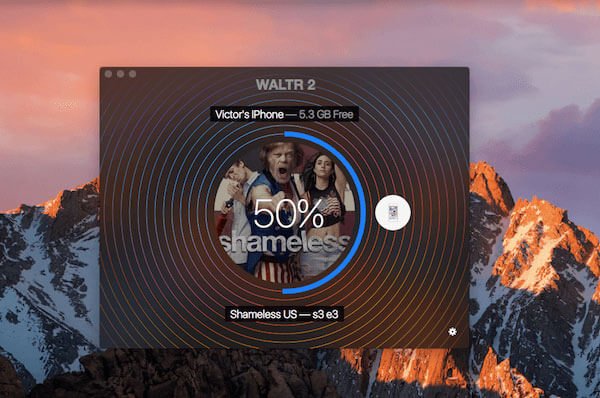
Krok 4. Po zakończeniu możesz oglądać plik MP4 na swoim urządzeniu z systemem iOS bez konieczności korzystania z innych odtwarzaczy wideo.
Część 4: Przenoszenie filmów MP4 na iPada za pomocą VLC
Jeśli chcesz przenieść filmy w formacie MP4 na iPada, VLC to również idealna aplikacja, którą możesz rozważyć. To praktyczna i prosta aplikacja, która obsługuje wiele formatów, takich jak MP4, i umożliwia przesyłanie plików MP4 na iPada bez iTunes. Wykonaj poniższe kroki, aby dowiedzieć się, jak przenieść filmy w formacie MP4 na iPada za pomocą VLC i cieszyć się ulubionymi materiałami wideo w dowolnym miejscu i czasie.
Krok 1. Pobierz i otwórz VLC na iPadzie.
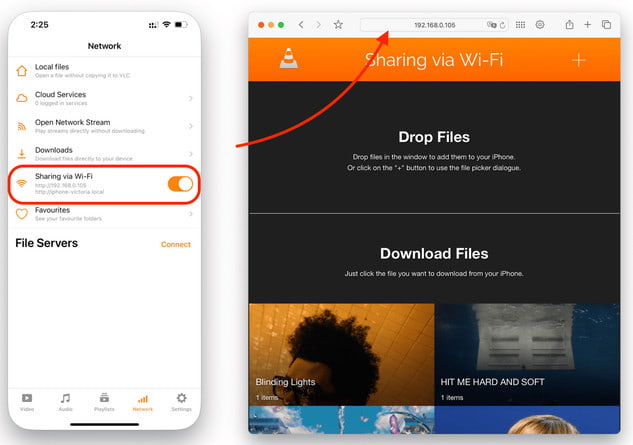
Krok 2. Naciśnij Menu Kliknij przycisk w lewym górnym rogu, aby włączyć funkcję udostępniania Wi-Fi. Następnie zobaczysz lokalną stronę internetową (np. http://34.66.6.100).
Krok 3. Otwórz przeglądarkę na swoim komputerze i wejdź na stronę internetową na iPadzie.
Krok 4. Przeciągnij i upuść pliki MP4 w oknie.
Krok 5. Otwórz VLC na iPadzie, a zobaczysz pliki MP4.
Porady: Możesz również użyj VLC do naprawy filmów na komputerze.
Część 5: Przenieś MP4 na iPad z iTunes
Oprócz sposobów przesyłania plików MP4 na iPada bez iTunes, możesz również dodać pliki MP4 do iPada za pomocą iTunes. W rzeczywistości jest to tradycyjna metoda, z której korzystają wszyscy użytkownicy iPada.
Jeśli martwisz się o bezpieczeństwo przesyłania plików MP4 na iPada za pomocą innego oprogramowania lub po prostu nie chcesz pobierać żadnych zewnętrznych programów do przesyłania, aby dokończyć ten proces, najlepszym rozwiązaniem będzie przesłanie plików MP4 na iPada za pomocą iTunes. Osoby, które nigdy wcześniej nie próbowały tego sposobu, mogą mieć trudności z przesłaniem plików MP4 na iPada. Na szczęście poniższe kroki ułatwią Ci to zadanie.
Krok 1. Uruchom iTunes
Podłącz iPada do komputera za pomocą kabla USB. Następnie uruchom iTunes. Czasami iTunes otworzy się automatycznie.
Porady: Jeśli nie pobrałeś aplikacji iTunes na swój komputer, musisz pobrać jej najnowszą wersję. Musisz się również zalogować za pomocą swojego Apple ID i hasła, jeśli używasz jej po raz pierwszy.
Krok 2. Dodaj plik do iTunes
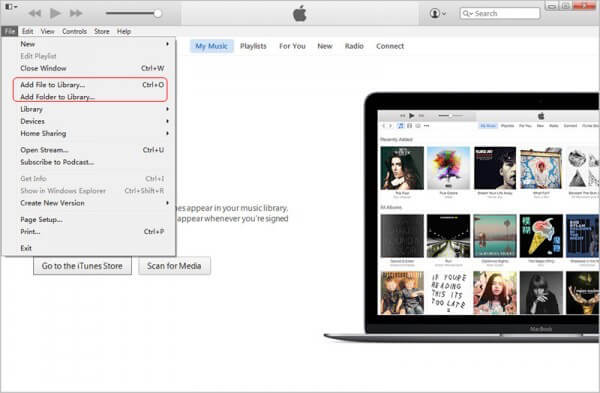
Teraz musisz znaleźć zakładkę „Plik”, która znajduje się w lewym górnym rogu, i kliknąć ją. Gdy zobaczysz menu listy „Plik”, znajdź i wybierz opcję „Dodaj plik do biblioteki”.
Krok 3. Prześlij pliki MP4
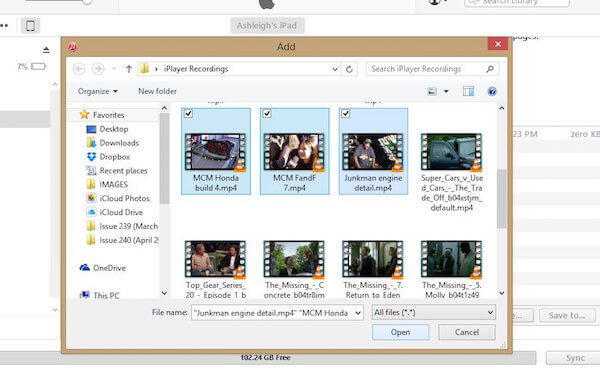
W tym momencie w nowym oknie wybierz folder, w którym znajdują się pliki MP4 na komputerze. Następnie wybierz pliki MP4, które chcesz umieścić na iPadzie. Następnie kliknij przycisk „Otwórz”.
Krok 4. Wybierz pliki MP4
Kliknij przycisk urządzenia w interfejsie iTunes. Gdy zobaczysz menu listy nawigacyjnej, wybierz Filmy. Następnie zaznacz opcję Synchronizuj filmy i wybierz pliki MP4, które właśnie zaimportowałeś.
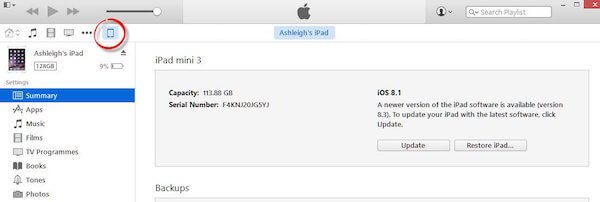
Krok 5. Rozpocznij transfer
Gdy wykonasz wszystkie czynności i upewnisz się, że pliki MP4 są tym, co chcesz dodać do iPada, po prostu kliknij Aplikuj Kliknij przycisk, aby zsynchronizować proces przesyłania plików MP4 na iPada. Po zakończeniu przesyłania pliki MP4 będą widoczne na iPadzie.
Porady: Podobne kroki można zastosować również w przypadku przenieś muzykę z iTunes.
Podsumowanie
Teraz możesz poznać różne sposoby, jak to zrobić przenieś MP4 na iPada bez iTunes, a także pobieraj pliki MP4 z iTunes. To nie jest takie trudne, jeśli zastosujesz się do naszych wskazówek.
Powiązane artykuły
Zanim usuniesz pliki, lepiej przenieś je z iPada na komputer, korzystając z naszych sprawdzonych metod i konkretnego przewodnika.
Aby cieszyć się ulubioną muzyką na różnych urządzeniach, możesz poznać wiele sposobów przesyłania muzyki między iPadem a iPhone'em.
Możesz poznać pięć skutecznych metod przesyłania zdjęć między iPadem a komputerem za pomocą iTunes, iCloud, USB i innych.
Jeśli przenosisz się między iPhonem a Androidem, możesz przesyłać wiadomości/SMS-y między iPhonem a Androidem, postępując zgodnie z naszymi przewodnikami krok po kroku.



