

[4 sposoby] Jak przenieść zdjęcia z Samsunga na Macbooka

Wielu użytkowników Samsunga często musi przenieś zdjęcia Samsunga na MacBooka, czy to w celu tworzenia kopii zapasowych, organizacji, czy łatwiejszej edycji i udostępniania w codziennym życiu.
W tym poście przedstawimy 5 popularnych metod przesyłania zdjęć z telefonu Samsung na komputer Mac oraz porównamy ich mocne i słabe strony pod względem szybkości, stabilności i wygody, aby pomóc użytkownikom wybrać najbardziej odpowiednie rozwiązanie do efektywnego i bezpiecznego przesyłania zdjęć.
TREŚĆ STRONY:
- Część 1: Jak przesłać zdjęcia z Samsunga Galaxy na komputer Mac przez USB
- Część 2: Jak importować zdjęcia Samsunga na komputer Mac za pomocą Samsung Smart Switch
- Część 3: Jak pobierać zdjęcia z Samsunga Galaxy na komputer Mac za pomocą aplikacji Zdjęcia Google
- Część 4: Jak przesłać zdjęcia z telefonu Samsung na komputer Mac przez Bluetooth
- Bonus: Najlepszy sposób na przesyłanie zdjęć z Samsunga na Maca [Podgląd i wybór]
- Część 5: Typowe problemy podczas przenoszenia danych z Samsunga na komputer Mac
Szybki przegląd
| Metoda wykonania | Najlepsze dla: | ZALETY | Wady |
| Kabel USB | Duża liczba zdjęć, szybkość i stabilność | 1. Szybko 2. Brak utraty obrazu 3. Pracuj offline | Czasami nie rozpoznaje urządzenia, można przesyłać tylko foldery |
| Inteligentny przełącznik Samsung | Oficjalna kopia zapasowa, podstawowy transfer | 1. Niezawodny 2. Łatwe kroki | Ograniczone możliwości szczegółowego zarządzania lub selektywnego transferu |
| Zdjęcia Google | Synchronizacja bezprzewodowa, dostęp między urządzeniami | 1. Nie potrzeba kabla 2. Zdalny dostęp | Zależy od szybkości Internetu i pamięci masowej w chmurze |
| Bluetooth | Mała ilość zdjęć, przesyłanie bez kabla USB | 1. Bezprzewodowy 2. Brak dodatkowego oprogramowania | Zwolnij |
Część 1: Jak przesłać zdjęcia z Samsunga Galaxy na komputer Mac przez USB
Krok 1. Podłącz telefon Samsung do komputera Mac. Upewnij się, że masz stabilne połączenie.
Krok 2. Wybierz Transfer plików (MTP) tryb na swoim urządzeniu, aby Twój Mac mógł uzyskać dostęp do pamięci urządzenia.
Krok 3. Otwórz Android File Transfer aplikacja na komputerze Mac.
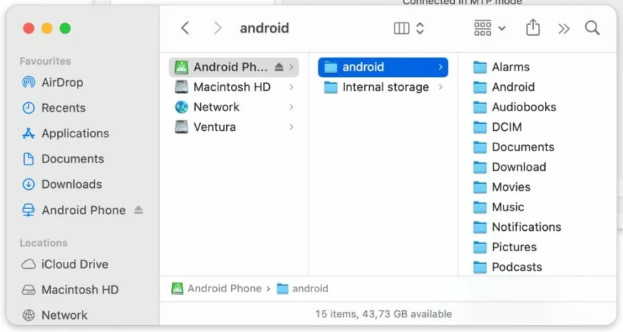
Krok 4. Nawiguj do DCIM/Kamera teczka.
Krok 5. Skopiuj zdjęcia na komputer Mac.
Część 2: Jak importować zdjęcia Samsunga na komputer Mac za pomocą Samsung Smart Switch
Krok 1. Zainstaluj Samsung Smart Switch na swoim komputerze Mac.
Krok 2. Podłącz urządzenie Samsung do komputera Mac za pomocą kabla USB.
Krok 3. Wybierz Transfer plików (MTP) tryb na swoim urządzeniu.
Krok 4. Uruchom aplikację na komputerze Mac i wybierz backup opcja.
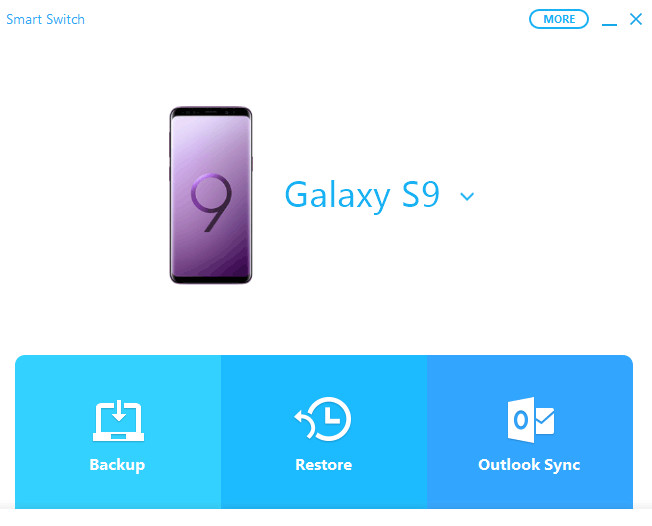
Krok 5. Kliknij Dopuszczać na Zezwalaj na dostęp dialog.
Krok 6. Wybierz typ zdjęcia i kliknij backup.
Krok 7. Twoje zdjęcie zostanie skopiowane na Twój komputer Mac. Może to potrwać kilka minut.
Porady:
Ta metoda jest również stosowana do przesyłanie zdjęć z Samsunga do Samsunga.
Część 3: Jak pobierać zdjęcia z Samsunga Galaxy na komputer Mac za pomocą aplikacji Zdjęcia Google
Krok 1. Otwórz aplikację Zdjęcia Google na swoim telefonie Samsung. Jeśli jej nie masz, najpierw przejdź do Sklepu Play.
Krok 2. Kliknij ikonę profilu w prawym górnym rogu i wybierz Ustawienia.
Krok 3. Przejdź do Kopia zapasowa i synchronizacja opcję i upewnij się, że jest ona włączona.
Krok 4. Zdjęcia z Twojego telefonu Samsung zostaną przesłane do chmury Google Photos. Zobaczysz ikonę synchronizacji z chmurą lub Backup zakończony wiadomość na zdjęciach.
Krok 5. Przejdź do strony https://photos.google.com/ na swoim komputerze Mac i zaloguj się na to samo konto, co na urządzeniu Samsung.
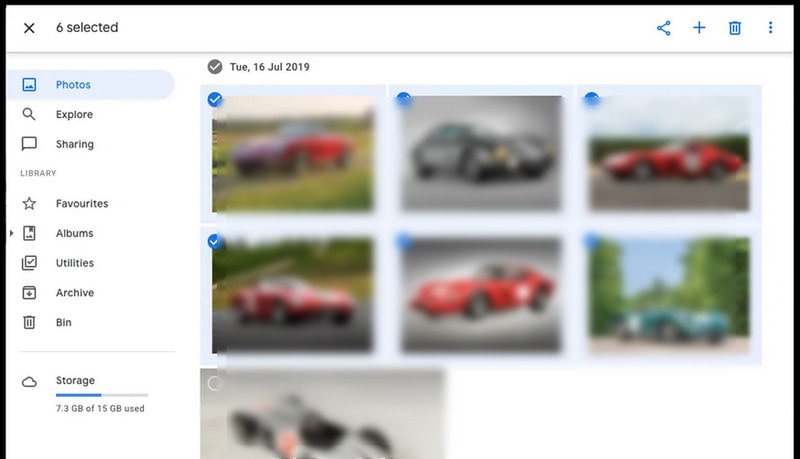
Krok 6. Pobierz odpowiednie zdjęcia Samsunga na swój komputer Mac. Google Photos spakuje wybrane zdjęcia do pliku ZIP.
Krok 7. Wypakuj plik ZIP, a następnie możesz przeglądać i zarządzać zdjęciami Samsunga na swoim komputerze Mac.
Część 4: Jak przesłać zdjęcia z telefonu Samsung na komputer Mac przez Bluetooth
Krok 1. Uruchom funkcję Bluetooth w telefonie Samsung i na komputerze Mac.
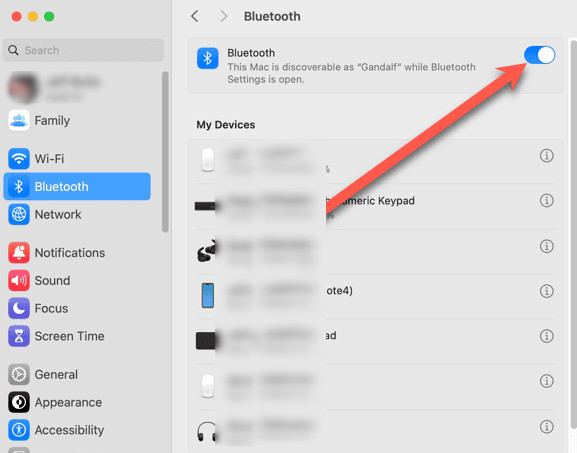
Porady:
Podczas przesyłania danych trzymaj telefon Samsung blisko komputera Mac, aby zapewnić stabilne połączenie Bluetooth.
Krok 2. Sparuj oba urządzenia.
Krok 3. Wybierz zdjęcia na Samsungu i wyślij je na Maca przez Bluetooth.
Bonus: Najlepszy sposób na przesyłanie zdjęć z Samsunga na komputer [Podgląd i wybór]
Jeśli chodzi o skuteczne i bezpieczne przesyłanie zdjęć z Samsunga na komputer, Apeaksoft MobieTrans zawsze może być Twoim pierwszym wyborem. W przeciwieństwie do tradycyjnych metod, które polegają na ręcznym filtrowaniu folderów plików lub powolnym przesyłaniu bezprzewodowym, pozwala użytkownikom na podgląd i wybór zdjęć przed przesłaniem, zapewniając szybki i wysokiej jakości proces przesyłania. Co więcej, umożliwia swobodne zarządzanie zdjęciami z Samsunga na komputerze.
Skuteczne przesyłanie zdjęć Samsunga na komputer
- Szybko i masowo przenieś zdjęcia z Samsunga na komputer.
- Przed przesłaniem obejrzyj szczegółowo obraz.
- Przenieś zdjęcia Samsunga na komputer bez utraty jakości.
- Zarządzaj wydajnie swoimi zdjęciami Samsung, organizuj je, zmieniaj nazwy i twórz albumy bezpośrednio na komputerze.
Bezpieczne pobieranie

Część 5: Typowe problemy podczas przenoszenia danych z Samsunga na komputer Mac
Dlaczego mój telefon Samsung nie jest rozpoznawany przez komputer Mac?
Możesz spróbować zmienić kabel USB i ponownie uruchomić aplikację Android File Transfer.
Dlaczego przesyłanie zdjęć jest tak powolne?
Nie zaleca się przesyłania zdjęć z Samsunga na komputer Mac przez Bluetooth. Preferowaną metodą jest połączenie USB.
Dlaczego nie mogę znaleźć zdjęć Samsunga na komputerze Mac?
Sprawdź folder DCIM/Camera i upewnij się, że zdjęcia nie są przechowywane wyłącznie w chmurze.
Wniosek
Do tej pory się nauczyłeś jak przenieść zdjęcia z Samsunga na Maca na wiele sposobów, od USB, przez Smart Switch, po Google Photos i Bluetooth, a także potężną dodatkową metodę – Apeaksoft MobieTrans z funkcją podglądu. Wypróbuj swoją ulubioną metodę już teraz i pobierz zdjęcia z Samsunga na swój komputer!
Powiązane artykuły




