

[Najnowsze] Jak wysyłać filmy z iPhone'a na iPhone'a na 5 sprawdzonych sposobów

Czy nadal masz z tym problem? jak przesyłać filmy z iPhone'a na iPhone'aW tym artykule wymienimy 5 praktycznych metod i porównamy ich zastosowanie, zalety i wady, aby pomóc Ci dokonać wyboru w ciągu 3 sekund. Czytaj więcej!
TREŚĆ STRONY:
- Część 1: Jak przesyłać filmy z iPhone’a za pomocą oprogramowania komputerowego [szybko i bezstratnie]
- Część 2: Jak wysyłać długie filmy za pomocą AirDrop
- Część 3: Jak przesyłać filmy między iPhone’ami za pomocą iCloud
- Część 4: Jak wysyłać filmy z iPhone’a na iPhone’a za pomocą iMessage
- Część 5: Jak przenieść filmy z iPhone’a na iPhone’a za pomocą aplikacji do czatów
| Metoda wykonania | Narzędzie | Najlepszy dla | ZALETY | Wady |
| Profesjonalne oprogramowanie na komputery stacjonarne | Apeaksoft iPhone Transfer | Duże lub wielokrotne pliki wideo | Szybki, stabilny, zachowuje oryginalną jakość, obsługuje transfer zbiorczy | Wymaga komputera i instalacji |
| Bezprzewodowy transfer lokalny | zrzut | Bliskie iPhone'y, nieskompresowane wideo | Nie potrzeba komputera, szybko, zachowuje oryginalną jakość, prostota | Urządzenia muszą znajdować się w pobliżu, mogą ulec awarii, jeśli ekran się zablokuje lub wystąpią zakłócenia |
| Cloud Sync | iCloud | Automatyczna synchronizacja między urządzeniami Apple, tworzenie kopii zapasowych filmów | Obsługa bez użycia rąk, dostępna na wszystkich urządzeniach, działa na odległość | Wymagana jest pamięć masowa iCloud, zależy od szybkości sieci, pobieranie dużych filmów może zająć dużo czasu |
| Wysyłanie wiadomości błyskawicznych | iMessage | Szybkie krótkie klipy między iPhone'ami | Wbudowana aplikacja, bez instalacji, łatwa | Skompresowane wideo, ograniczony rozmiar pliku, wymaga połączenia sieciowego |
| Aplikacje do czatów międzyplatformowych | Aplikacje do czatów | Wysyłanie filmów znajomym | Działa na wszystkich urządzeniach, wygodny, szeroko stosowany | Możliwość kompresji wideo, ograniczenia rozmiaru pliku są różne, wymaga połączenia z Internetem |
Część 1: Jak przesyłać filmy z iPhone’a za pomocą oprogramowania komputerowego [szybko i bezstratnie]
Jeśli musisz zarządzać dużymi plikami wideo lub przenosić je w dużej liczbie, z dużą prędkością i bez utraty jakości, profesjonalne narzędzia, takie jak Apeaksoft iPhone Transfer musi być najlepszym wyborem.
Szybkie przesyłanie dużych plików wideo w dużych ilościach
- Transmisja bezstratna, bez kompresji.
- Selektywne przesyłanie filmów pomiędzy iPhone'ami.
- Wyposażony we wbudowaną funkcję konwersji formatu.
- Zarządzaj przesłanymi filmami w taki sam sposób, w jaki zarządzasz folderami na komputerze.
- Oprócz przesyłania filmów z jednego iPhone'a na iPhone'a, możesz również przesyłać filmy z iPhone'a na system Windows/Mac.

Jak wysyłać długie filmy z iPhone'a na iPhone'a
Krok 1. Uruchom oprogramowanie i podłącz oba iPhone'y do komputera za pomocą kabli USB.
Krok 2. Sprawdź informacje o urządzeniu na ekranie. Upewnij się, że to Twój iPhone źródłowy. Jeśli nie, kliknij strzałkę w dół u góry, aby zmienić.

Krok 3. Wybierz Filmy opcję w lewym panelu. Następnie zobaczysz wszystkie filmy na swoim źródłowym iPhonie. Podejrzyj i zaznacz te, które chcesz przenieść.
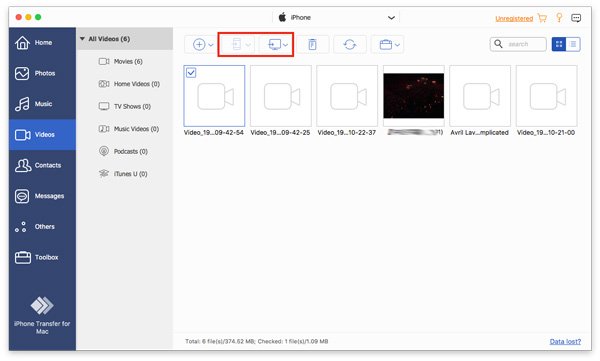
Krok 4. Po zakończeniu wyboru kliknij wzór iPhone'a u góry. Upewnij się, że nazwa urządzenia to docelowy iPhone.
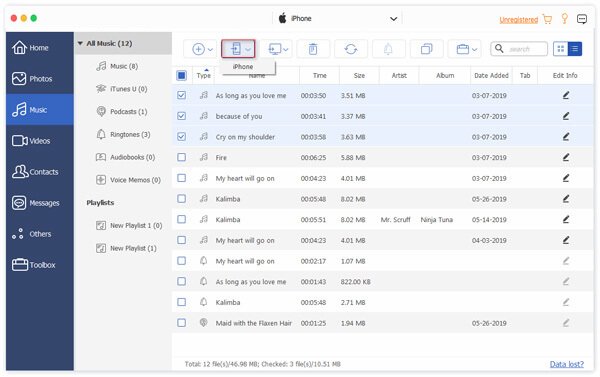
Porady: Możesz także użyć tego oprogramowania do przesyłać filmy z iPhone'a na Maca.
Część 2: Jak wysyłać długie filmy za pomocą AirDrop
Jeśli chcesz szybko przesyłać długie filmy bez utraty jakości, AirDrop to najlepsze lokalne rozwiązanie bezprzewodowe do przesyłania długich filmów między pobliskimi urządzeniami Apple bez kompresji. Pamiętaj, aby oba urządzenia znajdowały się blisko siebie (w odległości 9-10 metrów) i były odblokowane podczas przesyłania.
Jak bezstratnie wysyłać filmy z iPhone'a na iPhone'a za pomocą AirDrop
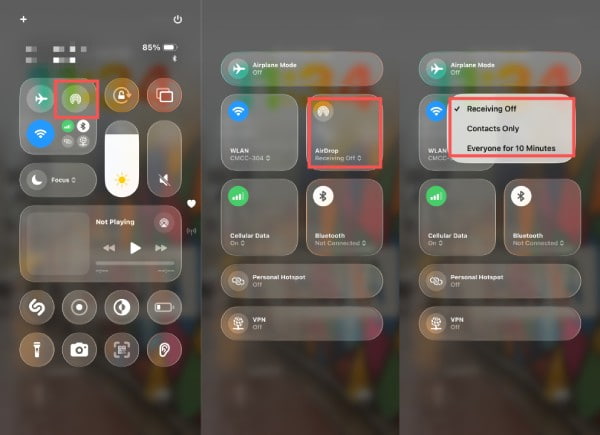
Krok 1. Upewnij się, że oba iPhone'y mają włączoną funkcję Wi-Fi, Bluetooth i AirDrop.
Krok 2. Iść do ZDJĘCIA aby wybrać filmy, dotknij Udziały przycisk.
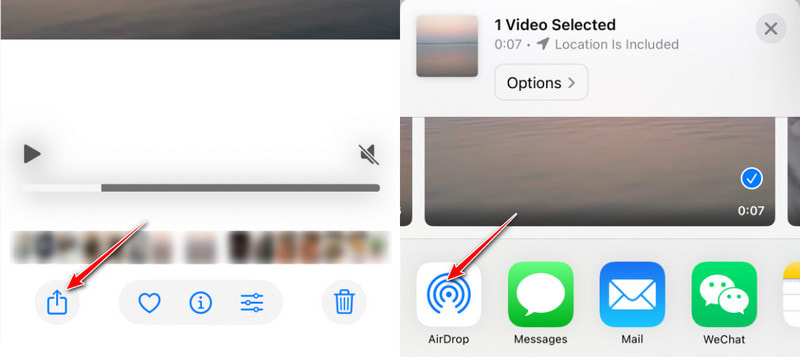
Krok 3. Kliknij awatar urządzenia odbiorcy w sekcji AirDrop.
Krok 4. Stuknij Akceptuj na innym iPhonie. Wtedy filmy zostaną pomyślnie przesłane między dwoma urządzeniami.
Porady: Możesz również zbliżyć do siebie górne części obu iPhone'ów, aby umożliwić szybką identyfikację i przesłanie danych.
Część 3: Jak przesyłać filmy między iPhone’ami za pomocą iCloud
iCloud ułatwia przesyłanie filmów między iPhone'ami poprzez synchronizację biblioteki multimediów w chmurze. Jeśli oba urządzenia są połączone z tym samym Apple ID i mają włączoną aplikację Zdjęcia iCloud, biblioteki filmów będą automatycznie aktualizowane na wszystkich urządzeniach. Ta metoda nie ma zastosowania do udostępniania filmów znajomym.
Jak przenosić filmy z iPhone'a, synchronizując je z iCloud
Krok 1. Zaloguj się na oba iPhone’y przy użyciu tego samego Apple ID
Krok 2. Iść do Ustawienia > [Twoje imię] > iCloud > ZDJĘCIA.
Krok 3. umożliwiać Zsynchronizuj ten iPhone oraz iCloud Zdjęcia.
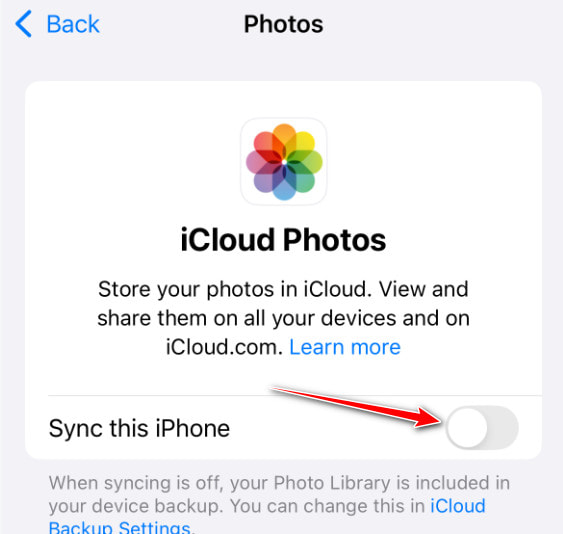
Krok 4. Filmy będą automatycznie przesyłane i pobierane pomiędzy urządzeniami.
Porady: Upewnij się, że masz wystarczającą ilość miejsca w chmurze iCloud.
Część 4: Jak wysyłać filmy z iPhone’a na iPhone’a za pomocą iMessage
iMessage to również wbudowana aplikacja do przesyłania wiadomości wideo bezpośrednio między iPhone'ami. Należy jednak pamiętać, że filmy mogą być kompresowane podczas transmisji.
Jak szybko udostępniać krótkie klipy wideo za pomocą iMessage
Krok 1. Wybierz filmy w ZDJĘCIA app.
Krok 2. Stuknij w Udziały przycisk, wybierz Wiadomości opcja.
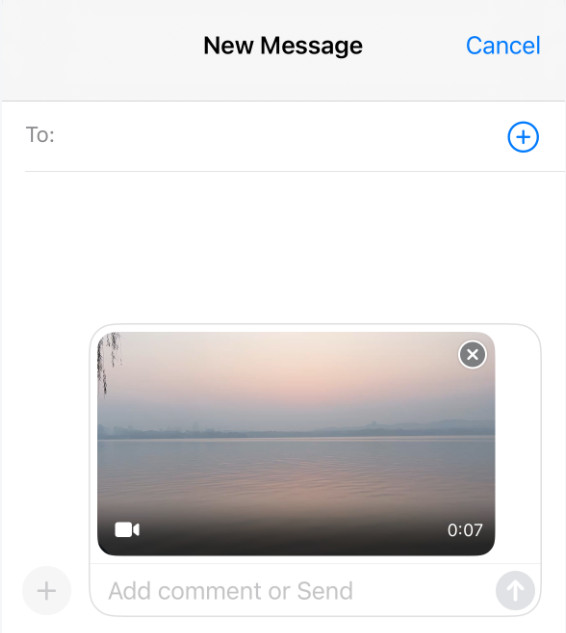
Krok 3. Wybierz odbiorcę z kontaktów lub ostatnich konwersacji.
Krok 4. Stuknij Wyślij.
Część 5: Jak przenieść filmy z iPhone’a na iPhone’a za pomocą aplikacji do czatów
Aplikacje do przesyłania wiadomości międzyplatformowych, takie jak WhatsApp, Telegram i WeChat, są szeroko wykorzystywane na całym świecie do szybkiego udostępniania dużych plików wideo. Możesz używać każdej z nich do wysyłania filmów z iPhone'a znajomym na różnych urządzeniach i systemach operacyjnych, z mniejszą kompresją.
Jak wysyłać filmy z iPhone'a za pomocą aplikacji do czatów
Krok 1. Przejdź do dowolnej aplikacji do czatów (np. WhatsApp, Telegram lub Signal) i otwórz konwersację.
Krok 2. Kliknij przycisk załącznika lub multimediów.
Krok 3. Wybierz film z aplikacji Pliki lub Zdjęcia na swoim iPhonie i wyślij go.
Porady:
telegram: Obsługuje przesyłanie pojedynczych plików o rozmiarze do 2 GB i przechowuje je w chmurze, dzięki czemu nie zajmują przestrzeni dyskowej telefonu.
WhatsApp: Umożliwia przesyłanie większych filmów (zwykle do 100 MB), ale oryginalna opcja Wideo spowoduje znaczną kompresję wideo.
sygnał: Aplikacja obsługuje wysyłanie większych plików, ale limit rozmiaru jest zwykle bardziej rygorystyczny niż w przypadku Telegramu.
Możesz również wysyłaj duże pliki wideo e-mailem stosując tę samą zasadę.
Podsumowanie
Do tej pory przedstawiliśmy szczegółowy przegląd różnych metod przesyłanie filmów między iPhone’ami w różnych scenariuszach, obejmujących oficjalne narzędzia, oprogramowanie firm trzecich i wieloplatformowe usługi chmurowe.
Wśród nich gorąco polecamy Apeaksoft iPhone TransferUmożliwia nie tylko szybkie i bezstratne przesyłanie dużych plików, ale także oferuje elastyczne możliwości zarządzania urządzeniami i systemami.
Mam nadzieję, że ten artykuł pomoże Ci znaleźć najodpowiedniejszą dla Ciebie metodę transmisji wideo!
Powiązane artykuły
Poznaj trzy metody przesyłania wiadomości tekstowych z iPhone'a na telefon z Androidem za pomocą kabla USB lub bezprzewodowo.
Chcesz zsynchronizować iCloud? Oto kompleksowy przewodnik, jak skutecznie synchronizować dane za pomocą iCloud na iPhone, MacBook i PC.
Czy nadal synchronizujesz notatki iPhone'a z innymi urządzeniami iOS za pomocą iCloud? Przyjdź i poznaj więcej łatwych do wykonania i praktycznych metod!
W tym artykule znajdziesz wskazówki, jak wykonać kopię zapasową zdjęć z iPhone'a na zewnętrznym dysku twardym, niezależnie od wersji Twojego komputera lub usługi iCloud.



