

Jak przesyłać filmy z Androida na komputer

Nagrywanie wideo jest łatwiejsze niż kiedykolwiek wcześniej. Obecnie prawie wszystkie urządzenia z Androidem są wyposażone w doskonałe obiektywy. Za każdym razem, gdy chcesz zachować wspomnienia, wystarczy wyjąć telefon, otworzyć aplikację aparatu i nacisnąć przycisk „Zdjęcie”. Nowym problemem jest to, że pamięć szybko się wyczerpuje. Dobra wiadomość jest taka, że możesz… przenieś filmy z urządzenia z systemem Android na komputer a następnie zwolnij miejsce.
TREŚĆ STRONY:
- Część 1: Szybki sposób na przesyłanie filmów z Androida na komputer
- Część 2: Jak przesyłać filmy z Androida na komputer za pomocą pamięci masowej w chmurze
- Część 3: Jak przenieść filmy z Androida na komputer za pomocą kabla
- Część 4: Jak pobierać filmy z Androida na komputer za pośrednictwem poczty e-mail
Część 1: Szybki sposób na przesyłanie filmów z Androida na komputer
Jeśli zależy Ci na jakości wideo, Apeaksoft MobieTrans to dobre rozwiązanie do przesyłania filmów z Androida na komputery PC i Mac. Aplikacja integruje technologię AI, aby chronić jakość wideo podczas zarządzania nim i przesyłania.
Szybki sposób na przesyłanie filmów z Androida na komputer
- Szybka synchronizacja filmów między systemem Android i komputerem.
- Zachowaj jakość obrazu podczas przesyłania.
- Obsługuje szeroki zakres formatów wideo.
- Zarządzaj filmami z Androida na komputerze.
- Kompatybilny z niemal wszystkimi markami Androida.
Bezpieczne pobieranie

Jak przesyłać filmy z Androida na komputer
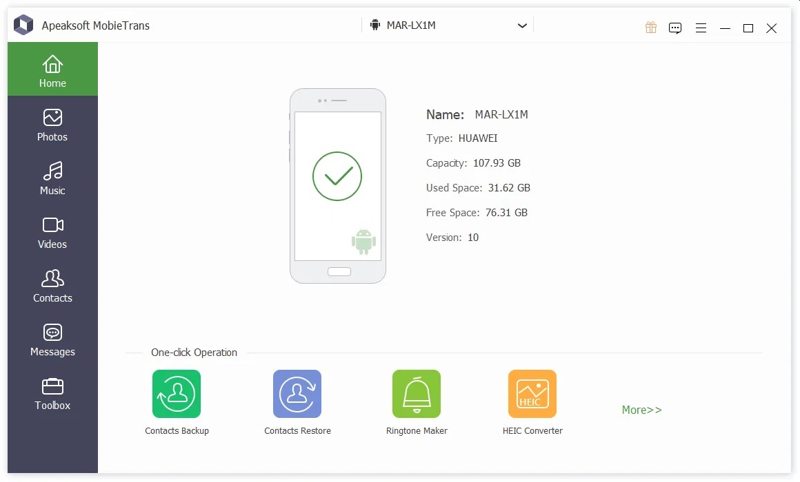
Krok 1. Wykryj swój telefon
Uruchom narzędzie do przesyłania wideo po zainstalowaniu go na komputerze. Dostępna jest również wersja na komputery Mac. Podłącz telefon do komputera kablem USB. Upewnij się, że opcja jest włączona. USB Debugging w telefonie.
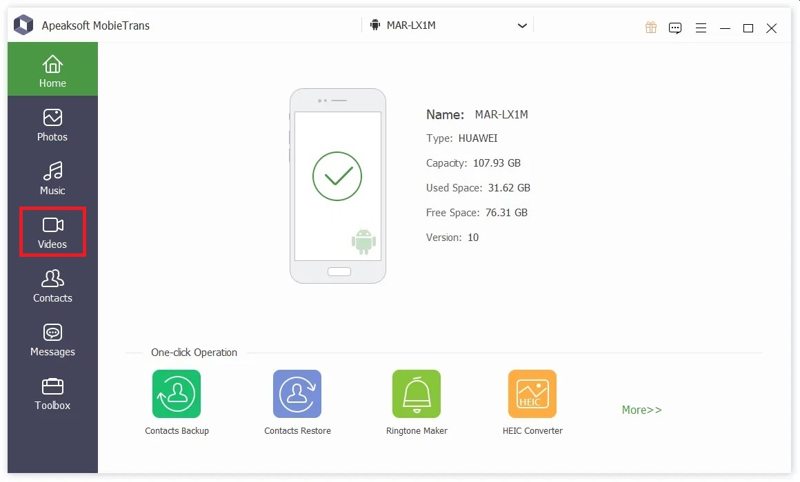
Krok 2. Podgląd filmów
Po wykryciu telefonu przejdź do Filmy na pasku bocznym po lewej stronie. Teraz możesz oglądać wszystkie filmy na swoim urządzeniu z Androidem.
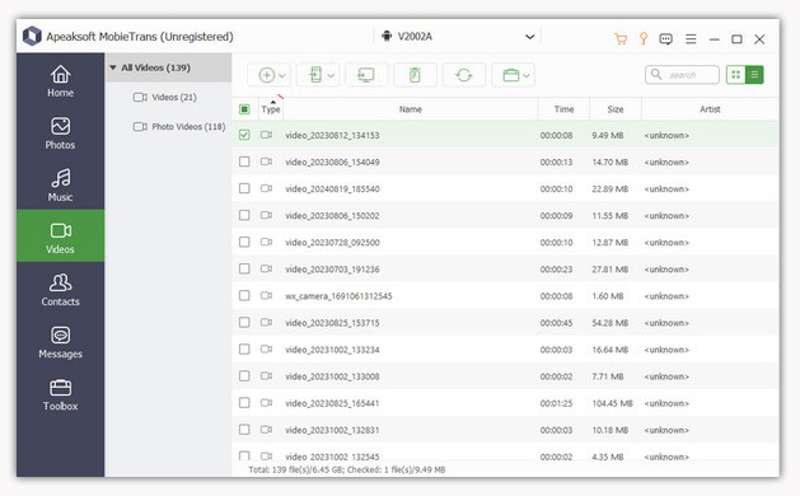
Krok 3. Przenieś filmy z Androida na komputer
Wybierz wszystkie filmy, które chcesz przenieść, kliknij PC na górnej wstążce i wybierz Eksportuj do komputera. Przejdź do folderu wyjściowego i potwierdź. Możesz również przenieś zdjęcia z Androida na komputer.
Część 2: Jak przesyłać filmy z Androida na komputer za pomocą pamięci masowej w chmurze
Dzięki usłudze przechowywania danych w chmurze, takiej jak Dysk Google, możesz bezprzewodowo przesyłać filmy z Androida na komputer. Ta metoda działa zarówno na komputerach PC, jak i Mac. Oto kroki tworzenia kopii zapasowej filmów z Androida:
Krok 1. Uruchom Zdjęcia Google Aplikację w telefonie.
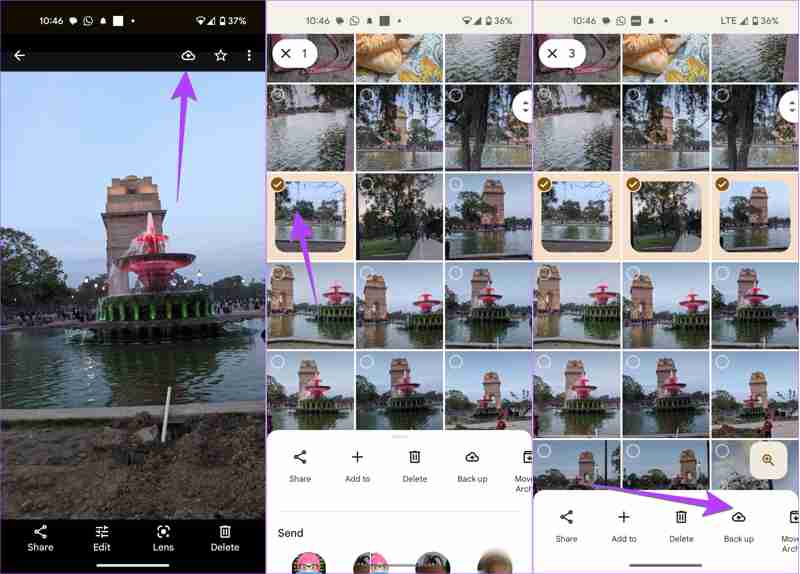
Krok 2. Stuknij w Prześlij kliknij przycisk i wybierz interesujące Cię filmy.
Porady: Zezwól aplikacji Google Photos na dostęp do Twojej Galerii.
Krok 3. Następnie dotknij Kopię zapasową przycisk na dole.
Krok 4. Przejdź do komputera i uzyskaj dostęp photos.google.com w przeglądarce.
Krok 5. Zaloguj się na to samo konto.
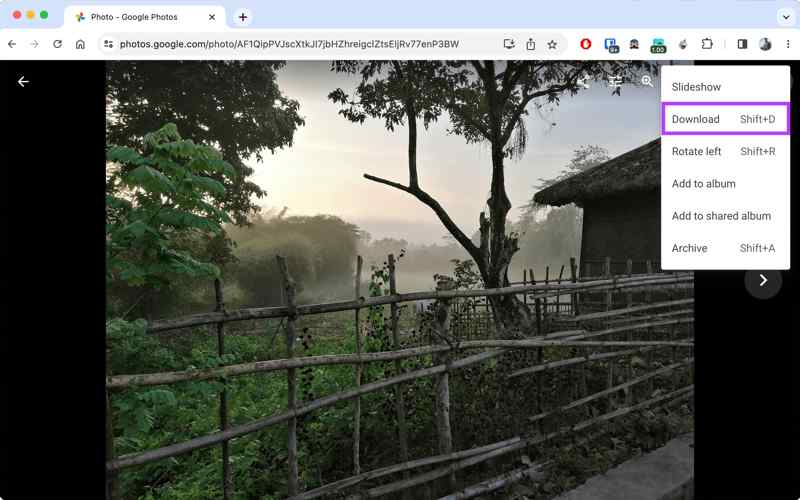
Krok 6. Znajdź i wybierz filmy.
Krok 7. Kliknij Więcej przycisk z ikoną trzech kropek i wybierz Do pobrania.
Porady: Film znajdziesz w folderze Pobrane.
Część 3: Jak przenieść filmy z Androida na komputer za pomocą kabla
Android to system operacyjny typu open source. Umożliwia dostęp do pamięci. Innymi słowy, możesz połączyć telefon z komputerem za pomocą kompatybilnego kabla, aby przesyłać filmy z Androida bezpośrednio na komputer.
Krok 1. Uruchom Ustawienia Aplikację w telefonie.
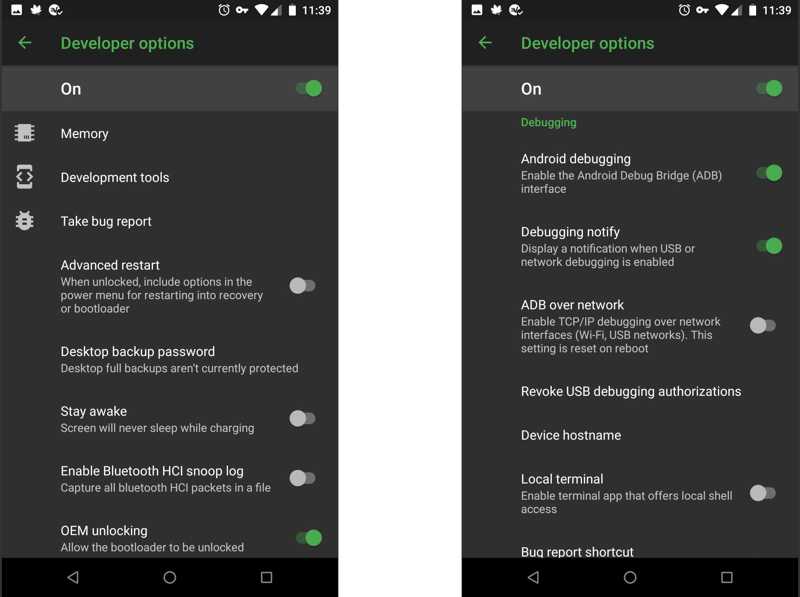
Krok 2. Iść do Opcje programistycznei włącz USB Debugging tryb.
Krok 3. Podłącz telefon do komputera za pomocą kabla USB.
Krok 4. Jeśli zostaniesz o to poproszony, wybierz Transfer plików.
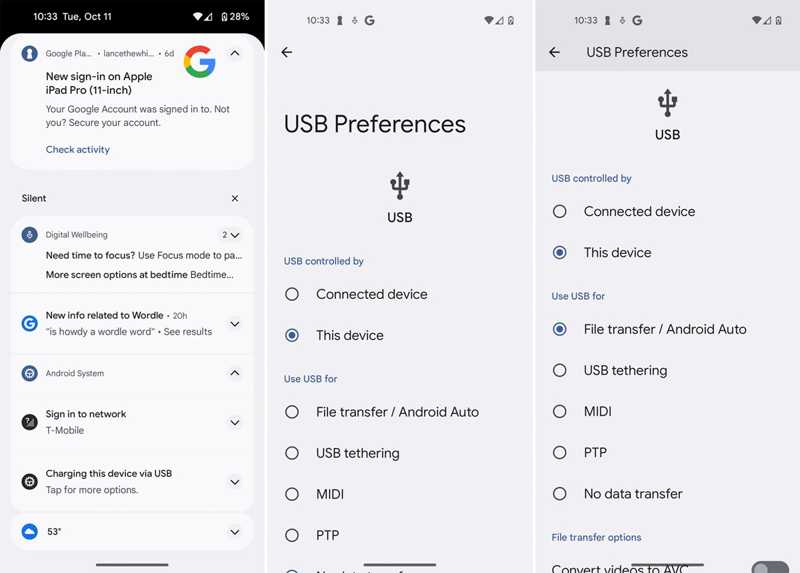
W systemie Windows 11 / 10
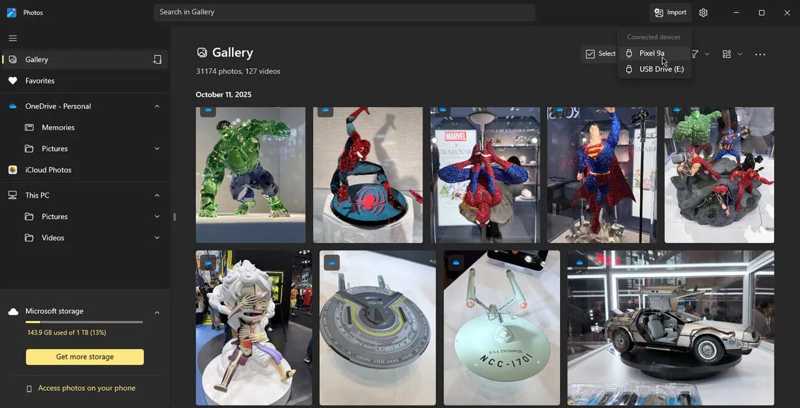
Krok 5. Uruchom ZDJĘCIA app, kliknij importi wybierz swój telefon.
Krok 6. Wybierz żądane filmy i kliknij Dodaj N elementów.
W systemach Windows 8/7/XP/Vista
Krok 7. Kliknij swój telefon w Eksploratorze plików.
Krok 8. Znajdź filmy, skopiuj je i wklej na dysk twardy.
Część 4: Jak pobierać filmy z Androida na komputer za pośrednictwem poczty e-mail
Możesz również przenieść filmy z Androida na komputer Mac lub PC za pomocą poczty e-mail. Ta metoda sprawdza się przy migracji jednego lub kilku filmów, ponieważ wszyscy dostawcy poczty e-mail mają ograniczenia dotyczące rozmiaru. Na przykład Gmail pozwala na jednorazową wysyłkę wiadomości o rozmiarze do 25 MB. Możesz również przesyłaj kontakty z Androida na iPhone'a z tą metodą.
Krok 1. Otwórz aplikację poczty e-mail na swoim telefonie.
Krok 2. Idź do Skrzynka i naciśnij przycisk Nowy, aby przejść do ekranu nowej wiadomości e-mail.
Krok 3. Wpisz swój adres e-mail w polu Do pole i zapisz temat.
Krok 4. Stuknij w Załącznik kliknij przycisk i wybierz filmy.
Krok 5. Uderz w Wyślij przycisk.
Krok 6. Otwórz komputer i uzyskaj dostęp do poczty e-mail w przeglądarce lub oprogramowaniu klienckim.
Krok 7. Przeczytaj nowego e-maila i pobierz filmy na dysk twardy.
Porady: Jeśli Twoje filmy są duże, możesz potrzebować usługi w chmurze, np. Google Drive.
Podsumowanie
W tym przewodniku przedstawiono cztery metody przesyłaj filmy z Androida na PC Bezprzewodowo lub za pomocą kabla. Usługa w chmurze umożliwia przesyłanie filmów z telefonu z systemem Android na inne urządzenie cyfrowe, takie jak komputer Mac lub PC. Poczta e-mail to kolejny sposób na migrację wideo między systemem Android a komputerem. Jeśli korzystasz z komputera PC, możesz pobrać filmy z systemu Android na dysk twardy za pomocą kabla USB. Apeaksoft MobieTrans jest łatwą metodą synchronizacji filmów na Androidzie.
Powiązane artykuły
Muzykę z systemu Android możesz przenieść na iPhone’a za pomocą aplikacji Move to iOS, kabla USB, oprogramowania innej firmy lub usługi strumieniowego przesyłania muzyki.
Poznaj trzy metody przesyłania wiadomości tekstowych z iPhone'a na telefon z Androidem za pomocą kabla USB lub bezprzewodowo.
Aby bezproblemowo przenieść aplikacje z systemu Android na inny system Android, możesz skorzystać z narzędzia Android Data Transfer Tool, Nearby Share, Google Backup lub Samsung Smart Switch.
Zdjęcia zajmują pamięć telefonu komórkowego, dlatego wiele osób chce wykonywać ich kopie zapasowe, ale nie wie, jak przenieść zdjęcia z telefonu na laptopa.



