


Kompletny samouczek dostępu do usługi WhatsApp Web Service

Co to jest WhatsApp WWW? Jest to popularna usługa online, która umożliwia korzystanie z WhatsApp w przeglądarkach dowolnego komputera. Oprócz bezpośredniego dostępu do funkcji WhatsApp w dowolnej przeglądarce dla wygody, możesz również pobrać wersję na komputery Mac, Windows PC lub Linux. Jeśli nie znasz WhatsApp Web, możesz sprawdzić jego funkcje, zalety i wady oraz dowiedzieć się, jak zalogować się do WhatsApp Web, korzystając ze szczegółowych kroków podanych w tym artykule. Ponadto możesz użyć zalecanego narzędzia do przesyłania danych WhatsApp między urządzeniami z systemem iOS.
TREŚĆ STRONY:
Część 1. Funkcje, zalety i wady WhatsApp Web
Czym jest WhatsApp Web
WhatsApp Web to rozszerzenie aplikacji WhatsApp oparte na komputerze. Ta usługa online została uruchomiona po raz pierwszy w 2015 r. i umożliwia wysyłanie wiadomości za pośrednictwem dowolnej przeglądarki, co jest korzystne dla wykonywania wielu zadań na różnych urządzeniach. Poniżej możesz sprawdzić jej najważniejsze funkcje.
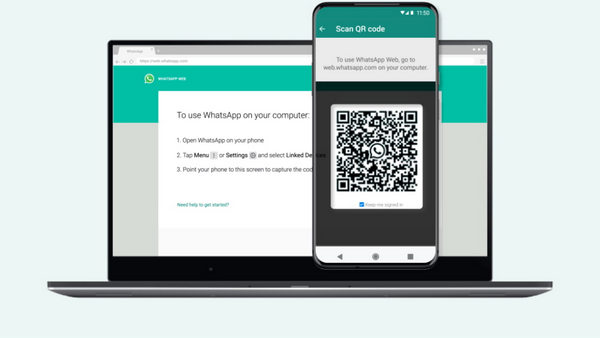
Przydatne funkcje WhatsApp Web:
• Bezproblemowy transport danych między urządzeniami - Jeśli używasz WhatsApp na telefonie podczas pracy na komputerze, będziesz przetwarzać wiadomości z opóźnieniem, a częste przełączanie urządzeń będzie przerywać inne procesy zadań. Dzięki WhatsApp Web możesz cieszyć się bezproblemowym transportem danych między urządzeniami i synchronizacją na 4 połączonych komputerach.
• Popraw wydajność wykonywania wielu zadań jednocześnie - Jak już wspomnieliśmy powyżej, możesz korzystać z WhatsApp Web na swoim komputerze, wykonując jednocześnie inne zadania.
• Zwiększ produktywność - Dzięki dużemu ekranowi i pełnowymiarowej klawiaturze komputera możesz z łatwością rozpocząć nowy czat grupowy i napisać długą wiadomość.
• Zapewnij bezpieczeństwo i ułatw współpracę - Jeśli chodzi o bezpieczeństwo prywatności, możesz zaufać WhatsApp Web ze względu na szyfrowanie typu end-to-end. Ponadto możesz łatwo udostępniać swoje obrazy, dokumenty PDF i PPT swoim osobistym i zawodowym kręgom.
- Ciesz się pełnowymiarową klawiaturą i dużym ekranem do wyświetlania czatów.
- Ułatwienie wymiany plików multimedialnych.
- Bez konieczności pobierania możesz bez problemu uzyskać dostęp do WhatsApp online.
- Korzystanie jest w 100% bezpłatne, bez ukrytych kosztów.
- Korzystając z WhatsApp Web, zawsze powinieneś mieć telefon podłączony do Internetu.
- Nie możesz aktualizować statusu profilu ani zdjęcia swojego konta w przeglądarce WhatsApp Web.
- WhatsApp Web nie obsługuje połączeń głosowych ani wideo za pośrednictwem przeglądarki internetowej WhatsApp.
Część 2. Jak uzyskać dostęp do WhatsApp Web
Jeśli chcesz uzyskać dostęp do WhatsApp Web, masz do dyspozycji dwie metody. Pierwsza to użycie kodu QR WhatsApp Web, druga to użycie numeru telefonu.
1. Kod QR WhatsApp Web
Aby uzyskać dostęp do WhatsApp Web online, możesz zeskanować kod QR WhatsApp Web za pomocą telefonu.
Krok 1. Odwiedź web.whatsapp.com na dowolnej bezpiecznej przeglądarce na Twoim komputerze. Domyślnie możesz zlokalizować kod QR WhatsApp Web na swoim ekranie.
Krok 2. Powrót do aplikacji WhatsApp na telefonie. Użytkownicy Androida powinni dotknąć Więcej or Trzy kropki opcja. Użytkownicy iOS powinni dotknąć Ustawienia sekcja w prawym dolnym rogu.
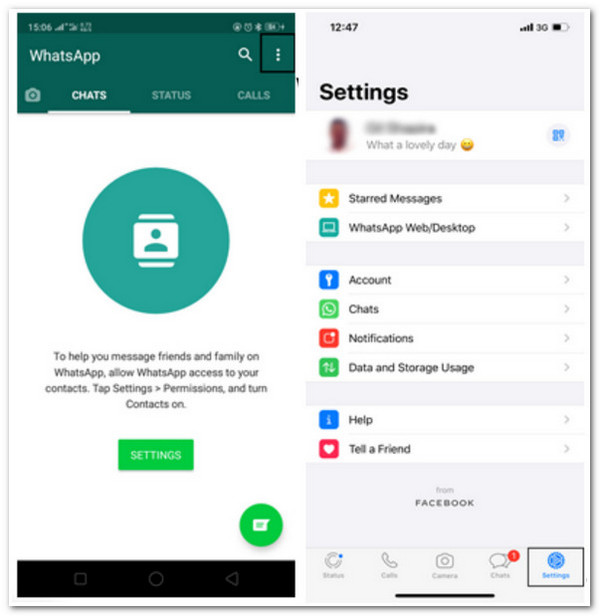
Krok 3. Wybierz Połączone urządzenia > Połącz urządzenie na Twoim telefonie.
Krok 4. Następnie możesz zezwolić swojemu telefonowi na skanowanie kodu QR WhatsApp Web na ekranie komputera.
2. Połącz komputer ze swoim numerem telefonu
Istnieje inna metoda logowania się do WhatsApp Web.
Krok 1. Przejdź do WhatsApp Web w swojej przeglądarce. Kliknij Link z numerem telefonu opcja.
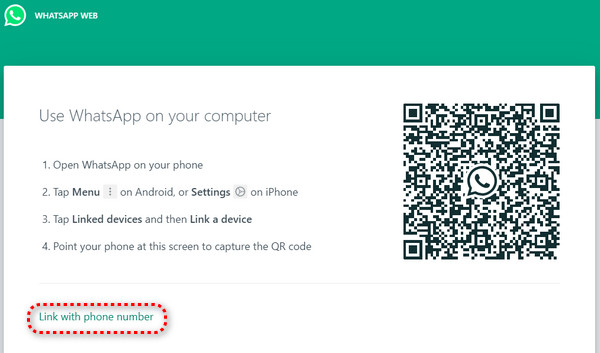
Krok 2. W nowym interfejsie wprowadź swój numer telefonu i kraj, a następnie kliknij NastępnaNastępnie zobaczysz 8-znakowy kod.
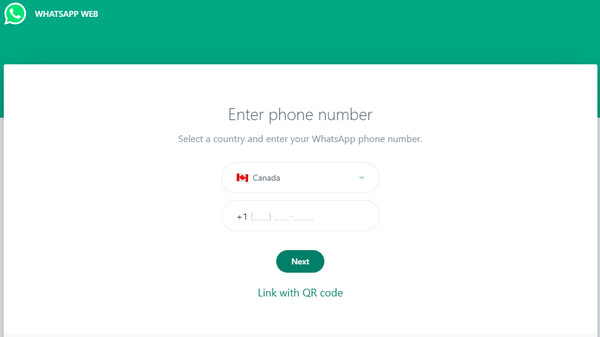
Krok 3. Wróć do aplikacji WhatsApp na telefonie. Stuknij Trzy kropki na Androidzie / Ustawienia na iOS > Połączone urządzenia > Połącz urządzenie > Zamiast tego podaj link z numerem telefonuNastępnie wprowadź 8-znakowy kod, aby zalogować się do WhatsApp Web.
Część 3. WhatsApp Web Online kontra WhatsApp Web Desktop
Jeśli wolisz samodzielną wersję WhatsApp na komputer, możesz również pobrać aplikację WhatsApp Web na swój system Windows lub Mac. Przed pobraniem możesz zapoznać się z przeglądem dwóch wersji w poniższej tabeli.
| techniczne | Ochrona | Funkcjonować | zgodność |
| WhatsApp Web Online | Zabezpiecz | Brak połączeń głosowych/wideo | Wszystkie przeglądarki (w tym Chrome, Safari, Firefox itp.) |
| WhatsApp Pulpit | Więcej Ochrony | Obsługa połączeń głosowych/wideo | Windows 10 64-bit w wersji 1903 i nowszej/macOS 11 i nowszej |
Część 4. Jak przesyłać dane WhatsApp między urządzeniami iDevices
Jeśli chcesz przenieś WhatsApp na nowy iPhone, możesz skorzystać z narzędzia do przesyłania danych WhatsApp, aby zrobić to bez wysiłku. Transfer Apeaksoft WhatsApp to produkt umożliwiający przeniesienie danych WhatsApp ze starego iPhone'a na nowy.
Przesyłanie danych WhatsApp pomiędzy urządzeniami iDevices
- Bezproblemowe przesyłanie danych WhatsApp pomiędzy urządzeniami iDevices.
- Twórz kopie zapasowe wiadomości WhatsApp, załączników, zdjęć itp. na swoim komputerze.
- Łatwe przywracanie danych WhatsApp z poprzednich wersji Kopie zapasowe WhatsApp.
- Wyświetl podgląd danych WhatsApp, które chcesz przenieść lub utworzyć kopię zapasową.

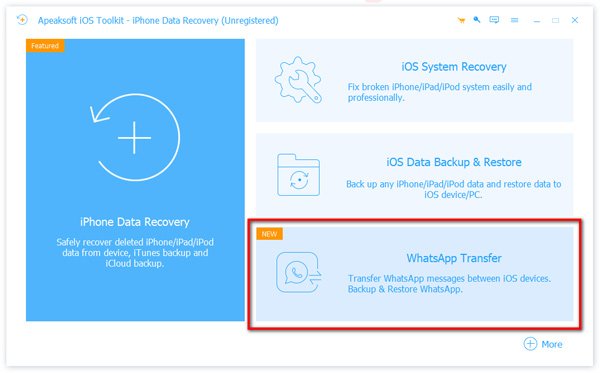
Krok 1. Kliknij powyższe przyciski pobierania, aby pobrać i zainstalować to wielofunkcyjne narzędzie do przesyłania WhatsApp na komputerze Mac lub Windows. Uruchom je na komputerze i kliknij Transfer WhatsApp sekcji w jego głównym interfejsie.
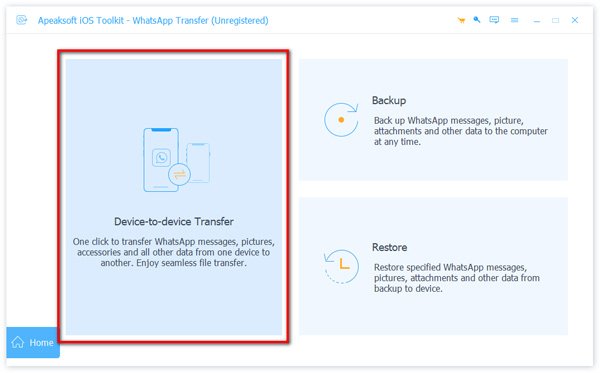
Krok 2. Aby przenieść dane WhatsApp, kliknij Transfer z urządzenia do urządzenia zacząć.
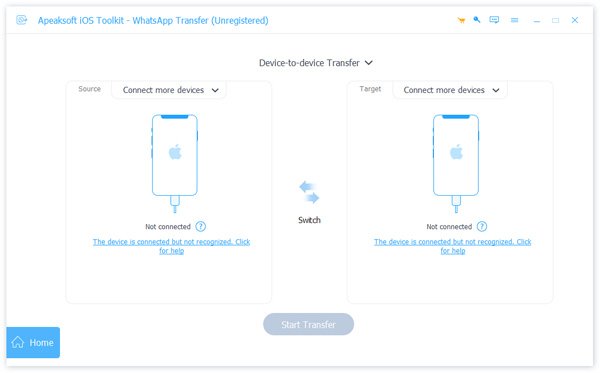
Krok 3. W poniższym oknie podłącz dwa iPhone'y do tego samego komputera za pomocą kabli USB. Pamiętaj, aby dotknąć Bezpieczeństwo opcja, gdy pojawi się monit na Twoim iPhonie. Następnie kliknij Następna przycisk w tym programie.
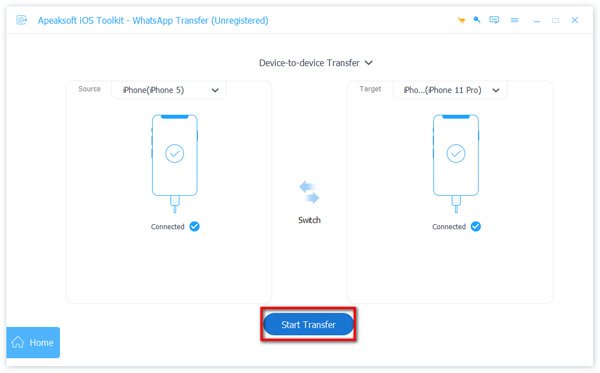
Krok 4. Teraz możesz kliknąć Zacznij transfer przycisk umożliwiający automatyczne przeniesienie czatów WhatsApp, filmów, zdjęć i załączników ze starego iPhone'a na nowy.
Wniosek
Dzięki lekturze tego artykułu możesz uzyskać kompleksową wiedzę na temat WhatsApp Web, w tym jego funkcji, zalet i wad, Logowanie do sieci WhatsApp metod itp. Co więcej, możesz skorzystać z uniwersalnego narzędzia do przesyłania wszystkich danych WhatsApp pomiędzy urządzeniami z systemem iOS.
 Transfer Apeaksoft WhatsApp
 Przesyłaj i twórz kopie zapasowe danych WhatsApp na urządzeniach z systemem iOS.
Powiązane artykuły




