

Jak naprawić błąd „Wprowadź hasło, aby odblokować” (pozostało 30/30 prób)

„Widzę komunikat mówiący wprowadź hasło, aby odblokować pozostałe 30/30 prób na ekranie mojego telefonu. Co to oznacza i jak mogę rozwiązać ten problem? Jeśli nie możesz dostać się do telefonu, możesz utracić dostęp do swoich danych. Ten błąd zazwyczaj pojawia się na ekranie, gdy wielokrotnie wpisujesz nieprawidłowe hasło. W tym artykule znajdziesz skuteczne rozwiązania umożliwiające odzyskanie dostępu do telefonu z systemem Android.
TREŚĆ STRONY:
Część 1: Co oznacza komunikat „Wprowadź hasło, aby odblokować 30/30 pozostałych prób”?
Komunikat o błędzie „Wprowadź hasło, aby odblokować, pozostało 30/30 prób” oznacza, że masz 30 prób na wprowadzenie prawidłowego hasła, zanim telefon zostanie zablokowany. Ten komunikat może pojawić się na zablokowanym telefonie lub tablecie z Androidem.
Część 2: Dlaczego występuje ten błąd
Zanim przejdziemy do rozwiązań, omówmy przyczyny, dla których może pojawić się komunikat „Wprowadź hasło, aby odblokować, pozostało 30/30 prób”. Jedną z możliwości jest to, że zapomniałeś hasła. Inną możliwością jest to, że ktoś inny próbuje uzyskać dostęp do Twojego urządzenia i zbyt wiele razy wprowadza nieprawidłowe hasła.
Część 3: Co zrobić, gdy pojawi się komunikat o błędzie
Jak wspomniano wcześniej, gdy zobaczysz komunikat „Wprowadź hasło, aby odblokować, pozostało 30/30 prób”, Twój telefon zostanie zablokowany. Możesz wypróbować poniższe rozwiązania, aby uzyskać dostęp do swojego urządzenia.
Rozwiązanie 1: Odblokuj telefon za pomocą konta Google
Odblokowanie telefonu za pomocą powiązanego konta Google może być prostym rozwiązaniem. Domyślnie telefon należy odblokować za pomocą kodu PIN, hasła cyfrowego, wzoru lub identyfikatora biometrycznego. Podczas aktywacji telefonu należy dodać konto Google. W przypadku wystąpienia błędu „Pozostało 30/30 prób odblokowania” można odblokować urządzenie za pomocą tego konta.
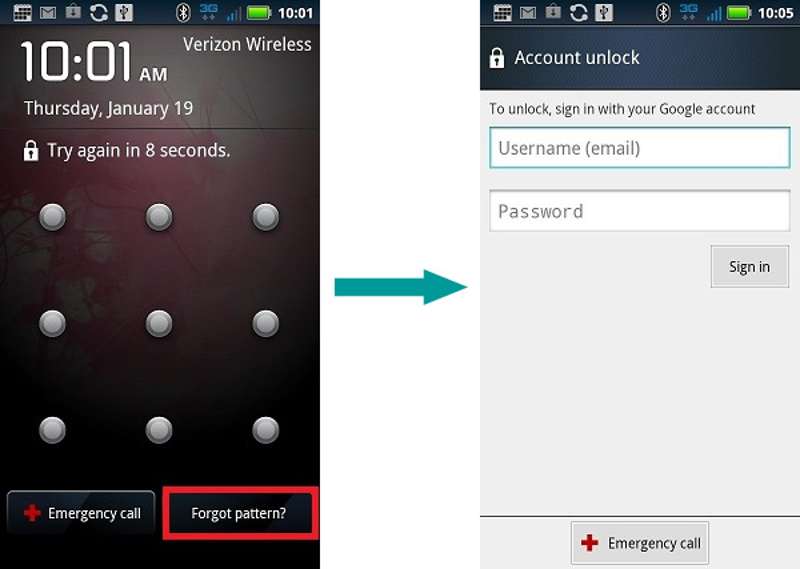
Krok 1. Stuknij w Zapomniałeś wzoru przycisk u dołu ekranu.
Krok 2. Wprowadź nazwę swojego konta Google i hasło.
Krok 3. Stuknij w Zaloguj przycisk, aby odblokować telefon.
Krok 4. Teraz możesz wyłączyć hasło lub ustawić nowe.
Uwaga: Ta metoda nie jest dostępna we wszystkich modelach Androida.
Rozwiązanie 2: Wyłącz Bezpieczne uruchamianie
W systemie Android 8 i starszych użytkownicy mają możliwość skonfigurowania osobnego kodu PIN dla Bezpiecznego Uruchamiania. Kod PIN należy wprowadzić przed uruchomieniem telefonu, co stanowi dodatkową warstwę ochrony. Jednak kod PIN dla Bezpiecznego Uruchamiania może powodować błąd LG: „Wprowadź hasło, aby odblokować” (pozostało 30 prób).
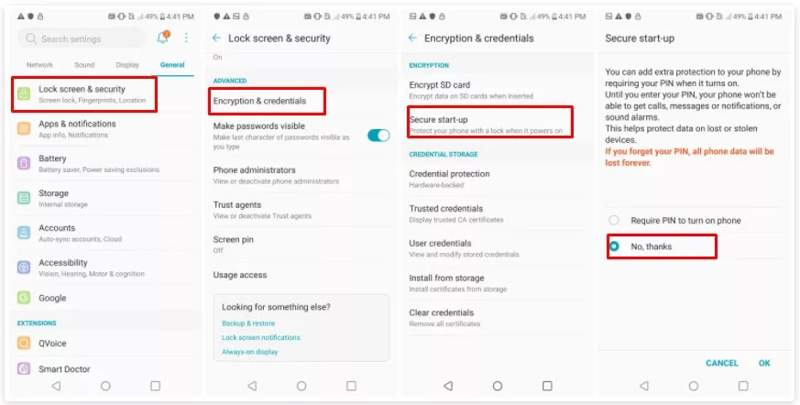
Krok 1. Otwórz Ustawienia Aplikację w telefonie.
Krok 2. Dodaj Ogólne i dotknij Ekran blokady i bezpieczeństwo.
Krok 3. Iść do Szyfrowanie i poświadczenia i wybierz Bezpieczny start.
Krok 4. Wybierz Nie, dziękuję.
Rozwiązanie 3: Przywrócenie ustawień fabrycznych w trybie odzyskiwania
Jeśli wystąpi błąd podczas wprowadzania hasła do odblokowania (pozostało 30 prób), telefon może zostać zablokowany. Aby uzyskać dostęp do urządzenia, można przywrócić ustawienia fabryczne. Powoduje to usunięcie wszystkich danych i ustawień z telefonu, w tym blokady ekranu.
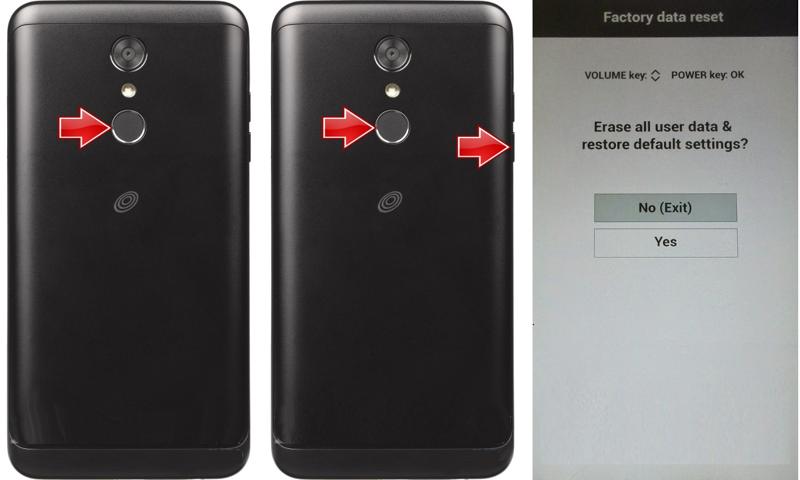
Krok 1. Naciśnij i przytrzymaj Zasilanie przycisk, aż telefon się wyłączy.
Krok 2. Następnie naciśnij i przytrzymaj Zasilanie + Ciszej przyciski razem.
Porady: Kombinacja przycisków może się różnić w zależności od marki i modelu telefonu. Aby się jej dowiedzieć, odwiedź stronę internetową producenta lub dział pomocy technicznej.
Krok 3. Po wejściu w tryb odzyskiwania zwolnij przyciski.
Krok 4. Nawigować do wytrzeć danych / przywracanie ustawień fabrycznych za pomocą przycisków głośności i naciśnij Zasilanie przycisk, aby wykonać tę czynność.
Krok 5. Jeśli zostanie wyświetlony monit, wybierz Tak za pomocą przycisków głośności i wykonaj czynność.
Krok 6. Po zakończeniu wybierz Reboot system now aby wejść do normalnego systemu.
Rozwiązanie 4: Wymaż telefon za pomocą funkcji Znajdź moje urządzenie
Innym rozwiązaniem problemu z wpisywaniem hasła do odblokowania (pozostało 30 prób) jest usługa Google „Znajdź moje urządzenie”. Umożliwia ona zdalne wymazanie telefonu za pomocą powiązanego konta Google. Warunkiem jest włączenie usługi „Znajdź moje urządzenie” w telefonie. Ponadto telefon musi być aktualnie online. przywracanie ustawień fabrycznych Twój telefon z systemem Android.
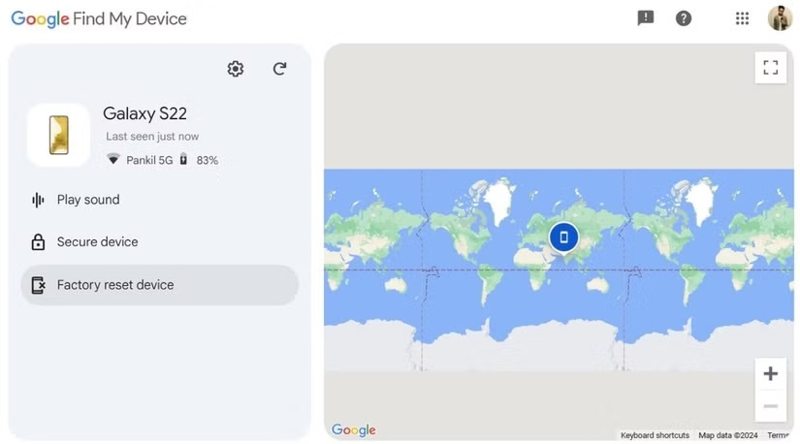
Krok 1. Otwórz aplikację Znajdź moje urządzenie na innym telefonie lub przejdź do Google Find Hub w przeglądarce.
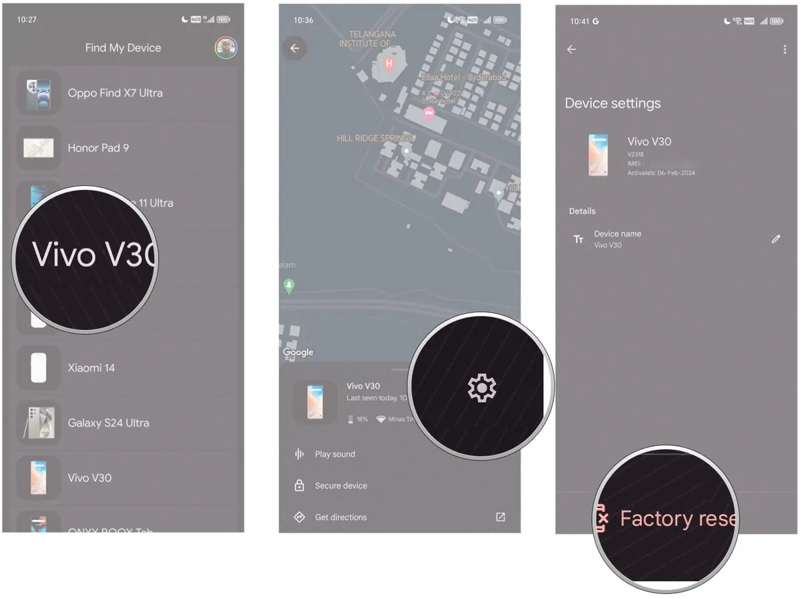
Krok 2. Zaloguj się przy użyciu konta Google powiązanego z Twoim telefonem.
Krok 3. Wybierz swój telefon z listy.
Krok 4. Uderz w Urządzenie zresetowane do ustawień fabrycznych przycisk.
Krok 5. Jeśli pojawi się monit, naciśnij Zresetuj aby potwierdzić działanie.
Krok 6. Po zakończeniu włącz telefon i uzyskaj do niego bezpośredni dostęp.
Uwaga: Jeśli nie chcesz utracić danych, przed przywróceniem ustawień fabrycznych urządzenia wykonaj kopię zapasową telefonu.
Rozwiązanie 5: Odblokuj Samsunga zdalnie
Jeśli na telefonie Samsung wystąpi błąd polegający na wpisaniu hasła w celu odblokowania (pozostało 30 prób), usługa Samsung Find My Mobile umożliwi Ci zdalne odblokowanie urządzenia i ominięcie hasła ekranowego.
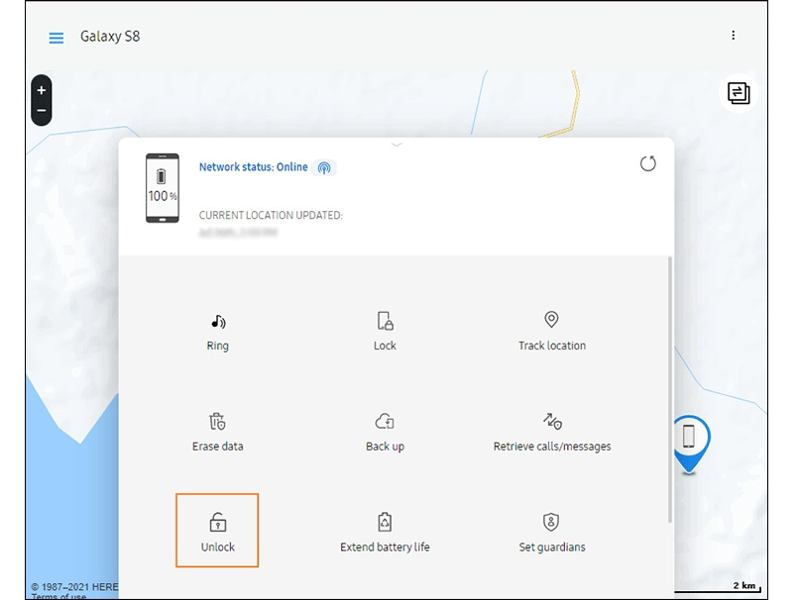
Krok 1. Przejdź do witryny SmartThings Find w przeglądarce internetowej.
Krok 2. Zaloguj się na swoje konto Samsung.
Krok 3. Jeśli posiadasz kilka urządzeń Samsung, wybierz to zablokowane.
Krok 4. Kliknij ikonę Odblokować opcja.
Krok 5. Jeśli zostaniesz o to poproszony, wpisz hasło do swojego konta Samsung.
Krok 6. Kliknij ikonę Następna przycisk, aby przejść dalej.
Krok 7. Jeśli wyświetli się komunikat o odblokowaniu, uzyskaj dostęp do telefonu i ustaw nowy kod PIN.
Inne dokumenty
Część 4: Ostateczne rozwiązanie problemu z wprowadzaniem hasła w celu odblokowania. Pozostało 30/30 prób.
Jeśli standardowe rozwiązania nie są dostępne, będziesz potrzebować zaawansowanego narzędzia do odblokowywania urządzenia z systemem Android. Apeaksoft DroidAideNa przykład, potrafi usunąć hasło ekranowe z telefonu z Androidem w różnych sytuacjach. Intuicyjny interfejs sprawia, że jest to dobra opcja dla początkujących.
Ostateczne rozwiązanie problemu z wprowadzaniem hasła w celu odblokowania. Pozostało 30/30 prób.
- Usuń wszelkie hasła ekranowe na urządzeniach z systemem Android.
- Obsługuje hasła cyfrowe, wzorce, identyfikatory twarzy i wiele więcej.
- Bezpieczny i szybki proces odblokowywania.
- Szybko omiń blokadę FRP Google.
- Obsługuje szeroką gamę marek i modeli Androida.
Bezpieczne pobieranie

Jak naprawić błąd „Wprowadź hasło, aby odblokować” (pozostało 30/30 prób)
Krok 1. Zainstaluj DroidAide
Uruchom idealne oprogramowanie do odblokowywania Androida po zainstalowaniu go na komputerze. Wybierz Usuń hasło ekranowe opcję w interfejsie głównym, aby kontynuować.

Krok 2. Połącz telefon
Następnie wybierz markę telefonu z listy. Podłącz telefon do komputera za pomocą kompatybilnego kabla USB. Jeśli łączysz oba urządzenia po raz pierwszy, dotknij Bezpieczeństwo na ekranie telefonu, aby zaufać temu komputerowi. Jeśli oprogramowanie nie wykryje telefonu, odłącz go i podłącz ponownie.
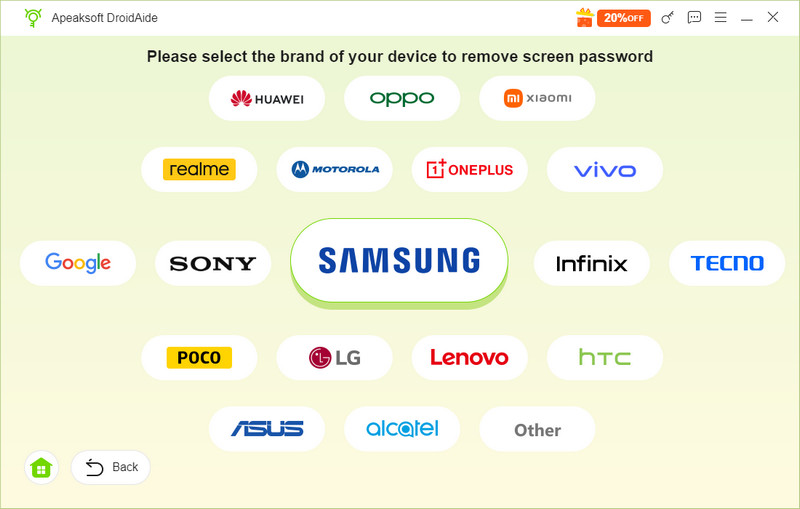
Krok 3. Odblokuj Androida
Gdy będziesz gotowy, kliknij Usuń teraz Naciśnij przycisk, aby rozpocząć odblokowywanie telefonu z Androidem bez żadnych ograniczeń. Poczekaj na zakończenie procesu i odłącz telefon. Teraz możesz go bezpośrednio odblokować i skonfigurować jako nowe urządzenie.

Uwaga: Proces ten usunie wszystkie dane z telefonu z systemem Android, łącznie z ustawieniami niestandardowymi.
Wniosek
Po przeczytaniu naszego artykułu powinieneś wiedzieć, jak wprowadź hasło, aby odblokować pozostało 30/30 prób Na telefonie lub tablecie z Androidem. Możesz poznać główne przyczyny. Co ważniejsze, możesz samodzielnie rozwiązać ten problem, korzystając z naszych rozwiązań. Apeaksoft DroidAide to najlepsze rozwiązanie, które naprawi błąd i przywróci dostęp do urządzenia z Androidem bez żadnych ograniczeń. Przyjazny interfejs użytkownika sprawia, że korzystanie z programu jest proste.
Powiązane artykuły




