

Jak naprawić problem, gdy zapomniałem hasła i wzoru Androida

Kiedy zapomniałem hasła do Androida, PIN-u czy wzoru, będzie to niezwykle frustrujące, zwłaszcza gdy pilnie potrzebujesz dostępu do swojego urządzenia. Niezależnie od tego, czy niedawno zmieniłeś hasło, nie korzystałeś z telefonu od jakiegoś czasu, czy też Face ID i Touch ID nie działają, znajdziesz się w poważnym dylemacie w tym nowoczesnym świecie.
Na szczęście istnieje kilka skutecznych sposobów na odblokowanie telefonu bez utraty ważnych danych. Łatwo i szybko odzyskasz dostęp do telefonu. Sprawdź, jak dostać się do telefonu z Androidem, gdy zapomniałeś hasła.
TREŚĆ STRONY:
- Część 1: Najprostsze rozwiązanie, gdy zapomnisz hasła do Androida
- Część 2: Użyj funkcji Znajdź moje urządzenie Google, gdy zapomnisz hasła do Androida
- Część 3: Użyj funkcji Samsung Find My, gdy zapomnisz hasła do Androida
- Część 4: Użyj Android Debug Bridge, gdy zapomnisz hasła Androida
- Część 5: Przywracanie ustawień fabrycznych w celu rozwiązania problemu z zapomnianym hasłem do Androida
Część 1: Najprostsze rozwiązanie, gdy zapomnisz hasła do Androida
Jakie jest najlepsze rozwiązanie, gdy zapomnę hasła w systemie Android? Apeaksoft Android Unlocker To zdecydowanie najlepsze rozwiązanie. Pozwala jednym kliknięciem ominąć blokadę ekranu PIN, wzór, Touch ID i Face ID na dowolnym urządzeniu z Androidem. Uzyskasz wysoką wydajność odzyskiwania dostępu do telefonu.
Najlepsze rozwiązanie, gdy zapomniałeś hasła na Androidzie
- Podłącz telefon z systemem Android do komputera, aby usunąć zapomniane hasło.
- Łatwe usuwanie kodu PIN, wzoru, Touch ID i Face ID w systemie Android.
- Działa na wszystkich popularnych modelach telefonów z systemem Android i wersjach systemu operacyjnego.
- Pomoc w usunięciu Google FRP bez konta Google i hasła.
Bezpieczne pobieranie

Jak usunąć zapomniane hasło na Androidzie
Krok 1. Pobierz, zainstaluj i uruchom Apeaksoft Android Unlocker na komputerze. Podłącz telefon z Androidem do komputera. Kliknij Usuń hasło ekranowe przycisk.

Krok 2. Teraz wybierz markę swojego telefonu. Aplikacja działa na wszystkich popularnych telefonach z Androidem, takich jak Samsung, LG, Google, OPPO i innych.

Krok 3. Na koniec po prostu kliknij Usuń teraz Aby rozwiązać problem, kliknij przycisk. Następnie możesz łatwo uzyskać dostęp do swojego telefonu z Androidem.

Uwaga: Ten proces może przywrócić ustawienia fabryczne urządzenia. Po ponownym uruchomieniu telefonu może pojawić się komunikat Google FRP. Jeśli to konieczne, obejście FRP, Apeaksoft Android Unlock nadal może Ci pomóc.
Część 2: Użyj funkcji Znajdź moje urządzenie Google, gdy zapomnisz hasła do Androida
Funkcja Znajdź moje urządzenie Google to jeden z najskuteczniejszych sposobów na odzyskanie zapomnianego hasła lub wzoru Androida. Metoda ta usuwa jednak wszystkie dane, dlatego należy z niej korzystać tylko po zaakceptowaniu przywrócenia ustawień fabrycznych. Telefon musi być połączony z siecią Wi-Fi lub komórkową transmisją danych, a funkcja Znajdź moje urządzenie musi być włączona. W przeciwnym razie nie będzie można użyć tej metody do usunięcia zapomnianego hasła Androida.
Krok 1. Odwiedź oficjalną stronę Google Znajdź moje urządzenie na komputerze lub innym telefonie. Zaloguj się na swoje konto Google powiązane z zablokowanym telefonem z Androidem.
Krok 2. Wybierz urządzenie z listy, a następnie kliknij Wymaż urządzenie przycisk.
Krok 3. Wprowadź hasło do swojego konta Google. Dzięki temu odzyskasz dostęp do telefonu, jeśli zapomnisz hasła do Androida.

Część 3: Użyj funkcji Samsung Find My, gdy zapomnisz hasła do Androida
Jeśli używasz telefonu Samsung, masz szczęście, ponieważ Samsung oferuje wygodne narzędzie, które pozwala szybko odblokować urządzenie z Androidem bez konieczności podawania hasła, o ile masz konto Samsung dodane do urządzenia. Sprawdź, jak odblokować telefon Samsung, gdy zapomniałeś hasła do Androida. Upewnij się również, że telefon jest połączony z siecią Wi-Fi lub ma dostęp do danych mobilnych.
Krok 1. Przejdź na oficjalną stronę internetową SmartThings Find. Następnie zaloguj się na swoje konto Samsung. Upewnij się, że to konto Samsung jest powiązane z Twoim obecnym urządzeniem z Androidem.
Krok 2. Wybierz zablokowany telefon Samsung, a następnie kliknij Kasowanie danych przycisk.
Krok 3. Wprowadź hasło do konta Samsung, aby je potwierdzić. Ekran blokady Samsunga zostanie usunięty. W ten prosty sposób możesz naprawić problem, gdy zapomnisz hasła do Androida, dzięki SmartThings Find.

Część 4: Użyj Android Debug Bridge, gdy zapomnisz hasła Androida
Ta metoda działa tylko wtedy, gdy debugowanie USB jest włączone na urządzeniu przed jego zablokowaniem. To bardziej techniczne rozwiązanie, przeznaczone głównie dla zaawansowanych użytkowników Androida. Dlatego jeśli masz pewność, że Twój telefon z Androidem spełnia wymagania: debugowanie USB jest wcześniej włączone w telefonie, a komputer obsługuje ADB, możesz łatwo naprawić problem, gdy zapomnisz hasła do Androida.
Krok 1. Podłącz zablokowany telefon z systemem Android do komputera przez USB.
Krok 2. Otwórz wiersz poleceń w systemie Windows lub terminal na komputerze Mac.
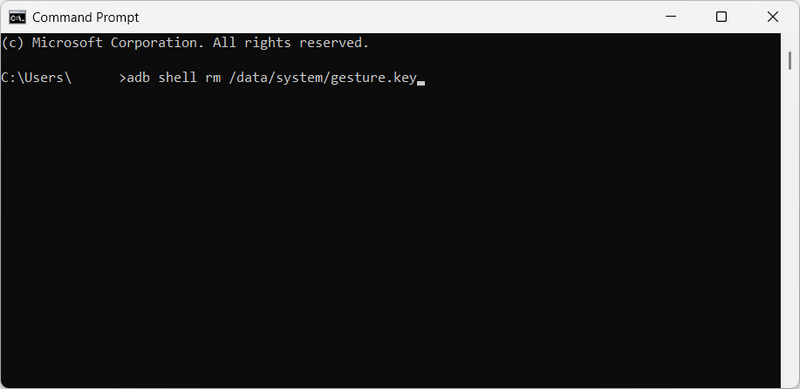
Krok 3. Następnie wprowadź poniższe polecenie i naciśnij Wchodzę klawisz na klawiaturze:
adb shell rm /data/system/gesture.key
Krok 4. Uruchom ponownie telefon, a następnie będziesz mógł usunąć blokadę ekranu, jeśli zapomniałeś hasła Androida.
Część 5: Przywracanie ustawień fabrycznych w celu rozwiązania problemu z zapomnianym hasłem do Androida
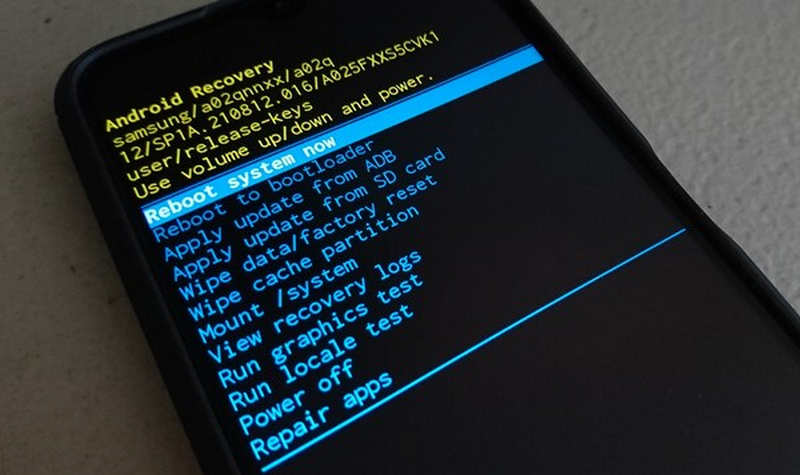
Jeśli żadne z powyższych rozwiązań nie zadziała, gdy zapomnisz hasła do telefonu z systemem Android, przywracanie ustawień fabrycznych Tryb odzyskiwania to uniwersalna metoda, która działa na każdym telefonie z Androidem. Jednak ta metoda usunie wszystkie dane, w tym zdjęcia, aplikacje, wiadomości i ustawienia. Przed użyciem tej metody w celu uzyskania dostępu do telefonu z Androidem z zapomnianym hasłem, należy się zastanowić.
Krok 1. Wyłącz telefon z Androidem. Przytrzymaj określone kombinacje klawiszy, aby przejść do trybu odzyskiwania. Zależy to od marki telefonu. Na przykład, należy przytrzymać Prąd Przycisk i Maksymalna objętość przycisk na telefonie Samsung.
Krok 2. Za pomocą przycisków głośności przejdź do opcji takich jak Wyczyść dane lub Przywróć ustawienia fabryczne.
Krok 3. Następnie naciśnij Prąd Naciśnij przycisk, aby potwierdzić. Rozpocznie się resetowanie urządzenia do ustawień fabrycznych. Następnie, jeśli pojawi się monit, wybierz opcję ponownego uruchomienia telefonu. Telefon powróci do ustawień fabrycznych bez ekranu blokady, gdy zapomnisz hasła do Androida.
Podsumowanie
„Jak mogę to naprawić, kiedy zapomniałem hasła do Androida?" W tym artykule znajdziesz 5 skutecznych metod usuwania blokady ekranu na urządzeniach z Androidem. Niektóre z nich są jednak trudne do wykonania. Jeśli chcesz wybrać łatwy sposób, aby zrobić to teraz, wybierz Apeaksoft Android Unlocker. Dzięki temu jednym kliknięciem odzyskasz dostęp do swojego telefonu z systemem Android.
Powiązane artykuły
W tym artykule dowiesz się, jak wykonać obejście FRP w urządzeniu Schok Volt SV55 za pomocą profesjonalnych narzędzi do obejścia FRP, jeśli Twój model Schok Volt SV55 znajduje się w stanie FRP po przywróceniu ustawień fabrycznych.
Czy jesteś uwięziony w Google FRP na swoim telefonie Motorola? Na szczęście ten post zaoferuje Ci 4 najlepsze narzędzia do obejścia Moto FRP, aby odblokować bez haseł.
Jeśli zostałeś zablokowany przez FRP, dowiedz się, jak ominąć weryfikację konta Google po przywróceniu ustawień fabrycznych na telefonie lub tablecie z systemem Android.
Skorzystaj z naszego przewodnika, a dowiesz się, jak ominąć blokadę FRP w telefonie TCL, niezależnie od tego, czy korzystasz z komputera, czy nie, jeśli zapomniałeś hasła do konta Google.



