


Jak usunąć blokadę ekranu w telefonie/tablecie z Androidem

Ekran blokady to niezbędny środek bezpieczeństwa w urządzeniach z Androidem, chroniący dane i prywatność. Jednak każdy medal ma dwie strony. Podobnie jak ekran blokady. Gdy często potrzebujesz dostępu do urządzenia, na przykład ciągłe wpisywanie hasła jest bardzo irytujące. Przed oddaniem urządzenia komuś innemu, blokada ekranu jest zbędna. Ten poradnik przedstawia kilka sposobów na… usuń blokadę ekranu w systemie Android urządzeń.
TREŚĆ STRONY:
- Część 1: Jak usunąć blokadę ekranu w systemie Android z Ustawień
- Część 2: Jak zdalnie usunąć kod PIN blokady ekranu w systemie Android
- Część 3: Jak usunąć hasło z ekranu blokady w telefonie Samsung
- Część 4: Jak usunąć blokadę ekranu na Androidzie za pomocą komputera
- Część 5: Jak usunąć blokadę ekranu w systemie Android w trybie odzyskiwania
- Część 6: Jak usunąć blokadę ekranu w telefonie bez hasła
Część 1: Jak usunąć blokadę ekranu w systemie Android z Ustawień
Najprostszym sposobem na usunięcie blokady ekranu w telefonie z Androidem jest wbudowana aplikacja ustawień. Wymaga ona jedynie podania hasła blokady ekranu telefonu. Oczywiście telefon musi być w danej chwili dostępny.
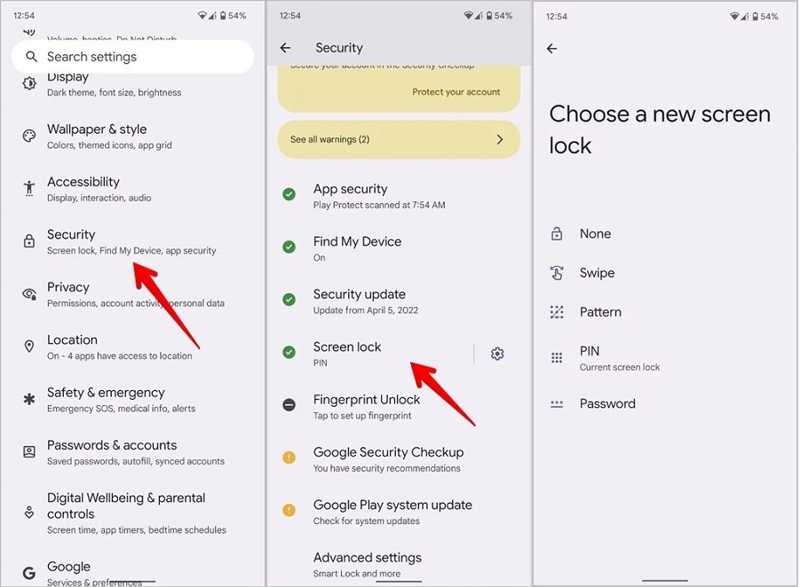
Krok 1. Otwórz Ustawienia aplikację z paska aplikacji lub Quick Settings płyta.
Krok 2. Iść do Ochrona, następnie Blokada ekranu.
Krok 3. Wprowadź hasło swojego telefonu.
Krok 4. Następnie wybierz plik żaden opcja.
Krok 5. Po wyświetleniu monitu stuknij Usunięcia aby całkowicie wyłączyć blokadę ekranu.
Uwaga: Proces ten może się różnić w zależności od wersji Androida.
Część 2: Jak zdalnie usunąć kod PIN blokady ekranu w systemie Android
Google dodał funkcję zdalnej blokady do portalu Znajdź moje urządzenie. Funkcja ta umożliwia zdalne usunięcie kodu PIN blokady ekranu na urządzeniu z systemem Android. Warunkiem jest włączenie funkcji Znajdź moje urządzenie na urządzeniu.
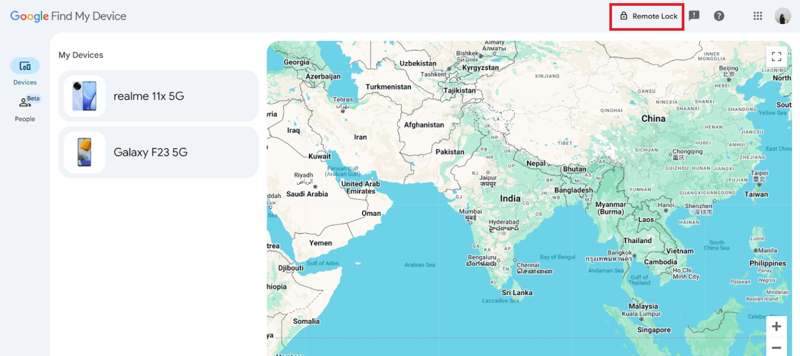
Krok 1. Wejdź na stronę www.google.com/android/find/ w przeglądarce internetowej.
Krok 2. Zaloguj się przy użyciu konta Google powiązanego z Twoim telefonem.
Krok 3. Przejdź do urządzenia patka.
Krok 4. Wybierz swój telefon z listy.
Krok 5. Stuknij w Zdalna blokada opcja w prawym górnym rogu.
Krok 6. Następnie utwórz nowy kod PIN.
Krok 7. Włącz telefon i odblokuj go nowym kodem PIN.
Krok 8. Następnie wyłącz blokadę ekranu w aplikacji Ustawienia.
Część 3: Jak usunąć hasło z ekranu blokady w telefonie Samsung
Jeśli używasz telefonu Samsung Galaxy, możesz usunąć hasło z ekranu blokady za pomocą aplikacji Samsung Find My Mobile. Warunkiem jest dodanie konta Samsung i włączenie funkcji Find My Mobile na urządzeniu.
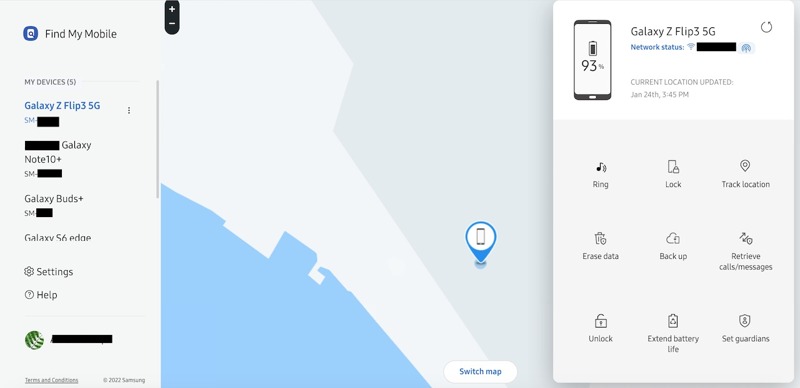
Krok 1. Zaloguj się na stronie https://findmymobile.samsung.cn/login przy użyciu swojego konta Samsung.
Krok 2. Następnie będzie śledzić Twój telefon na interaktywnej mapie.
Krok 3. Wybierz swój telefon pod Moje urządzenia nagłówek.
Krok 4. Kliknij ikonę Kasowanie danych opcja usunięcia wszystkich danych i ustawień na urządzeniu, łącznie z hasłem blokady ekranu.
Część 4: Jak usunąć blokadę ekranu na Androidzie za pomocą komputera
ADB, czyli Android Debug Bridge, umożliwia usunięcie blokady ekranu telefonu z komputera. Działa za pośrednictwem wiersza poleceń i wymaga umiejętności technicznych. Dlatego poniżej przedstawiamy szczegółowe instrukcje:
Krok 1. Skonfiguruj ADB na swoim komputerze.
Krok 2. Podłącz telefon do komputera za pomocą kabla USB.
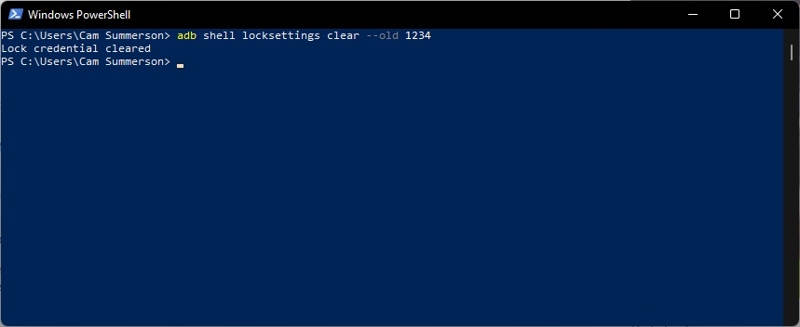
Krok 3. Uruchom wiersz poleceń lub okno programu PowerShell.
Krok 4. Wpisz polecenie: adb shell locksettings clear --old CREDENTIAL. Zastąp CREDENTIAL swoimi aktualnymi danymi logowania.
Krok 5. Jeśli widzisz opcję Ekran blokady wyłączony ustawioną na wartość prawda, oznacza to, że polecenie zadziałało.
Uwaga: Jeśli Twój telefon ma zabezpieczony ekran blokady, użyj polecenia: adb -s SERIAL_NUMBER shell locksettings clear –old CREDENTIAL.
Część 5: Jak usunąć blokadę ekranu w systemie Android w trybie odzyskiwania
Innym sposobem na usunięcie blokady ekranu w systemie Android jest Recovery ModeOmija system operacyjny i przechodzi do ekranu bootloadera. Następnie możesz usunąć wszystkie dane z urządzenia, w tym blokady ekranu.
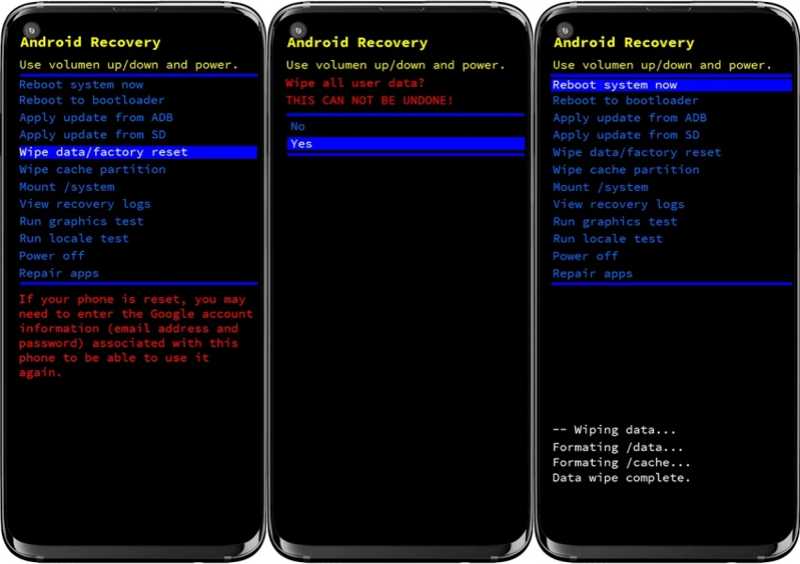
Krok 1. W przypadku większości urządzeń z systemem Android naciśnij i przytrzymaj Ciszej + Zasilanie przyciski.
W przypadku urządzeń Samsung naciśnij i przytrzymaj Maksymalna objętość + Zasilanie przyciski jednocześnie.
Krok 2. Puść przyciski, aż pojawi się ekran bootloadera.
Krok 3. Wybierz Wyczyść dane / przywróć ustawienia fabryczne opcja z przyciskami głośności.
Krok 4. Naciśnij Zasilanie aby potwierdzić.
Krok 5. Wybierz Tak gdy pojawi się monit, naciśnij Zasilanie.
Krok 6. Po zakończeniu procesu wybierz Reboot system now opcja.
Krok 7. Naciśnij Zasilanie Naciśnij przycisk, aby przejść do trybu standardowego i ponownie skonfigurować urządzenie.
Część 6: Jak usunąć blokadę ekranu w telefonie bez hasła
Jeśli zapomniałeś hasła do telefonu, Apeaksoft DroidAide Odblokowujący Androida Aplikacja pomoże Ci usunąć kod PIN blokady ekranu z telefonu z Androidem. Umożliwia ona usunięcie wszystkich blokad ekranu z telefonu lub tabletu bez żadnych ograniczeń. Co więcej, przyjazna dla użytkownika konstrukcja sprawia, że aplikacja jest łatwa w obsłudze.

Pobrano przez ponad 1,000,000 już nam zaufało
- Usuń hasło blokady ekranu z urządzeń z systemem Android.
- Nie wymagaj podawania hasła podczas procesu.
- Dostępne dla urządzeń wyłączonych, zawieszonych i uszkodzonych.
- Omiń blokadę Google FRP bez powiązanego konta Google.
- Pracuj z szeroką gamą marek i modeli urządzeń z systemem Android.
Bezpieczne pobieranie

Jak usunąć blokadę ekranu w telefonie bez hasła
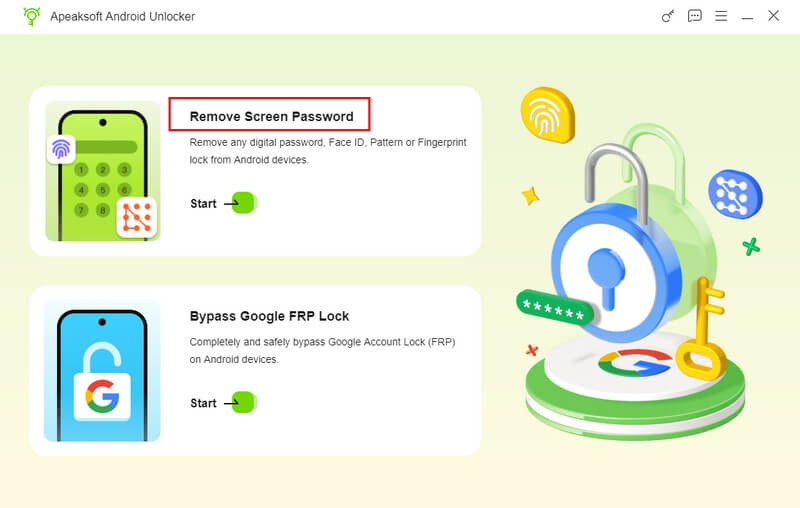
Krok 1. Zainstaluj narzędzie do odblokowywania Androida
Uruchom oprogramowanie do odblokowywania Androida po zainstalowaniu go na komputerze. Wybierz Usuń hasło ekranowe tryb, aby kontynuować. Jeśli Twój telefon jest zablokowany przez Google FRP, wybierz Omiń blokadę Google FRP zamiast tego.
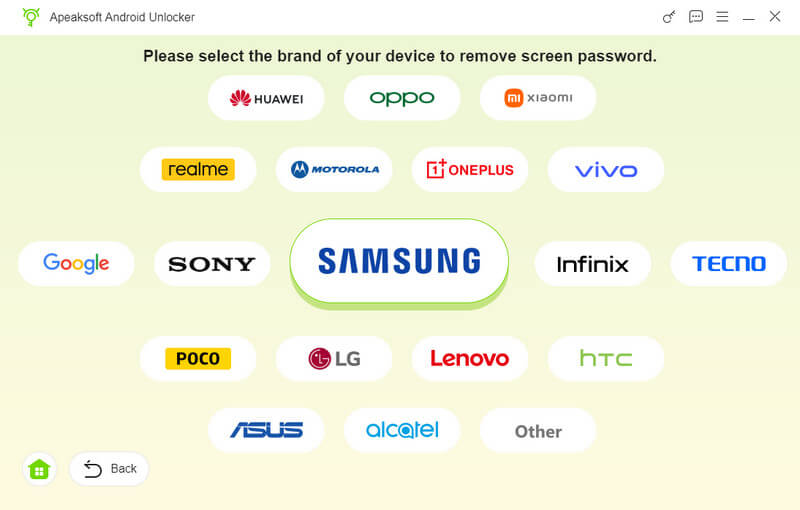
Krok 2. Połącz się z telefonem
Wybierz markę telefonu w oknie. Następnie podłącz telefon do komputera za pomocą kompatybilnego kabla USB. Jeśli pojawi się monit, stuknij. Bezpieczeństwo na ekranie, aby zaufać temu komputerowi.
Krok 3. Usuń blokady ekranu
Po rozpoznaniu telefonu kliknij Usuń teraz Kliknij przycisk, aby natychmiast rozpocząć usuwanie kodu PIN blokady ekranu z urządzenia z systemem Android. Po zakończeniu odłącz telefon i zamknij oprogramowanie.
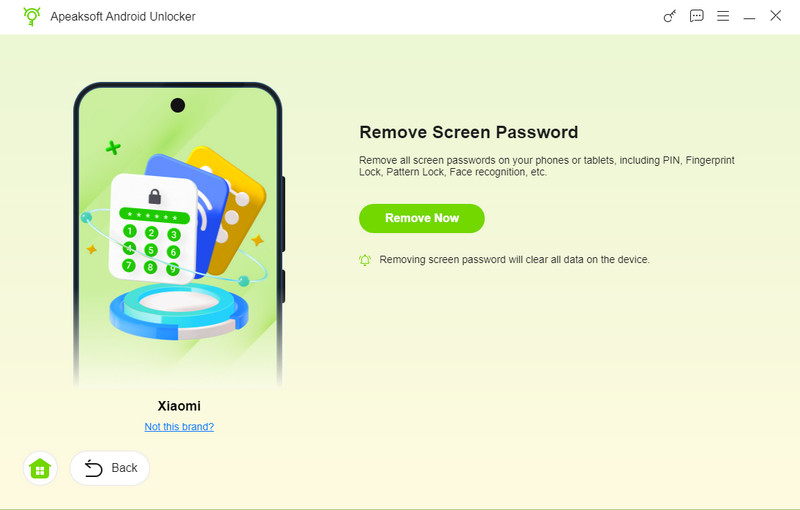
Uwaga: Ten proces może usunąć wszystkie Twoje dane. Lepiej najpierw wykonaj kopię zapasową telefonu.
Wniosek
W tym przewodniku przedstawiono sześć sposobów usuń blokadę ekranu na Androidzie Urządzenia w różnych sytuacjach. Najłatwiejszym sposobem jest dokończenie tego zadania w aplikacji Ustawienia. Google Find My Device może usunąć bieżące blokady ekranu na urządzeniu z Androidem. Samsung Find My Mobile może usunąć wszystkie dane z urządzeń Galaxy, w tym ekran blokady. Możesz również wypróbować ADB i tryb odzyskiwania. Apeaksoft DroidAide Odblokowujący Androida to kompleksowe rozwiązanie pozwalające szybko pozbyć się ekranu blokady Androida.
 Apeaksoft DroidAide
 Odblokuj hasła Androida i łatwo omiń blokadę FRP.
Bezpieczne pobieranie
Powiązane artykuły




