

Jak odblokować lub przywrócić ustawienia fabryczne zablokowanego urządzenia z systemem Android

„Zapomniałem hasła do telefonu i nie mogę go otworzyć. Czy mogę dostać się do telefonu lub przywrócić ustawienia fabryczne?” Użytkownicy mogą zablokowany na swoim Androidzie Telefon z powodu zapomnienia hasła, pękniętego ekranu lub całkowitego stopienia się telefonu. Nie ma jednak powodu do paniki, ponieważ istnieje kilka sposobów na odzyskanie dostępu do urządzenia z Androidem i szybkie przywrócenie ustawień fabrycznych.
TREŚĆ STRONY:
- Część 1: Jak włamać się do zablokowanego systemu Android
- Część 2: Jak odblokować zablokowany telefon z Androidem za pomocą Smart Lock
- Część 3: Jak usunąć zablokowane hasło Androida za pomocą ADB
- Część 4: Jak przywrócić ustawienia fabryczne zablokowanego urządzenia z systemem Android za pomocą funkcji Znajdź moje urządzenie
- Część 5: Jak przywrócić ustawienia fabryczne zablokowanego Androida w trybie odzyskiwania
Część 1: Jak włamać się do zablokowanego systemu Android
Apeaksoft Android Unlocker To prosty sposób na włamanie się do urządzenia z zablokowanym hasłem Android. Umożliwia usunięcie hasła ekranowego i przywrócenie ustawień fabrycznych urządzenia bez konieczności posiadania umiejętności technicznych.
Szybki sposób na przywrócenie ustawień fabrycznych telefonu z Androidem, gdy jest on zablokowany
- Włam się do urządzenia z systemem Android bez znajomości hasła.
- Praca w różnych sytuacjach, w tym z wyłączonym telefonem.
- Omiń blokadę Google FRP bez hasła.
- Obsługuje szeroką gamę marek i modeli Androida.
Bezpieczne pobieranie

Jak usunąć zablokowane hasło Androida
Krok 1. Połącz się z telefonem
Uruchom oprogramowanie do odblokowywania Androida po zainstalowaniu go na komputerze. Podłącz telefon do komputera kablem USB. Wybierz Usuń hasło ekranowe kontynuować.

Krok 2. Wybierz swoją markę
Następnie wybierz markę swojego telefonu, np. Samsung. Oprogramowanie automatycznie wykryje urządzenie.

Krok 3. Usuń teraz
Kiedy będziesz gotowy, kliknij przycisk Usuń teraz przycisk, aby rozpocząć odblokowywanie urządzenia z systemem Android.

Część 2: Jak odblokować zablokowany telefon z Androidem za pomocą Smart Lock
Smart Lock to wbudowana funkcja w urządzeniach z Androidem. Po jej skonfigurowaniu urządzenie pozostanie odblokowane, gdy dotrzesz do zaufanej lokalizacji lub połączysz się z zaufanym urządzeniem, w zależności od ustawień.
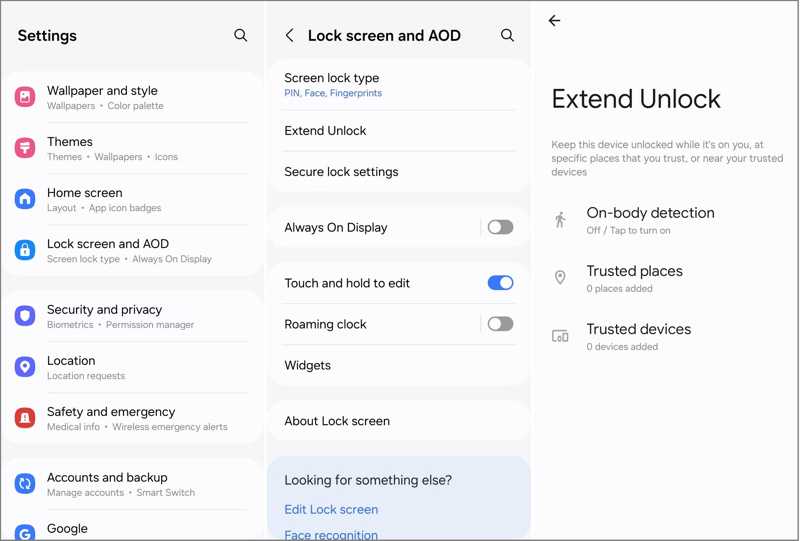
Krok 1. Otwórz Ustawienia Aplikację w telefonie.
Krok 2. Przejdź do Ochrona kartę i wybierz Smart Lock.
Porady: Jeśli używasz urządzenia Samsung, przejdź do Ekran blokady i AODi wybierz Przedłuż blokadę.
Krok 3. Teraz zobaczysz trzy opcje:
Wykrywanie na ciele:Twój telefon pozostaje odblokowany, gdy masz go przy sobie.
Zaufane miejsca: Ustaw lokalizację, w której urządzenie będzie odblokowane, gdy będziesz w pobliżu.
Zaufane urządzenia:Skonfiguruj urządzenie Bluetooth tak, aby telefon pozostawał odblokowany po połączeniu z nim.
Po zakończeniu konfiguracji możesz przejść do zaufanego miejsca lub połączyć się z zaufanym urządzeniem, aby je odblokować, gdy nie będziesz mieć dostępu do telefonu z systemem Android.
Część 3: Jak usunąć zablokowane hasło Androida za pomocą ADB
Android przechowuje Twoje dane uwierzytelniające w specjalnym pliku, w tym odciski palców, kod PIN, wzory i inne. Możesz uzyskać dostęp do tego pliku za pomocą ADB, aby odblokować telefon, gdy nie masz dostępu do Androida.
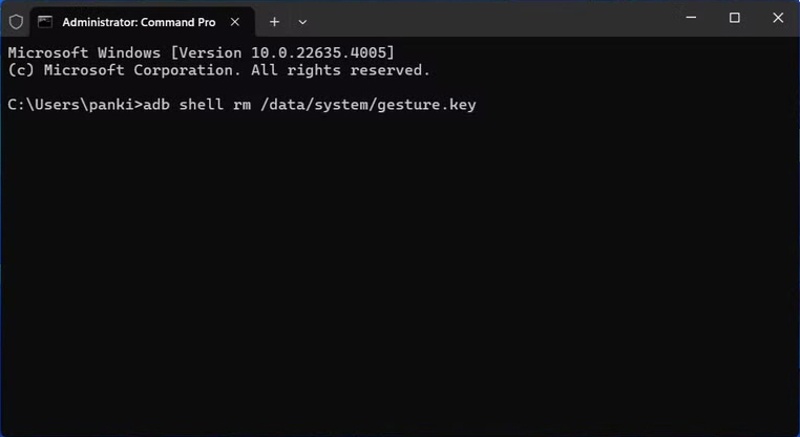
Krok 1. Upewnij się, że w telefonie włączony jest tryb debugowania USB.
Krok 2. Podłącz telefon do komputera za pomocą kabla USB.
Krok 3. Zainstaluj ADB na swoim komputerze.
Krok 4. Uruchom wiersz poleceń lub terminal w katalogu instalacyjnym ADB.
Krok 5. Wpisz adb powłoka rm /data/system/gest.klawisz i uderzył Wchodzę klawisz na klawiaturze.
Krok 6. Zrestartuj telefon, aby uzyskać do niego bezpośredni dostęp.
Inne dokumenty
Część 4: Jak przywrócić ustawienia fabryczne zablokowanego urządzenia z systemem Android za pomocą funkcji Znajdź moje urządzenie
Jeśli chcesz przywracanie ustawień fabrycznych Jeśli masz zablokowany telefon z Androidem, funkcja Znajdź moje urządzenie Google spełni Twoje potrzeby. Warunkiem jest włączenie funkcji Znajdź moje urządzenie w telefonie przed jego zablokowaniem.
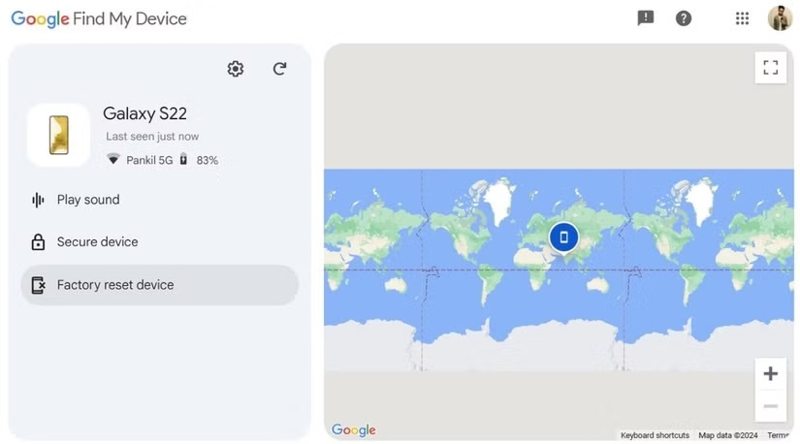
Krok 1. Przejdź do strony https://www.google.com/android/find/ w przeglądarce i zaloguj się przy użyciu konta Google dodanego do telefonu.
Krok 2. Wybierz swój telefon, jeśli zalogowałeś się na wielu urządzeniach.
Krok 3. Funkcja Znajdź moje urządzenie będzie śledzić Twój telefon na mapie.
Krok 4. Następnie kliknij Urządzenie zresetowane do ustawień fabrycznych.
Krok 5. Jeśli zostaniesz o to poproszony, potwierdź czynność i rozpocznij przywracanie ustawień fabrycznych.
Podczas ponownej konfiguracji telefonu należy wprowadzić hasło do konta Google, aby wyłączyć funkcję FRP.
Część 5: Jak przywrócić ustawienia fabryczne zablokowanego Androida w trybie odzyskiwania
Jeśli nie skonfigurowałeś funkcji Znajdź moje urządzenie na swoim telefonie, musisz przywrócić ustawienia fabryczne zablokowanego telefonu z Androidem w trybie odzyskiwania. W ten sposób korzystasz z fizycznych przycisków telefonu. Nadal jednak potrzebujesz hasła do konta Google, aby wyłączyć funkcję Znajdź moje urządzenie (FRP) podczas konfiguracji.
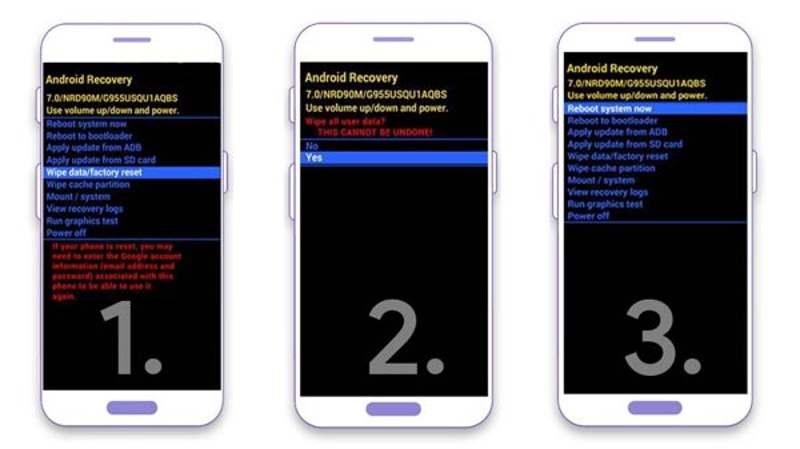
Krok 1. Naciśnij i przytrzymaj Zasilanie przycisk i dotknij Wyłączanie zasilania.
Krok 2. Po zrobieniu się czarnego ekranu naciśnij i przytrzymaj Ciszej + Zasilanie Naciskaj przyciski jednocześnie, aż wejdziesz w Tryb odzyskiwania.
Krok 3. Użyj Tom przyciski do podświetlenia Wyczyść dane / przywróć ustawienia fabryczne.
Krok 4. Uderz w Zasilanie przycisk, aby go wybrać.
Krok 5. Następnie wybierz Tak z Tom przyciski i naciśnij Zasilanie.
Krok 6. Po zakończeniu wybierz Reboot system now.
Wniosek
W tym przewodniku dowiesz się, co możesz zrobić, jeśli: zablokowany z Androida telefon lub tablet. Smart Lock to prosty sposób na odblokowanie urządzenia bez hasła. ADB może usunąć plik przechowujący blokady ekranu. Funkcje Znajdź moje urządzenie i Tryb odzyskiwania służą do przywracania ustawień fabrycznych telefonu bez odblokowywania. Apeaksoft Android Unlocker możesz usunąć hasło telefonu, jeśli je zapomniałeś.
Powiązane artykuły




