


Zaktualizowana recenzja narzędzi MediaTeck Universal Tools w systemie Windows z 2026 r.

Uniwersalne narzędzie MediaTek jest kompleksowym oprogramowaniem przeznaczonym dla techników i zwykłych użytkowników, umożliwiającym zarządzanie głęboką warstwą oprogramowania telefonów MediaTek na komputerach z systemem Windows.
Zazwyczaj telefony z Androidem mają rygorystyczne zabezpieczenia, które uniemożliwiają zmianę plików systemowych. Jeśli jednak zgubisz hasło, potrzebujesz sposobu na ominięcie zapomnianego hasła i FRP – właśnie to potrafią uniwersalne narzędzia Mediatek. Sprawdź, co dokładnie mogą dla Ciebie zrobić i jakie modele telefonów obsługuje.
TREŚĆ STRONY:
- Część 1: Kluczowe funkcje narzędzi MediaTek Universal Tools
- Część 2: Jak pobrać narzędzie MediaTek Universal Tool na komputer
- Część 3: Jak korzystać z narzędzia MediaTek Universal: przewodnik krok po kroku
- Część 4: Szczegółowy przegląd narzędzia MediaTek Universal Tool
- Część 5: Najlepsza alternatywa dla narzędzia MediaTek Universal Tool
Część 1: Kluczowe funkcje narzędzi MediaTek Universal Tools
Dlaczego tak wiele osób szuka darmowego, uniwersalnego narzędzia MediaTek online? Ponieważ łączy ono wiele przydatnych funkcji w jednym interfejsie. Oto, co dobre narzędzie MTK może dla Ciebie zrobić:
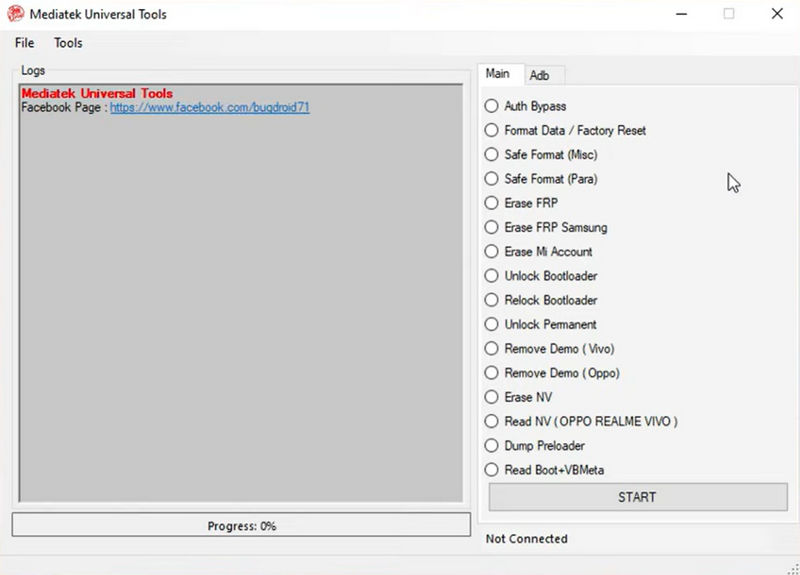
- Pomiń uwierzytelnianie: Nowoczesne układy MTK wymagają bezpiecznego połączenia z serwerem, aby można było wgrać nowe oprogramowanie. To narzędzie omija to sprawdzanie, umożliwiając naprawę telefonu w trybie offline.
- Przywracanie ustawień fabrycznych i formatowanie danych: Jeśli zablokujesz sobie dostęp do urządzenia, narzędzia MediaTek Universal mogą wyczyścić partycję z danymi użytkownika, aby umożliwić Ci odzyskanie dostępu.
- Ominięcie blokady FRP: Ochrona Przywracania Ustawień Fabrycznych (FRP) to funkcja bezpieczeństwa Google. Jeśli zresetujesz telefon, ale zapomnisz loginu Google, to narzędzie z łatwością poradzi sobie z blokadą.
- Odblokowanie bootloadera: Chcesz zainstalować niestandardowe oprogramowanie lub zrootować telefon? Narzędzie odblokuje bootloader jednym kliknięciem.
- Naprawa pętli rozruchowych: Jeśli telefon ciągle się restartuje i nie wyświetla ekranu głównego, możesz naprawić system przy użyciu uniwersalnego narzędzia MediaTek.
Część 2: Jak pobrać narzędzie MediaTek Universal Tool na komputer
Niestety, nie ma oficjalnej strony internetowej MediaTek Universal Tools. Aby korzystać z tego oprogramowania, musisz je pobrać z zewnętrznych źródeł, co utrudnia znalezienie czystego i bezpiecznego linku do pobrania. Postępuj zgodnie z poniższymi instrukcjami, aby znaleźć bezpieczne pobranie i je skonfigurować.
Krok 1. Znajdź bezpieczne łącze
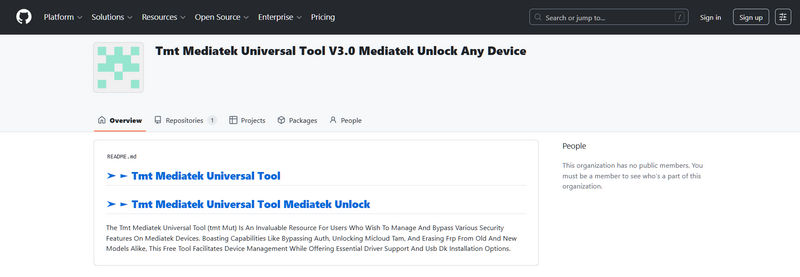
Poszukaj zaufanej strony internetowej, aby pobrać narzędzie MediaTek Universal Tool. Wiele forów technicznych i blogów poświęconych naprawie telefonów udostępnia te pliki. Ponieważ jest to narzędzie tworzone przez społeczność, możesz łatwo pobrać narzędzie MediaTek Universal Tool za darmo, bez ponoszenia kosztów. Ze względów bezpieczeństwa zdecydowanie zalecamy odwiedzenie serwisu GitHub w celu znalezienia źródła.
Krok 2. Wypakuj plik
Plik do pobrania zazwyczaj znajduje się w skompresowanym folderze (np. pliku ZIP lub RAR). Użyj darmowego programu, takiego jak WinRAR lub 7-Zip, aby go otworzyć. Wewnątrz zobaczysz główny plik aplikacji o nazwie MediaTek Universal Tools exe.
Krok 3. Zainstaluj sterowniki USB
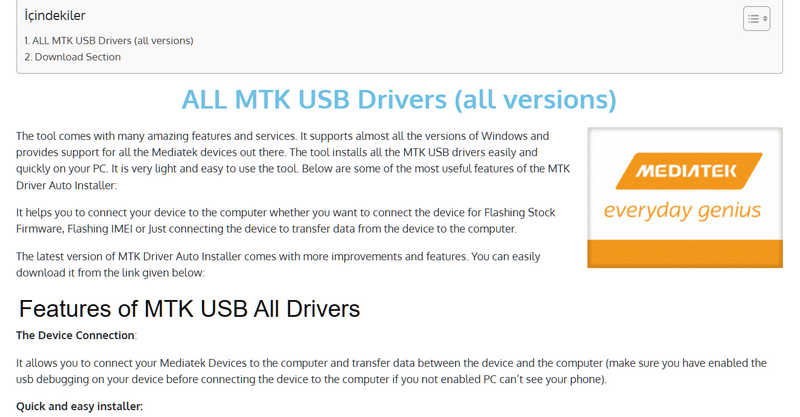
To najważniejsza część. Twój komputer nie rozpozna układu MTK bez odpowiednich sterowników. Przed uruchomieniem narzędzia upewnij się, że pobrałeś i zainstalowałeś sterowniki MediaTek USB VCOM oraz libusb-win32 na swoim komputerze.
Część 3: Jak korzystać z narzędzia MediaTek Universal: przewodnik krok po kroku
Korzystanie z narzędzia serwisowego może wydawać się przerażające, jeśli nigdy wcześniej tego nie robiłeś. Nie martw się. Oto prosty poradnik, jak bezpiecznie korzystać z uniwersalnego narzędzia MediaTek.
Krok 1. Otwórz oprogramowanie: Uruchom jako administrator.
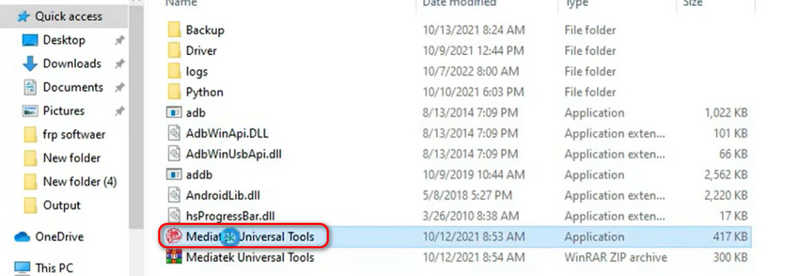
Przejdź do wypakowanego folderu. Kliknij prawym przyciskiem myszy plik exe Mediatek Universal Tools i wybierz opcję Uruchom jako administrator. Interfejs narzędzia otworzy się na pulpicie.
Krok 2. Wybierz właściwą opcję.
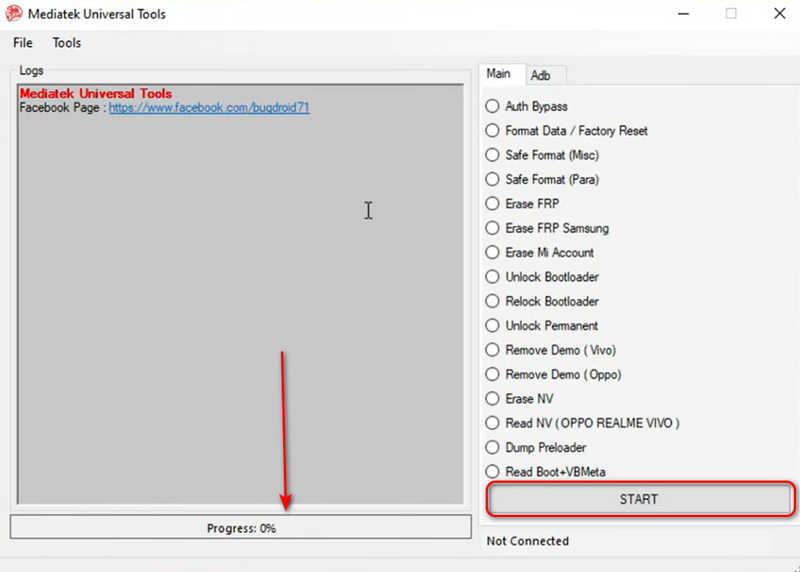
Spójrz na przyciski na ekranie. Kliknij czynność, którą chcesz wykonać. Na przykład, jeśli Google zablokował Ci dostęp, kliknij Usuń FRPJeśli chcesz wyczyścić telefon, kliknij Reset fabryczny.
Krok 3. Wyłącz swój telefon
Wyłącz całkowicie telefon MediaTek. Odczekaj około 5–10 sekund, aby upewnić się, że jest całkowicie wyłączony. Nie podłączaj jeszcze kabla USB.
Krok 4. Połącz się z kluczami rozruchowymi
Naciśnij i przytrzymaj jednocześnie przyciski zwiększania i zmniejszania głośności. Trzymając je, podłącz kabel USB do telefonu i komputera. Spowoduje to przejście układu w tryb BROM.
Krok 5. Poczekaj na zakończenie
Gdy komputer wykryje telefon, zwolnij przyciski. Kliknij START Kliknij przycisk w głównym interfejsie. Narzędzie MediaTek Universal wyświetli pasek postępu i zacznie działać.
Zanim klikniesz link do pobrania, upewnij się, że Twój komputer spełnia wymagania. Dzięki temu oprogramowanie MediaTek Universal będzie działać płynnie i bez awarii.
| Wymaganie | Zalecana specyfikacja |
| System operacyjny | Windows 10 lub Windows 11 (najlepiej 64-bitowy) |
| Procesor | Intel Core i3 lub nowszy (lub odpowiednik AMD) |
| RAM | 4 GB lub więcej |
| Porty USB | Porty USB 2.0 lub 3.0 (preferowane są porty bezpośrednio podłączone do płyty głównej, a nie koncentratory USB) |
| net Framework | Zainstalowany program Microsoft .NET Framework 4.5 lub nowszy |
Część 4: Szczegółowy przegląd narzędzia MediaTek Universal Tool
Chociaż MediaTek Universal Tool może wiele zdziałać, ma oczywistą i poważną wadę: podejrzane linki i zagrożenia bezpieczeństwa. Znalezienie wiarygodnego linku do pobrania tego programu jest bardzo trudne. Możesz pobrać oprogramowanie oszukańcze lub zupełnie inne.
Obsługiwane modele Androida
Użyteczność narzędzia MediaTek Universal Tool zależy od procesora telefonu, a nie od marki zewnętrznego smartfona. Jeśli urządzenie korzysta z kompatybilnej architektury krzemowej MediaTek, narzędzie rozpoznaje telefon i pomaga wykonać żądane czynności. Możesz również sprawdzić kilka popularnych marek i modeli, postępując w następujący sposób:
- Xiaomi / Redmi (np. Redmi 6, 6A i różne serie Note oparte na MTK)
- Oppo i Realme (np. starsza seria F, seria A)
- Vivo (warianty MTK serii Y i serii V)
- Tecno i Infinix (prawie wszystkie modele, ponieważ te marki w dużym stopniu opierają się na układach MTK)
- Samsung (modele podstawowe serii Galaxy A wykorzystujące chipsety Helio)
- Uniwersalne/biało-markowe tablety i smartfony MTK.
Narzędzie MediaTek Universal nie jest w rzeczywistości bezpiecznym i satysfakcjonującym narzędziem do obsługi FRP lub blokady ekranu. W dobie zaawansowanych technologii potrzebujesz uniwersalnego zestawu narzędzi Android z oficjalnym wsparciem technicznym i regularnymi aktualizacjami, który poradzi sobie z różnymi markami i modelami telefonów.
Część 5: Najlepsza alternatywa dla narzędzia MediaTek Universal Tool
Apeaksoft DroidAide Odblokowujący Androida to najlepsza alternatywa dla narzędzia MediaTek Universal do omijania FRP i blokady ekranu we wszystkich wersjach Androida, w tym Androida 17. Jest bardzo łatwa do pobrania i użycia, z przejrzystym interfejsem i prostym procesem. Wystarczy postępować zgodnie z poniższymi instrukcjami, aby usunąć ograniczenia na telefonie z Androidem.
Krok 1. Pobierz Apeakasoft DroidAide Android Unlocker
Kliknij ikonę Pobierać przycisk poniżej, aby pobrać, zainstalować i uruchomić Apeakasoft DroidAide Odblokowujący Androida na swoim komputerze. Podłącz telefon z systemem Android do komputera.
Krok 2. Wybierz opcję ominięcia FRP
Jeżeli Twój telefon z systemem Android jest zablokowany do usługi Google FRP i nie masz hasła do konta Google, wybierz Omiń blokadę Google FRP.

Następnie należy wybrać markę telefonu lub kliknąć Inne jeśli nie możesz znaleźć swojej marki. Następnie kliknij Omiń teraz przycisk pozwalający ominąć Google FRP na Twoim telefonie.

Krok 3. Usuń blokadę ekranu w systemie Android
Jeśli zapomniałeś kodu blokady ekranu i nie możesz dostać się do telefonu, wybierz Usuń hasło ekranowe.

Nadal wybierz markę telefonu, a następnie kliknij Usuń teraz przycisk, aby łatwo usunąć blokadę ekranu. Po wykonaniu tej czynności telefon zostanie przywracanie ustawień fabrycznych i może zostać zablokowany przez Google FRP. Dlatego możesz skorzystać z narzędzia Google FRP Bypass, o którym mowa poniżej, aby uzyskać pełny dostęp do swojego telefonu z Androidem.

Inne dokumenty
Wniosek
Uniwersalne narzędzia MediaTek może pomóc Ci ominąć FRP i wiele innych ograniczeń na Twoim telefonie z Androidem. Jednak, mimo że jest to darmowy program, nie radzi sobie z najnowszym systemem Android. Co więcej, program jest bardzo trudny do pobrania. Dlatego możesz skorzystać z bardziej niezawodnej alternatywy – Apeaksoft DroidAide Odblokowujący Androida. Aplikacja współpracuje z niemal wszystkimi markami telefonów z systemem Android, w tym z najnowszym systemem Android 17. Można ją łatwo pobrać, używać i odzyskać dostęp do urządzenia z systemem Android.
 Apeaksoft DroidAide
 Odblokuj hasła Androida i łatwo omiń blokadę FRP.
Bezpieczne pobieranie
Powiązane artykuły




