

Szczegółowy przewodnik po ekranie blokady dla Samsunga i jego dostosowywaniu

Nowoczesne smartfony, takie jak Samsung, to nie tylko narzędzia komunikacji, ale także miejsce do przechowywania osobistych zdjęć, wiadomości, aplikacji bankowych i niezliczonej ilości innych poufnych informacji. Dlatego musisz… ekran blokady dla Samsunga i inne smartfony.
Ekran blokady oferuje znacznie więcej niż tylko proste zabezpieczenie. To dynamiczna przestrzeń, która łączy w sobie ochronę, wygodę i personalizację. W tym artykule szczegółowo omówimy funkcje, opcje personalizacji i aspekty bezpieczeństwa ekranu blokady Samsunga, a także podamy wskazówki, jak łatwo ominąć blokadę ekranu Samsunga.
TREŚĆ STRONY:
Część 1: Czym jest ekran blokady Samsunga
Ekran blokady Samsunga to interfejs, który widzisz jako pierwszy po wybudzeniu lub włączeniu smartfona lub tabletu Samsung. Spełnia on dwa główne cele: zapewnia bezpieczeństwo i wyświetla szybkie powiadomienia na telefonie, takie jak powiadomienia, godzina i niektóre widżety. Być może większość użytkowników skupia się tylko na funkcjach bezpieczeństwa. Sprawdźmy, co może dla Ciebie zrobić ekran blokady Samsunga!
1. Bezpieczne metody uwierzytelniania
Urządzenia Samsung obsługują szereg metod uwierzytelniania, aby bezpiecznie odblokować ekran blokady, takich jak PIN, hasła, Face ID, a nawet dane biometryczne. Ekran blokady Samsunga wykorzystuje wiele metod ochrony danych i prywatności.
2. Informacje wyświetlane na wyświetlaczu
Ekran blokady Samsunga może wyświetlać powiadomienia z aplikacji, datę i godzinę oraz widżety, takie jak pogoda, stan baterii, odtwarzana muzyka i wiele innych. Możesz dostosować, co chcesz wyświetlać na ekranie blokady Samsunga.
3. Tapeta i dynamiczny ekran blokady
Możesz również użyć swojego ulubionego obrazu jako tapety ekranu blokady Samsunga. Wiele modeli Samsunga obsługuje również dynamiczną blokadę ekranu, a nawet tapety wideo.
Część 2: Jak skonfigurować i zmienić ekran blokady Samsunga
Aby zapewnić bezpieczeństwo swojego telefonu Samsung, możesz zablokować ekran telefonu. Wtedy, nawet jeśli ktoś inny przejmie Twój telefon, nie będzie mógł uzyskać dostępu do Twoich danych ani prywatności. Sprawdźmy teraz, jak skonfigurować ekran blokady w telefonie Samsung.
Skonfiguruj ekran blokady Samsunga
Krok 1. Otwórz Ustawienia aplikacja. Przesuń w dół i dotknij Ekran blokady i AOD. Następnie dotknij Typ blokady ekranu przycisk.
Krok 2. Wybierz żądany typ blokady i postępuj zgodnie z instrukcjami wyświetlanymi na ekranie, aby skonfigurować blokadę ekranu Samsung. Możesz ustawić kod PIN, hasło, wzór i przesunięcie.
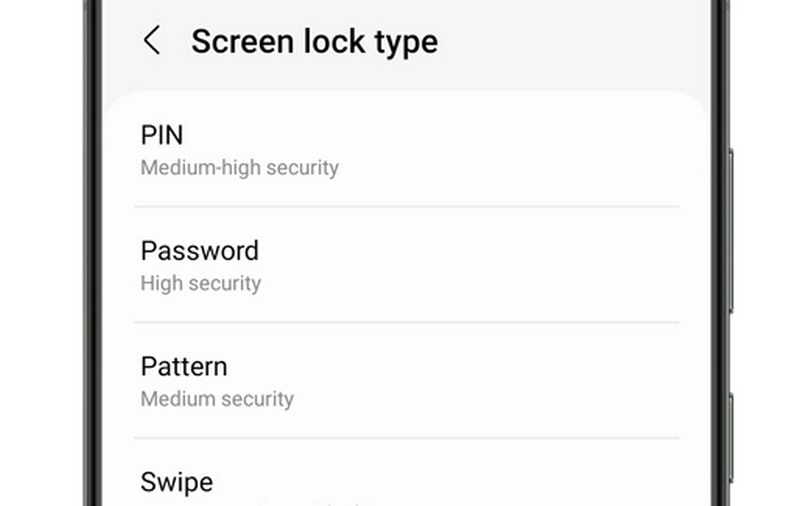
Zmień kod PIN, hasło lub wzór blokady ekranu Samsung
Jeśli chcesz zmienić kod PIN, hasło lub wzór blokady ekranu Samsung, wystarczy przejść do Ustawienia, a następnie dotknij ekran blokady, A następnie Typ blokady ekranuTutaj musisz wprowadzić kod PIN, hasło lub wzór blokady ekranu Samsunga. Następnie możesz je łatwo zmienić.
Część 3: Jak dostosować ekran blokady Samsunga
Możesz również dostosować elementy widoczne na ekranie blokady Samsunga, takie jak tapeta i widżety.
Jak zmienić tapetę ekranu blokady Samsunga
Krok 1. Przejdź do Ustawień na swoim urządzeniu Samsung. Dotknij Tapeta i styl z listy.
Krok 2. Tutaj należy dotknąć opcji Zmień tapety. Wybierz ekran blokady jako lokalizacja.
Krok 3. Teraz możesz wybrać zdjęcie z tapet lub Galerii. Możesz również wybrać tapetę wideo lub skorzystać z funkcji Samsung Dynamic Lock Screen.
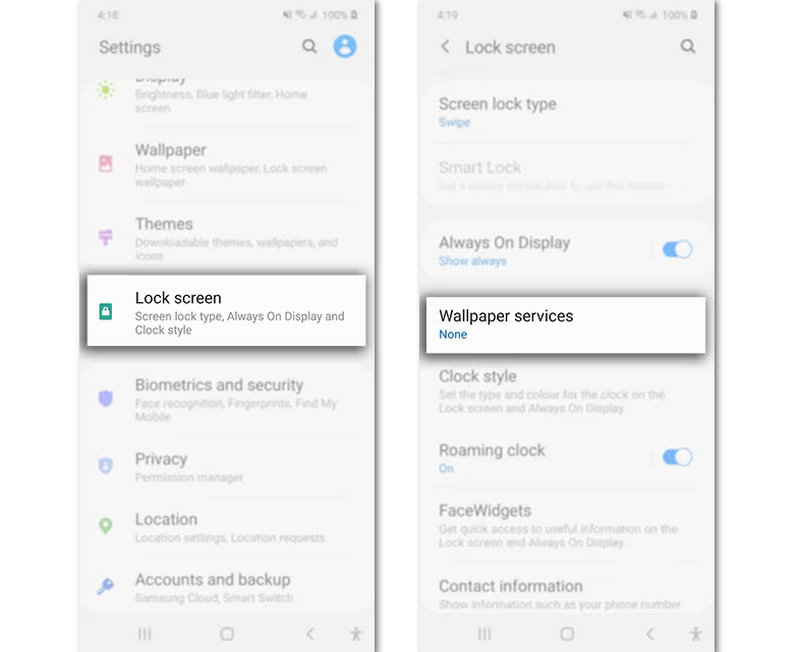
Jak dodać lub usunąć widżety ekranu blokady Samsunga
Krok 1. Przejdź do Ustawień i wybierz Ekran blokady. Następnie dotknij widgety przycisk.
Krok 2. Następnie wybierz interesujące Cię widżety, np. pogodę i muzykę.
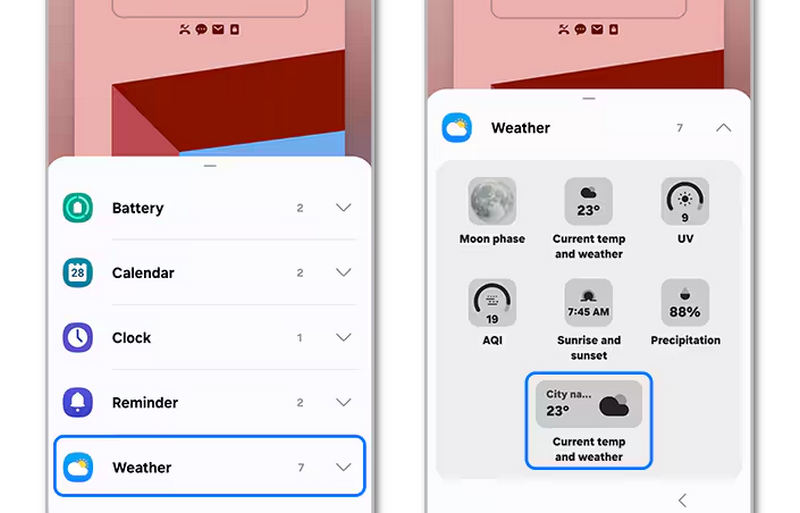
Część 4: Jak usunąć i ominąć ekran blokady Samsunga
Chociaż ekran blokady w Samsungu pomaga chronić Twoje dane i prywatność, czasami warto go usunąć, aby uzyskać wygodniejszy dostęp do telefonu. Niezależnie od tego, czy pamiętasz kod dostępu, czy go zapomniałeś, poniższe poradniki pokażą Ci, jak usunąć lub ominąć ekran blokady w urządzeniach Samsung.
Jak usunąć ekran blokady Samsunga
Krok 1. Otwórz Ustawienia aplikację na swoim telefonie Samsung. Następnie wybierz blokada ekranu.
Krok 2. Wybierz Typ blokady ekranu, a następnie wprowadź aktualny kod blokady ekranu Samsung.
Krok 3. Następnie zostaniesz poproszony o wybranie typu blokady ekranu i musisz wybrać żadenOto jak usunąć blokadę ekranu w telefonie Samsung.
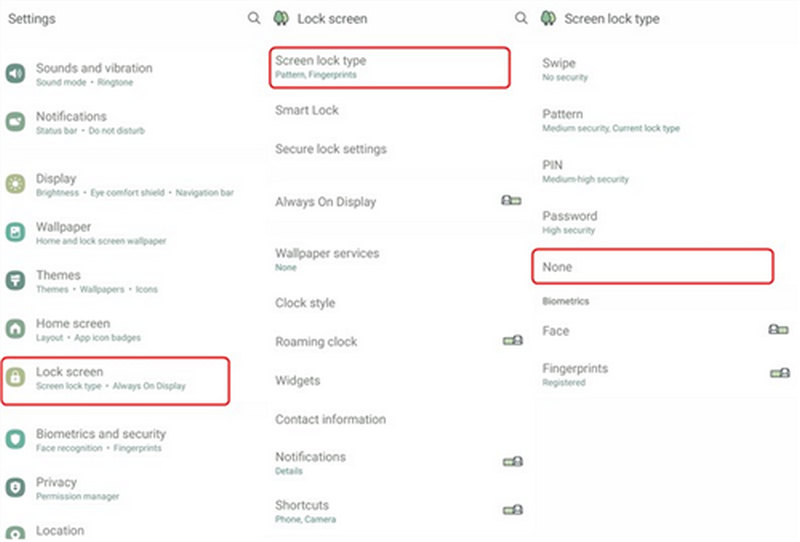
Jak ominąć blokadę ekranu Samsunga
Jeśli zapomniałeś kodu blokady ekranu w telefonie Samsung, jak go usunąć lub ominąć? Nie martw się; Apeaksoft Android Unlocker Może Ci pomóc. Jednym kliknięciem możesz usunąć kod blokady ekranu, Touch ID lub Face ID z dowolnego modelu telefonu Samsung. Możesz szybko odzyskać dostęp do swojego telefonu Samsung.
Dodatkowo, Apeaksoft Android Unlocker pozwala ominąć blokadę Google FRP, dzięki czemu możesz korzystać z telefonu Samsung normalnie, bez żadnych ograniczeń. W przypadku starszych urządzeń Samsung, Apeaksoft Android Unlocker pozwala szybko ominąć blokadę ekranu bez utraty danych.
Najlepsze narzędzie do usuwania blokady ekranu Samsunga
- Podłącz telefon Samsung do komputera, aby szybko usunąć blokadę ekranu.
- Łatwe usuwanie kodu PIN blokady ekranu Samsung, Touch ID i Face ID.
- Pracujemy nad systemami Android marki Samsung, Google, LG i wieloma innymi wiodącymi markami.
- Pomóc Ci obejście FRP bez konieczności podawania konta Google i hasła.
Bezpieczne pobieranie

Jak ominąć ekran blokady w telefonie Samsung:
Krok 1. Pobierz i zainstaluj Apeaksoft Android Unlocker na komputerze, a następnie uruchom go. Podłącz telefon Samsung do komputera. Następnie wybierz Usuń kod dostępu do ekranu na głównym interfejsie.

Krok 2. Ponieważ musisz ominąć zapomnianą blokadę ekranu w telefonie Samsung, musisz wybrać markę telefonu Samsung w tym oknie.

Krok 3. Na koniec po prostu kliknij Usuń teraz przycisk, aby ominąć blokadę ekranu Samsunga. Pamiętaj, że ten proces przywracanie ustawień fabrycznych Twoje urządzenie, chyba że Twój telefon Samsung jest bardzo stary.

Podsumowanie
W tym artykule znajdziesz kompleksowe wprowadzenie do Ekran blokady Samsunga. Dowiesz się, co to jest i jak działa. Ekran blokady Samsunga może chronić Twoje dane i prywatność, a na jego temat znajdziesz przydatne informacje. Jeśli zapomniałeś kodu blokady ekranu w swoim telefonie Samsung, możesz go użyć. Apeaksoft Android Unlocker aby szybko je usunąć. Odzyskasz dostęp do swojego urządzenia Samsung bez ograniczeń.
Powiązane artykuły
Tutaj możesz poznać cztery metody odzyskiwania danych z telefonu Samsung, nawet jeśli ekran telefonu nie włącza się lub jest uszkodzony.
„Dlaczego mój kalendarz Samsunga się nie synchronizuje?” Czy kiedykolwiek miałeś takie pytanie? Ten szczegółowy artykuł pomoże Ci rozwiązać problem braku synchronizacji kalendarza Samsunga!
Musisz wykonać kopię zapasową telefonu Samsung, aby chronić swoje dane. Sprawdź 3 sposoby na łatwe wykonanie kopii zapasowej telefonu Samsung na komputerze lub w chmurze.
Jeśli chcesz skutecznie usunąć konto Google na swoim urządzeniu Samsung Galaxy, masz szczęście, bo jest to kompletny poradnik.



