

Jak odblokować i ominąć kontrolę rodzicielską na iPhonie

Obecnie w internecie publikowane i rozpowszechniane są morza treści. Co więcej, prawie każdy posiada urządzenie mobilne umożliwiające dostęp do tych treści. To stawia przed rodzicami poważne wyzwanie w zakresie ochrony swoich dzieci. Nic dziwnego, że coraz więcej osób poszukuje kontroli rodzicielskiej. Wielu rodziców stosuje kontrolę rodzicielską Apple na iPhone'ach swoich dzieci. W tym samouczku dowiesz się, jak… jak odblokować kontrolę rodzicielską na iPhonie z hasłem lub bez.
TREŚĆ STRONY:
Część 1: Czym są funkcje kontroli rodzicielskiej w iPhonie
Niezależnie od tego, czy kupiłeś dziecku nowe urządzenie Apple, czy wymieniłeś swoje i dałeś mu stare, najlepszym rozwiązaniem jest utworzenie nowego Apple ID za pomocą funkcji Udostępnianie rodzinne w celu skonfigurowania kontroli rodzicielskiej.
Co możesz zrobić dzięki kontroli rodzicielskiej? Pomaga ona zarządzać pobieraniem i zakupami dzieci, osobami, z którymi mogą się komunikować, a także aplikacjami i innymi treściami, do których mają dostęp.
- 1.Blokuj zakupy w App Store.
- 2.Zezwól na wbudowane aplikacje i funkcje.
- 3.Zapobiegaj treściom dla dorosłych i zarządzaj ocenami treści.
- 4.Zapobiegaj nieodpowiednim treściom w Internecie.
- 5.Ogranicz funkcje Game Center.
- 6.Ogranicz funkcje inteligencji i Siri.
- 7.Zapobiegaj zmianom ustawień prywatności.
- 8.Zapobiegaj lub zezwalaj na zmiany innych ustawień i funkcji.
- 9.Wprowadź zmiany w kwestiach dotyczących zdrowia i bezpieczeństwa.
Kiedy należy wyłączyć kontrolę rodzicielską?
- 1.Twoje dziecko osiąga wiek 16 lat.
- 2.Planujesz sprzedać urządzenia swoich dzieci.
- 3.Zapomniałeś kodu dostępu do Screen Time.
- 4.Twoje dzieci chcą oddać swoje urządzenia.
Część 2: Jak odblokować kontrolę rodzicielską na iPhonie
Jak wyłączyć kontrolę rodzicielską na iPhonie swojego dziecka
Jednym z prostych sposobów na wyłączenie kontroli rodzicielskiej jest skorzystanie z aplikacji Ustawienia na iPhonie dziecka. Ta metoda nie wymaga żadnego dodatkowego oprogramowania ani sprzętu. Wymaga jedynie podania hasła Czasu przed ekranem.
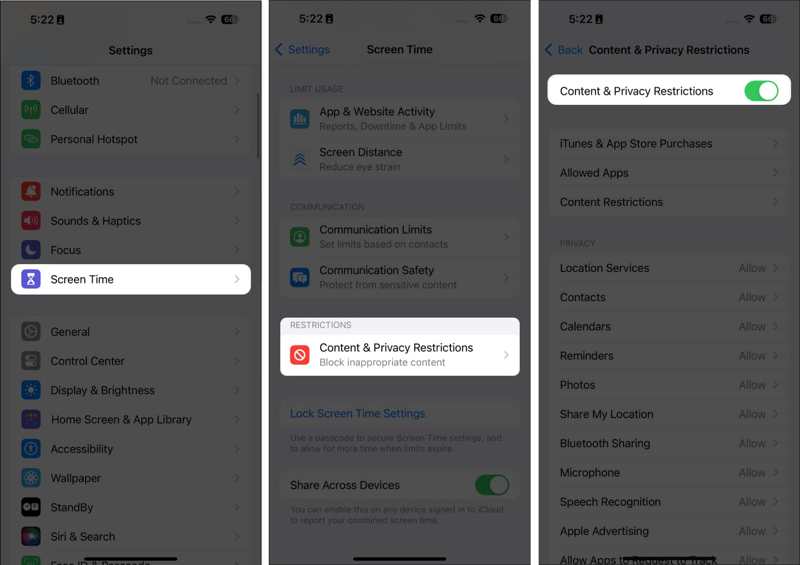
Krok 1. Otwórz Ustawienia aplikacja na Twoim iPhonie.
Krok 2. Dodaj Czas ekranui wprowadź kod kontroli rodzicielskiej.
Krok 3. Stuknij Ograniczenia dotyczące treści i prywatności i wyłącz Ograniczenia dotyczące treści i prywatności.
Krok 4. Jeśli pojawi się monit, potwierdź swoją czynność.
Jak wyłączyć kontrolę rodzicielską za pośrednictwem funkcji Udostępnianie rodzinne
Jeśli nie masz dostępu do iPhone'a swojego dziecka, możesz również zdalnie wyłączyć kontrolę rodzicielską za pośrednictwem funkcji Family Sharing. Ta metoda wymaga urządzenia Apple organizatora rodziny i hasła logowania.
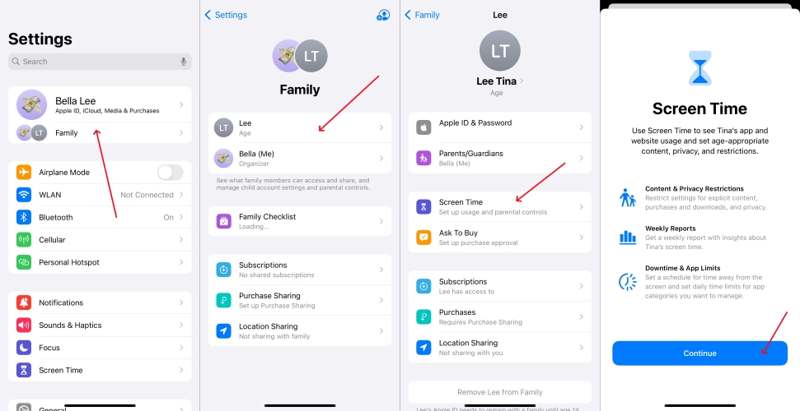
Krok 1. Uruchom Ustawienia aplikację na urządzeniu organizatora rodziny.
Krok 2. Kliknij profil i wybierz Dzielenie rodzin.
Krok 3. Wybierz imię swojego dziecka z listy.
Krok 4. Pick Czas ekranui dotknij Ograniczenia dotyczące treści i prywatności.
Krok 5. Jeśli zostaniesz o to poproszony, wprowadź hasło.
Krok 6. Następnie potwierdź wyłączenie kontroli rodzicielskiej na iPhonie.
Inne dokumenty
Część 3: Jak wyłączyć określone funkcje kontroli rodzicielskiej
Czasami chcesz po prostu wyłączyć określone funkcje kontroli rodzicielskiej na iPhonie, ale nie wszystkie. Na szczęście Apple pozwala kontrolować zakupy aplikacji, konkretne aplikacje lub dostęp do treści.
Jak pozbyć się kontroli rodzicielskiej nad zakupami aplikacji
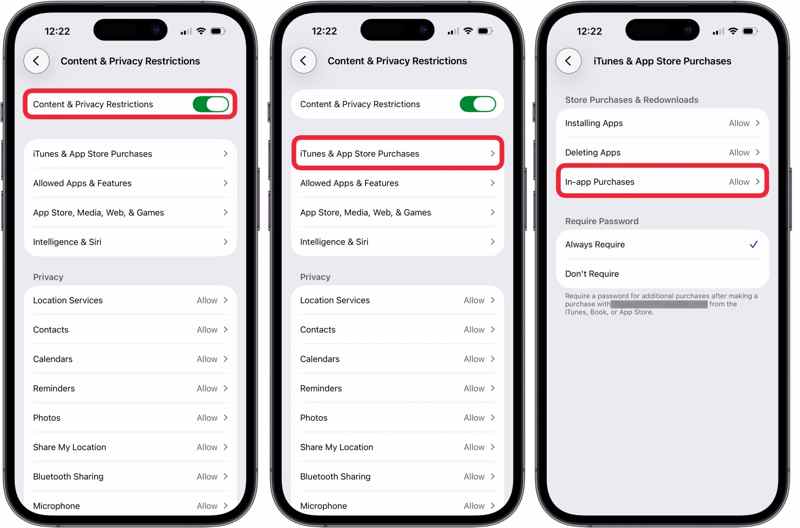
Krok 1. Uruchom Ustawienia aplikacja z ekranu głównego.
Krok 2. Dodaj Czas ekranu i wprowadź kod dostępu Screen Time.
Krok 3. Stuknij Ograniczenia dotyczące treści i prywatności i zachowaj Ograniczenia dotyczące treści i prywatności jeden.
Krok 4. Dodaj Zakupy w iTunes i App Storei wybierz Zakupy w aplikacji.
Krok 5. Stuknij Dopuszczać i pozbądź się kontroli rodzicielskiej.
Jak ominąć kontrolę rodzicielską w przypadku określonych aplikacji
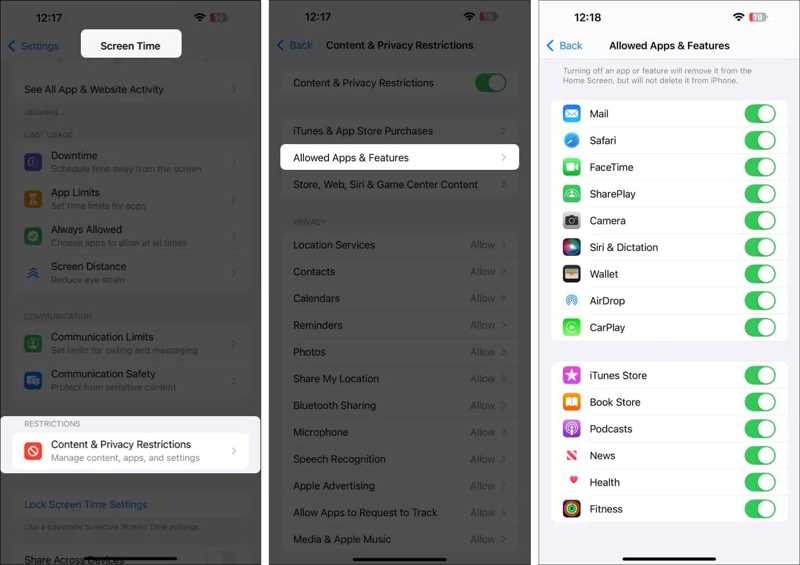
Krok 1. Wchodzę Czas ekranu w telefonie Ustawienia app.
Krok 2. Gdy pojawi się monit, wprowadź kod dostępu Screen Time.
Krok 3. Dodaj Ograniczenia dotyczące treści i prywatności i włącz Ograniczenia dotyczące treści i prywatności.
Krok 4. Dodaj Dozwolone aplikacje i funkcje aby zobaczyć wszystkie aplikacje.
Krok 5. Wyłącz aplikacje, które chcesz ominąć poprzez kontrolę rodzicielską.
Jak wyłączyć kontrolę rodzicielską treści
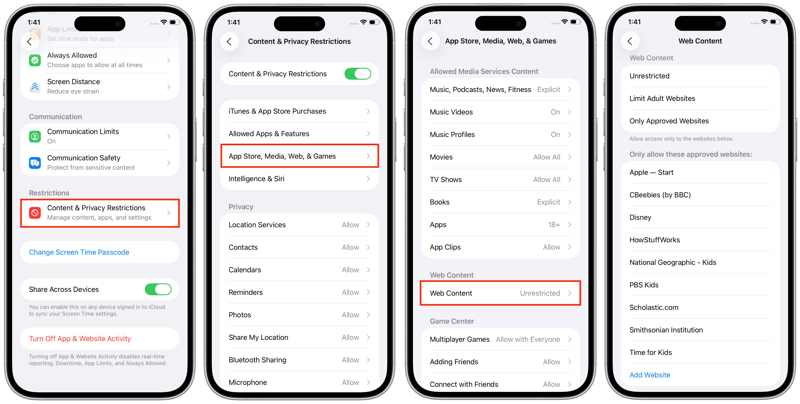
Krok 1. Iść do Czas ekranu Ustawienia app.
Krok 2. Wprowadź kod dostępu Screen Time.
Krok 3. Dodaj Ograniczenia dotyczące treści i prywatnościi wybierz App Store, Media, Internet i Gry.
Krok 4. Dodaj Zawartość sieci na której: Nieograniczony or Ogranicz strony internetowe dla dorosłych.
Uwaga: Jeśli chcesz usunąć kontrolę rodzicielską dla określonych witryn internetowych, dotknij Dodaj stronę internetową i wpisz adresy, a następnie wybierz Tylko zatwierdzone strony internetowe.
Część 4: Jak wyłączyć kontrolę rodzicielską bez hasła
Niezależnie od tego, czy wyłączysz kontrolę rodzicielską na iPhonie swojego dziecka, czy na urządzeniu organizatora rodziny, musisz podać hasło. Jeśli go zapomniałeś, będziesz potrzebować wydajnego narzędzia, takiego jak Apeaksoft Odblokowujący iOS. Umożliwia usunięcie kontroli rodzicielskiej na iPhonie bez podawania hasła i posiadania umiejętności technicznych.
Szybki sposób na wyłączenie kontroli rodzicielskiej bez hasła
- Wyłącz kontrolę rodzicielską na urządzeniach z systemem iOS.
- Nie wymagaj żadnego hasła ani kodu dostępu.
- Chroń swoje dane, usuwając jednocześnie kontrolę rodzicielską.
- Obsługa najnowszych wersji systemów iOS i iPadOS.
- Dostępne dla funkcji Czas przed ekranem i innych kodów dostępu.

Jak wyłączyć kontrolę rodzicielską bez hasła
Krok 1. Połącz się z iPhonem
Uruchom narzędzie do szybkiego usuwania kontroli rodzicielskiej po zainstalowaniu go na komputerze. Jest ono kompatybilne z systemami Windows 11/10/8/7/XP/Vista. Dostępna jest również wersja na komputery Mac. Podłącz iPhone'a do komputera kablem Lightning. Jeśli pojawi się monit, dotknij przycisku. Bezpieczeństwo na ekranie, aby zaufać temu komputerowi. Następnie wybierz Odblokuj czas na ekranie tryb, aby kontynuować.

Krok 2. Usuń kontrolę rodzicielską
Po wykryciu urządzenia kliknij Zacząć teraz Następnie postępuj zgodnie z instrukcjami wyświetlanymi na ekranie, aby wyłączyć aplikację Znajdź mój iPhone, jeśli jest ona włączona. Po zakończeniu procesu oprogramowanie natychmiast rozpocznie pomijanie kontroli rodzicielskiej na iPhonie. Podczas procesu nie odłączaj urządzenia od komputera. Po zakończeniu odłącz iPhone'a i zamknij oprogramowanie. Wszystkie ograniczenia zostaną usunięte.

Uwaga: Oprogramowanie nie przerwie transmisji danych na Twoim iPhonie po wyłączeniu kontroli rodzicielskiej.
Wniosek
Ten przewodnik udostępnił jak wyłączyć kontrolę rodzicielską Na swoim iPhonie lub iPadzie lub iPhonie swojego dziecka. Możesz całkowicie usunąć ograniczenia na iPhonie lub urządzeniu organizatora rodziny za pomocą hasła. Co więcej, możesz również usunąć ograniczenia dotyczące konkretnych zakupów w aplikacjach, aplikacji i stron internetowych. Apeaksoft Odblokowujący iOS Pozwala pozbyć się elementów sterujących, jeśli zapomnisz kodu dostępu lub hasła. Co ważniejsze, przyjazny interfejs użytkownika sprawia, że korzystanie z aplikacji jest proste.
Powiązane artykuły




