


Jak szybko usunąć kod dostępu z iPhone'a lub iPada

Nie da się zaprzeczyć, że urządzenia z systemem iOS są zaawansowane i wyposażone w zaawansowane zabezpieczenia. Na przykład, aby odblokować iPhone'a lub iPada, trzeba wprowadzić kod blokady ekranu. Są sytuacje, w których trzeba… usuń kod dostępu z iPhone'a lub iPadaZanim na przykład sprzedasz lub oddasz używane urządzenie z systemem iOS, musisz wyłączyć blokadę ekranu. W tym poradniku znajdziesz sprawdzone metody na różne sytuacje.
TREŚĆ STRONY:
Część 1: Jak usunąć kod dostępu z iPhone'a, jeśli go pamiętasz
Jeśli nadal pamiętasz swój kod dostępu, usunięcie go z iPhone'a lub iPada będzie łatwe. Możesz to zrobić w wbudowanej aplikacji Ustawienia. Poniżej prezentujemy schemat działania:
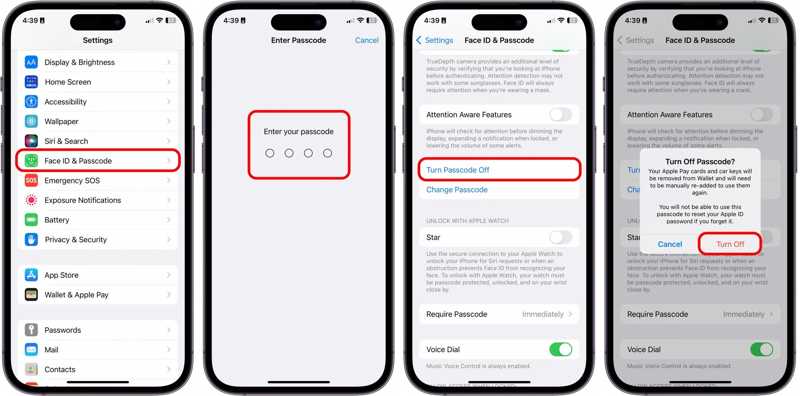
Krok 1. Włącz iPhone'a i przejdź do Ustawienia app.
Krok 2. Wybierz Identyfikator twarzy i hasło or Dotknij ID i hasło opcja.
Krok 3. Wpisz kod dostępu, aby potwierdzić własność.
Krok 4. Pamiętaj, aby wyłączyć Ochrona skradzionego urządzenia.
Krok 5. Następnie dotknij Wyłącz hasło przycisk.
Krok 6. Jeśli pojawi się monit, wprowadź hasło Apple ID.
Krok 7. Przeczytaj alert i dotknij Wyłącz jeśli nadal chcesz pozbyć się kodu dostępu.
Uwaga: Jeśli do przechowywania danych logowania używasz pęku kluczy iCloud lub aplikacji Apple Passwords, zostaniesz poproszony o ich usunięcie z urządzenia lub zachowanie, ponieważ urządzenie nie jest już bezpieczne bez kodu dostępu.
Dodatkowa wskazówka: Co zrobić, jeśli nie możesz usunąć kodu dostępu do iPhone'a/iPada
Niektórzy użytkownicy zauważyli, że opcja „Wyłącz kod dostępu” jest wyszarzona i nieaktywna. W rezultacie nie można usunąć kodu dostępu z iPada ani iPhone'a. W tym przypadku należy najpierw wyłączyć ograniczenia czasu przed ekranem.
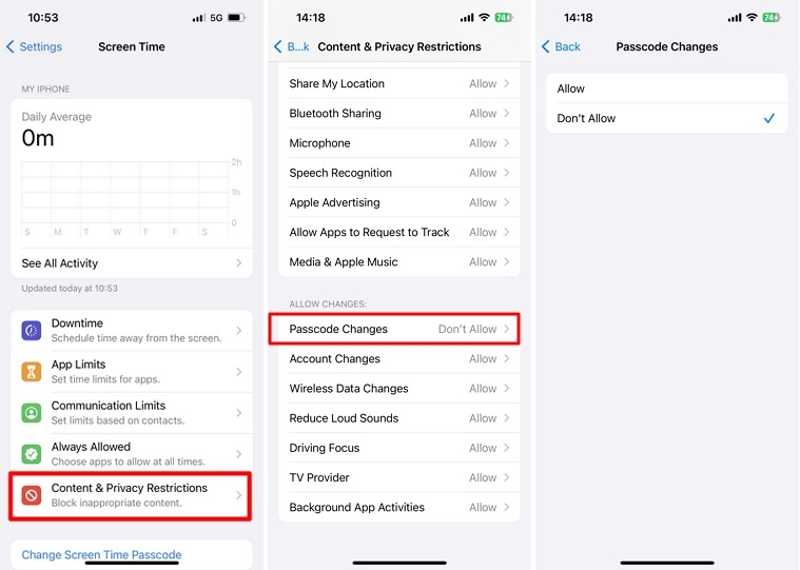
Krok 1. Przejdź do Ustawienia app.
Krok 2. Dodaj Czas ekranu i dotknij Ograniczenia dotyczące treści i prywatności.
Krok 3. Przewiń w dół, aby znaleźć POZWÓL NA ZMIANY
Krok 4. Stuknij Zmiany kodu dostępu i wybierz Dopuszczać.
Krok 5. Następnie spróbuj ponownie usunąć kod dostępu z iPhone'a lub iPada.
Część 2: Jak usunąć kod dostępu z zablokowanego iPhone’a lub iPada
Jeśli nie pamiętasz już swojego kodu dostępu, urządzenie zostanie zablokowane i nie będzie można go wyłączyć. Teraz musisz wymazać lub przywrócić urządzenie, aby usunąć kod dostępu z zablokowanego iPhone'a lub iPada.
Sposób 1: Jak usunąć kod dostępu z iPhone’a poprzez wymazanie iPhone’a
Wymaganie: Twój iPhone został zaktualizowany do wersji iOS 15.2 lub nowszej.
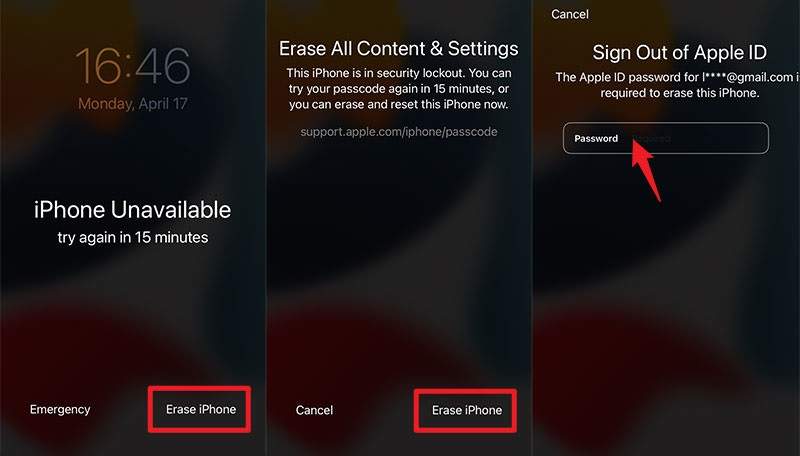
Krok 1. Wprowadź błędny kod dostępu kilka razy, aż pojawi się ekran iPhone niedostępny.
Krok 2. Stuknij w Zapomniałeś hasła or Wymaż iPhone'a opcja.
Krok 3. Wprowadź hasło swojego Apple ID i potwierdź wymazanie urządzenia.
Krok 4. Po zakończeniu ustaw iPhone'a lub iPada jako nowe urządzenie.
Sposób 2: Jak usunąć kod dostępu do iPhone’a/iPada za pomocą komputera
Wymaganie: Najnowsza wersja iTunes lub Findera
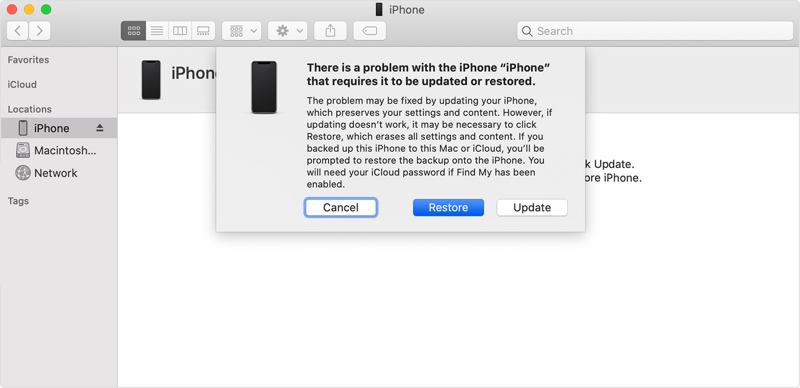
Krok 1. Trzymaj Bok naciśnij przycisk i przesuń suwak wyłączania, aby wyłączyć iPhone'a.
Krok 2. Podłącz urządzenie do komputera za pomocą kabla USB.
Krok 3. Otwórz iTunes lub Finder.
Krok 4. Na iPhonie 7 i starszych modelach przytrzymaj Ciszej or Home przycisk, naciskając jednocześnie Zasilanie przycisk.
Na iPhonie 8 i nowszych szybko naciśnij i zwolnij Maksymalna objętość przycisk, zrób to samo z Ciszej przycisk i przytrzymaj Bok przycisk.
Krok 5. Podczas Recovery Mode Po pojawieniu się ekranu zwolnij przyciski.
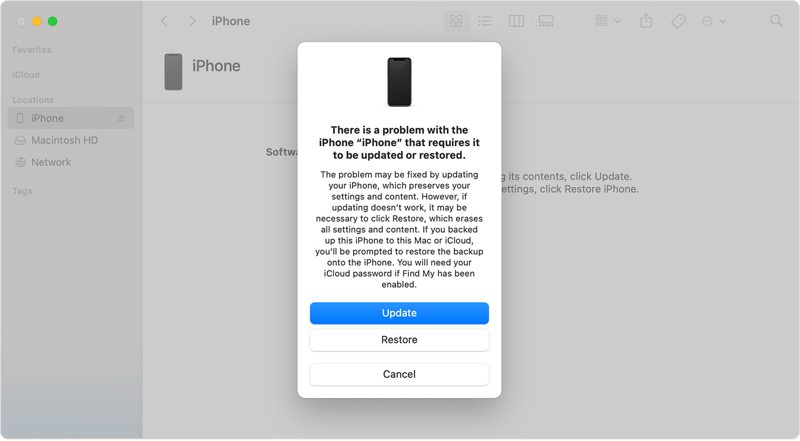
Krok 6. Kliknij ikonę Przywracać przycisk w oknie dialogowym w iTunes lub Finderze.
Krok 7. Poczekaj, aż proces się zakończy, a kod dostępu do iPhone'a lub iPada zostanie usunięty.
Sposób 3: Jak usunąć kod dostępu do iPhone’a/iPada z iCloud
Wymaganie: Włączyłeś funkcję Znajdź mój iPhone lub Znajdź mój iPad. Następnie iCloud może wykryć Twojego iPhone'a i wykonać przywracanie ustawień fabrycznych.
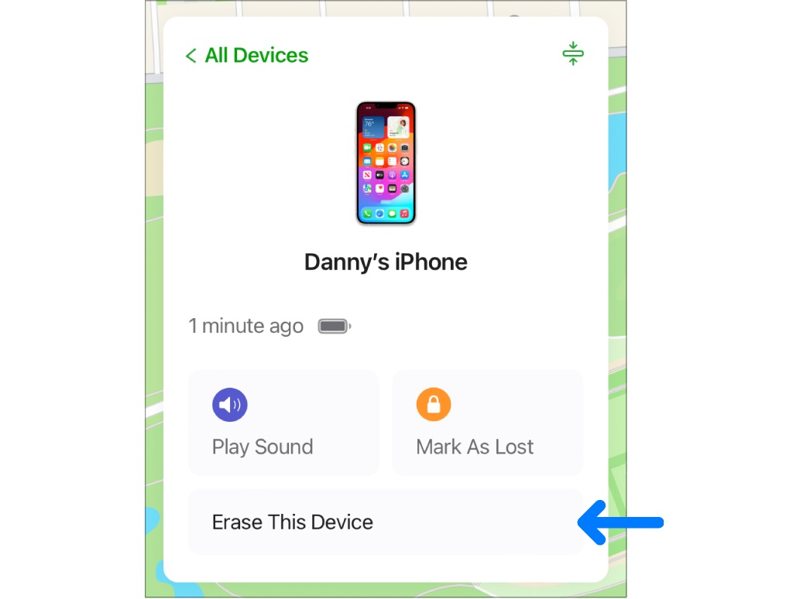
Krok 1. Wejdź na stronę www.icloud.com/find/ w przeglądarce.
Krok 2. Zaloguj się przy użyciu swojego Apple ID i hasła.
Krok 3. Wybierz swój iPhone lub iPad z Wszystkie urządzenia lista.
Krok 4. Kliknij ikonę Wymaż to urządzenie przycisk.
Krok 5. Dobranie (Hit) KONTUNUUJ, A następnie kliknij wymazać aby potwierdzić swoje działanie.
Krok 6. Po zakończeniu operacji urządzenie zostanie ponownie uruchomione i wyświetlony zostanie ekran powitalny.
Część 3: Jak usunąć hasło na iPhonie lub iPadzie bez Apple ID
Niezależnie od tego, czy funkcja Wymaż iPhone'a, czy Znajdź mój, do usunięcia kodu dostępu z iPhone'a lub iPada wymagane jest hasło Apple ID. Jeśli zapomniałeś swoich danych logowania Apple, Apeaksoft iFoneKit może pomóc Ci rozwiązać ten problem. Jest w stanie usunąć wszystkie hasła i identyfikatory biometryczne z urządzeń z systemem iOS.

Pobrano przez ponad 1,000,000 już nam zaufało
- Usuń blokadę ekranu z iPhone'a lub iPada.
- Usuń cyfrowe kody dostępu, Face ID i Touch ID.
- Działa na zablokowanym lub wyłączonym urządzeniu z systemem iOS.
- Oferuj dodatkowe funkcje, np. pomijanie czasu ekranowego.
- Obsługuje szeroką gamę urządzeń iPhone i iPad.

Jak usunąć kod dostępu z iPhone’a bez Apple ID
Krok 1. Zainstaluj iFoneKit
Uruchom program do odblokowywania iOS po zainstalowaniu go na komputerze. Jest on dostępny w systemach Windows 11 i starszych oraz macOS 10.7 i nowszych. Podłącz iPhone'a do komputera za pomocą kabla Lightning. Wybierz Odblokuj ekran iOS tryb.

Krok 2. Pobierz oprogramowanie
Po rozpoznaniu urządzenia kliknij Zacząć teraz Kliknij przycisk, aby rozpocząć pobieranie oprogramowania układowego. Może to potrwać chwilę, w zależności od połączenia internetowego.

Krok 3. Usuń kod dostępu do iPhone'a
Kliknij ikonę OK przycisk po zakończeniu pobierania oprogramowania układowego. Następnie kliknij Potwierdź ponownie Kliknij przycisk, aby zweryfikować oprogramowanie układowe. Po zakończeniu operacji oprogramowanie natychmiast rozpocznie usuwanie kodu dostępu z iPhone'a.

Wniosek
W tym przewodniku pokazano, jak usuń kod dostępu z iPhone'a lub iPada Z poprzednim hasłem lub bez niego. Możesz usunąć hasło bezpośrednio w aplikacji Ustawienia, jeśli nadal je pamiętasz. W przeciwnym razie musisz wymazać lub zresetować urządzenie, używając hasła Apple ID. Zalecamy również rozwiązanie ostateczne: Apeaksoft iFoneKit, aby ominąć kod dostępu iPhone'a bez żadnych ograniczeń. Co więcej, oprogramowanie jest bardzo łatwe w obsłudze.

Powiązane artykuły




