

Jak łatwo zresetować zablokowanego iPhone'a i iPada na 5 sposobów

Czy można przywrócić ustawienia fabryczne zablokowanego iPhone'a? lub iPad? Zapomnienie hasła do iPhone'a lub iPada może być niezwykle stresujące, zwłaszcza jeśli urządzenie zostanie zablokowane po zbyt wielu nieudanych próbach. Na szczęście możliwe jest zresetowanie zablokowanego iPhone'a lub iPada i odzyskanie dostępu. Ten poradnik przedstawi Ci kilka sprawdzonych metod resetowania zablokowanego iPhone'a lub iPada, wyjaśni, co musisz przygotować, i udzieli przydatnych wskazówek dotyczących późniejszej konfiguracji urządzenia.
TREŚĆ STRONY:
- Część 1: Dlaczego warto zresetować zablokowanego iPhone'a lub iPada
- Część 2: Co przygotować przed zresetowaniem zablokowanego iPhone'a lub iPada
- Część 3: Jak przywrócić ustawienia fabryczne zablokowanego iPhone’a lub iPada za pomocą iCloud
- Część 4: Jak przywrócić ustawienia fabryczne zablokowanego iPhone’a za pomocą iTunes lub Findera
- Część 5: Jak szybko uzyskać dostęp do zablokowanego iPhone’a lub iPada
Część 1: Dlaczego warto zresetować zablokowanego iPhone'a lub iPada
Istnieje kilka sytuacji, w których konieczne jest przywrócenie ustawień fabrycznych zablokowanego iPhone'a lub iPada:
Zapomniane hasło: Jeśli zbyt wiele razy wpisałeś nieprawidłowy kod dostępu i Twoje urządzenie jest wyłączone, może być konieczne przywrócenie ustawień fabrycznych, aby uzyskać do niego dostęp. To również jedyny sposób, aby to zrobić.
Urządzenie używane: Jeśli kupisz używanego iPhone'a lub iPada z blokadą, musisz go otworzyć. Jedynym sposobem jest przywrócenie ustawień fabrycznych.
Awaria urządzenia: Jeśli ekran zawiesił się, nie reaguje lub zatrzymał się na logo Apple, jedynym rozwiązaniem jest zresetowanie zablokowanego iPhone'a lub iPada.
Część 2: Co przygotować przed zresetowaniem zablokowanego iPhone'a lub iPada
Zanim zaczniesz resetować zablokowanego iPhone'a lub iPada, musisz przygotować kilka rzeczy poniżej.
1. Komputer lub telefon. Aby przywrócić ustawienia fabryczne zablokowanego iPada lub iPhone'a za pośrednictwem iCloud, musisz to zrobić na komputerze lub innym telefonie, który jest zaufany na Twoim koncie Apple. Aby zresetować urządzenie z systemem iOS za pomocą iTunes, musisz mieć komputer.
2. Kabel USB. Jeśli chcesz przywrócić ustawienia fabryczne zablokowanego iPhone'a lub iPada za pomocą iTunes lub Findera, musisz przygotować kabel USB, aby połączyć urządzenie z systemem iOS z komputerem.
Część 3: Jak przywrócić ustawienia fabryczne zablokowanego iPhone’a lub iPada za pomocą iCloud
Chcesz wiedzieć, jak przywrócić ustawienia fabryczne zablokowanego iPhone'a bez komputera? iCloud to najlepsze rozwiązanie. Jeśli Twoje drugie urządzenie jest zaufane przez Apple ID, możesz łatwo je zresetować, niezależnie od tego, czy jest zablokowane, czy nie.
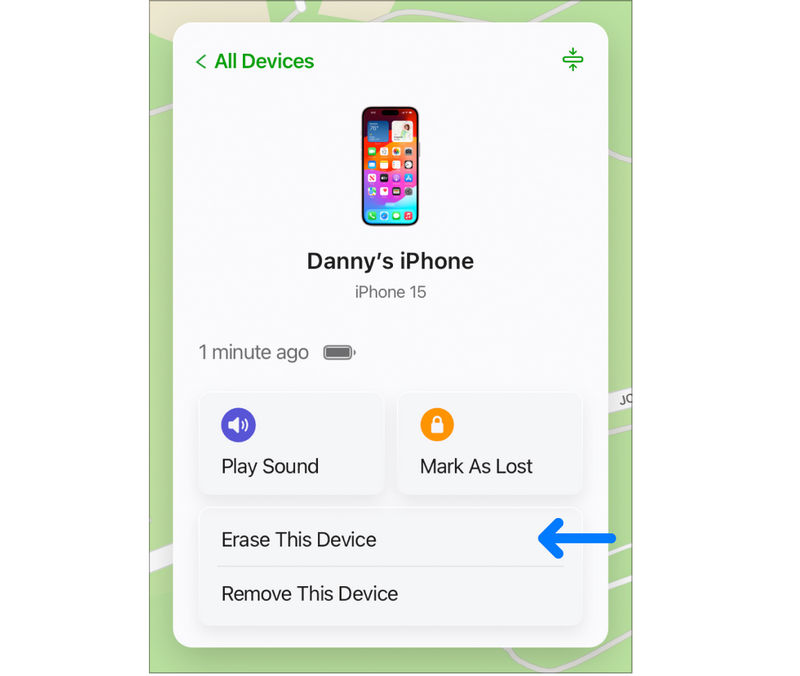
Krok 1. Przejdź na oficjalną stronę internetową iCloud Find lub do swojej aplikacji iCloud. Zaloguj się na swoje konto iCloud, które jest jednocześnie Twoim Apple ID. Następnie zobaczysz listę urządzeń iOS powiązanych z tym kontem iCloud.
Krok 2. Znajdź zablokowany iPhone lub iPad i kliknij Wymaż to urządzenie Przycisk do łatwego przywracania ustawień fabrycznych zablokowanego iPada lub iPhone'a. Wystarczy uzyskać dostęp do urządzenia za pomocą hasło iCloud.
Część 4: Jak przywrócić ustawienia fabryczne zablokowanego iPhone’a za pomocą iTunes lub Findera
W większości przypadków Twoje urządzenie nie jest zaufane przez Twój Apple ID ani konto iCloud, dlatego możesz przywrócić ustawienia fabryczne zablokowanego iPada lub iPhone'a za pomocą iTunes lub Findera. Jest to bardzo proste, nawet bez połączenia z internetem. Potrzebujesz tylko komputera i kabla USB.
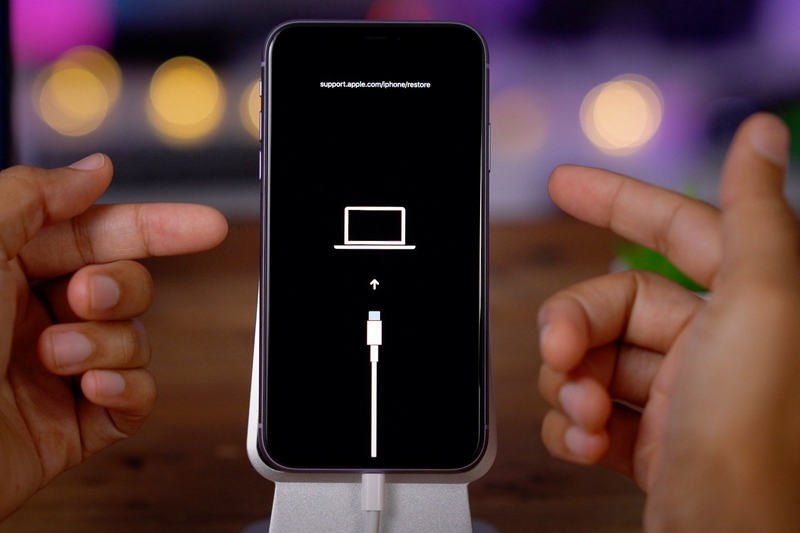
Krok 1. Przełącz zablokowanego iPhone'a lub iPada w tryb odzyskiwania
Podłącz iPhone'a lub iPada do komputera. Uruchom iTunes lub Finder na komputerze. Następnie podłącz iPhone'a lub iPada do komputera. Recovery Mode, co jest prostym procesem. Kroki różnią się nieznacznie w zależności od modelu:
iPhone 8 lub nowszy oraz iPady z funkcją Face ID:
Naciśnij i szybko zwolnij Maksymalna objętość przycisk. Naciśnij i szybko zwolnij przycisk Ciszej przycisk. Naciśnij i przytrzymaj Bok or Topy aż pojawi się ekran trybu przywracania.
iPhone 7 i iPhone 7 Plus:
Naciśnij i przytrzymaj przycisk Bok oraz Ciszej jednocześnie. Przytrzymaj, aż zobaczysz ekran trybu odzyskiwania.
iPhone 6s lub starszy, iPady z przyciskiem Home:
Naciśnij i przytrzymaj przycisk Strona Główna oraz Topy (lub Bok) jednocześnie. Przytrzymaj, aż pojawi się ekran trybu odzyskiwania.
Zobaczysz obraz kabla skierowanego do komputera. Oznacza to, że tryb odzyskiwania jest aktywny. Następnie możesz rozpocząć przywracanie ustawień fabrycznych zablokowanego iPhone'a lub iPada za pomocą iTunes lub Findera.
Krok 2. Przywracanie ustawień fabrycznych zablokowanego iPhone'a lub iPada
Teraz przełącz się na komputer z systemem Windows lub Mac. W systemie Windows musisz kliknąć Urządzenie przycisk w lewym górnym rogu. Jeśli używasz Maca, wystarczy kliknąć ikonę iPhone'a lub iPada po lewej stronie.

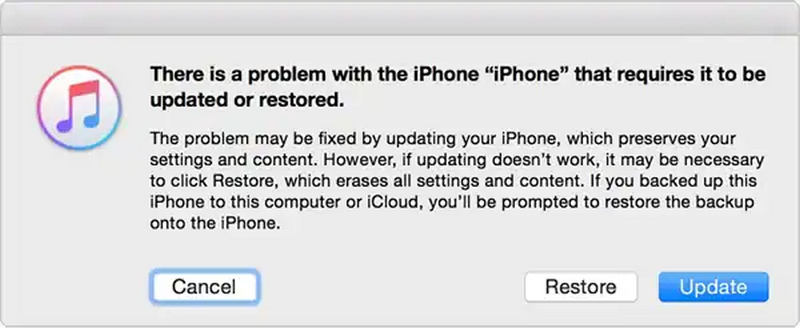
Następnie iTunes lub Finder powiadomi Cię, że Twój iPhone lub iPad ma problem. Wystarczy kliknąć Przywracać or Aktualizacja przycisk, aby przywrócić ustawienia fabryczne zablokowanego iPhone'a lub iPada.
Część 5: Jak szybko uzyskać dostęp do zablokowanego iPhone’a lub iPada
Istnieje jednak lepsza metoda, która pozwoli Ci szybko uzyskać dostęp do urządzenia, dzięki której nie będziesz musiał przywracać ustawień fabrycznych zablokowanego iPhone'a lub iPada. Apeaksoft Odblokowujący iOS może z łatwością odblokować zablokowanego iPhone'a lub iPada zaledwie kilkoma kliknięciami. Możesz uzyskać dostęp do urządzenia bez hasła ekranowego, Face ID ani Touch ID. Po wykonaniu tej operacji możesz korzystać z urządzenia normalnie, bez ograniczeń.
Łatwe odblokowywanie zablokowanego iPhone'a lub iPada
- Podłącz iPhone'a lub iPada do komputera, aby odblokować urządzenie.
- Odblokuj dowolny iPhone lub iPad bez iCloud lub iTunes.
- Łatwe usuwanie blokady ekranu, Face ID lub Touch ID.
- Szybko naprawisz zablokowanego iPhone'a lub iPada, używając jedynie kabla USB.

Podsumowanie
W tym artykule dowiesz się jak przywrócić ustawienia fabryczne zablokowanego iPhone'a lub iPad z iCloud i iTunes. W rzeczywistości możesz uzyskać dostęp do zablokowanego urządzenia z systemem iOS bez przywracania ustawień fabrycznych. Apeaksoft Odblokowujący iOS Program pomoże Ci szybko odblokować iPhone'a lub iPada i używać go normalnie. Jeśli Twoje urządzenie z systemem iOS nie jest zablokowane, nadal możesz użyć tego programu, aby je odblokować, nawet jeśli nie znasz kodu dostępu do ekranu.
Powiązane artykuły
Być może Twój Face ID na iPhonie nie jest wystarczająco dokładny, aby go odblokować. Z tego artykułu dowiesz się, jak łatwo zmienić Face ID na iPhonie.
Jeśli irytuje Cię kolorowa kropka na Twoim iPhonie lub iPadzie, wypróbuj nasze sprawdzone rozwiązania, aby usunąć ją z ekranu.
Problem z zawieszaniem się iPhone'a na interfejsie weryfikacji aktualizacji może być spowodowany nieprawidłowościami w działaniu sieci, systemu lub urządzenia. Poznaj szczegółowe rozwiązania tutaj.
Chcesz usunąć Face ID ze swojego iPhone'a? Ten samouczek pokaże Ci, jak poprawnie usunąć lub wyłączyć Face ID na swoim urządzeniu.



