


Jak ustawić, zmienić, zresetować i ominąć kod dostępu do czasu ekranowego

Czas przed ekranem to funkcja kontroli rodzicielskiej udostępniona przez Apple dla urządzeń Apple. Umożliwia ona użytkownikom kontrolowanie czasu dostępu do ekranu i dodawanie ograniczeń do określonych usług i aplikacji. Po skonfigurowaniu Czasu przed ekranem na swoim urządzeniu lub urządzeniu dziecka możesz pozostawić kod dostępu, aby zapobiec nieautoryzowanemu dostępowi. Ten artykuł zawiera więcej informacji na ten temat, takich jak: zmień kod dostępu do Czasu przed ekranem na swoim iPhonie lub iPadzie.
TREŚĆ STRONY:
- Część 1: Jak skonfigurować kod dostępu do czasu przed ekranem
- Część 2: Jak zmienić kod dostępu do czasu przed ekranem
- Część 3: Jak wyłączyć kod dostępu do czasu przed ekranem
- Część 4: Jak zresetować kod dostępu do czasu przed ekranem
- Część 5: Co zrobić, jeśli kod dostępu do czasu przed ekranem nie działa
- Część 6: Jak usunąć kod dostępu do czasu ekranowego bez ograniczeń
Część 1: Jak skonfigurować kod dostępu do czasu przed ekranem
Czym jest hasło Czasu przed ekranem? Jak wspomniano wcześniej, możesz ustawić hasło Czasu przed ekranem na swoim iPhonie lub iPadzie lub iPadzie swojego dziecka, aby uniemożliwić innym osobom zmianę odpowiednich ustawień. Bez hasła nikt nie będzie mógł zmienić ustawień Czasu przed ekranem ani wyłączyć funkcji kontroli rodzicielskiej.
Jak skonfigurować kod dostępu do czasu przed ekranem na iPhonie
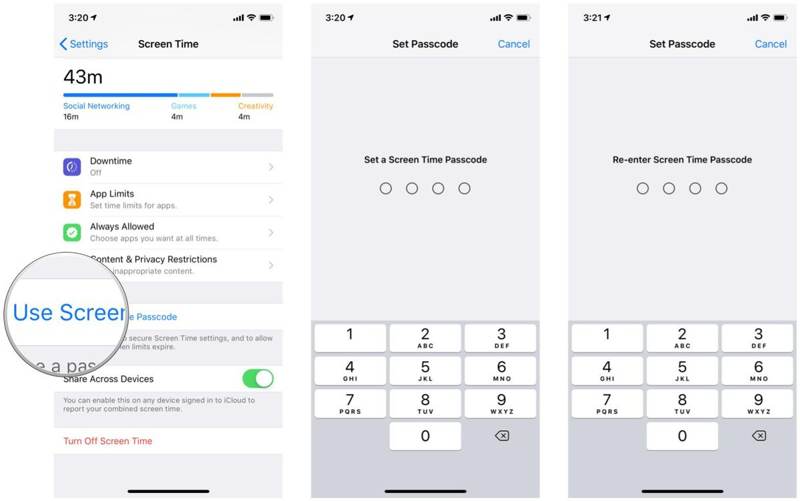
Krok 1. Otwórz Ustawienia aplikacja na Twoim urządzeniu.
Krok 2. Iść do Czas ekranu.
Krok 3. Stuknij Użyj kodu czasu przed ekranem.
Krok 4. Wprowadź kod dostępu i wprowadź go ponownie.
Jak skonfigurować kod dostępu do czasu ekranowego na telefonie dziecka
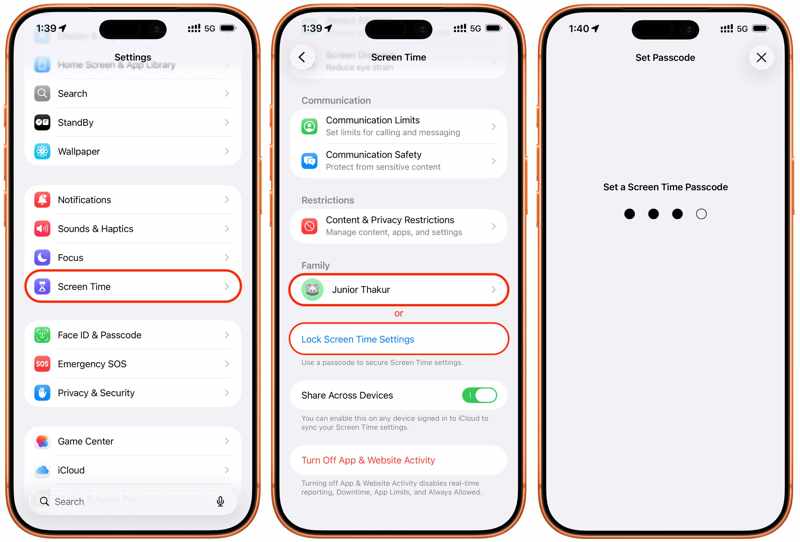
Krok 1. Dodaj Czas ekranu w telefonie Ustawienia app.
Krok 2. Kliknij imię swojego dziecka pod Rodzina
Krok 3. Nawigować do Zarządzaj czasem ekranu, następnie Zablokuj Ustawienia czasu ekranu.
Krok 4. Następnie podaj kod dostępu Screen Time.
Część 2: Jak zmienić kod dostępu do czasu przed ekranem
Po skonfigurowaniu kodu dostępu do Czasu przed ekranem możesz go zmienić na swoim urządzeniu z systemem iOS lub urządzeniu dziecka, aby zwiększyć bezpieczeństwo. Oczywiście, przed zmianą kodu dostępu do Czasu przed ekranem musisz podać aktualny kod dostępu.
Jak zmienić kod dostępu do ekranu na iPhonie/iPadzie
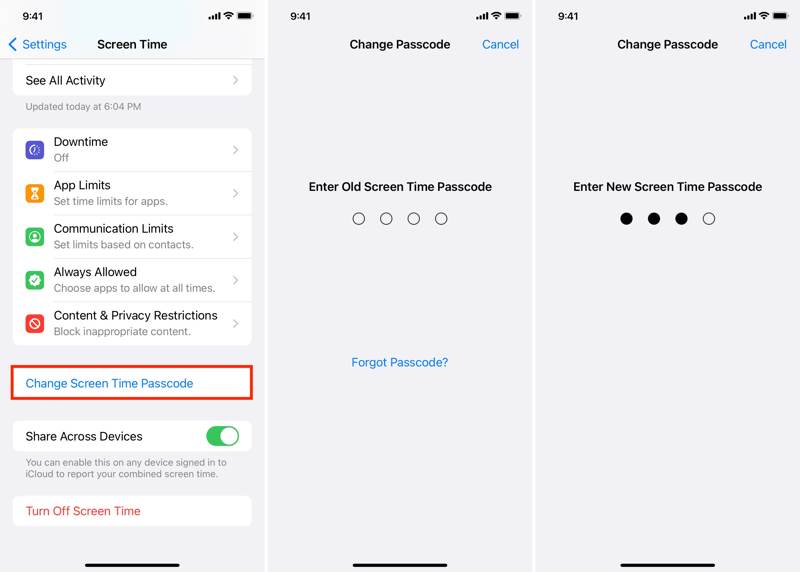
Krok 1. Uruchom swój Ustawienia app.
Krok 2. Udaj się do Czas ekranu patka.
Krok 3. Stuknij w Zmień hasło czasowe ekranu przycisk.
Krok 4. Następnie wybierz Zmień hasło czasowe ekranu.
Krok 5. Wprowadź aktualny kod dostępu Screen Time.
Krok 6. Następnie utwórz nowy kod dostępu Screen Time i wprowadź go ponownie.
Jak zmienić kod dostępu do ekranu w telefonie dziecka
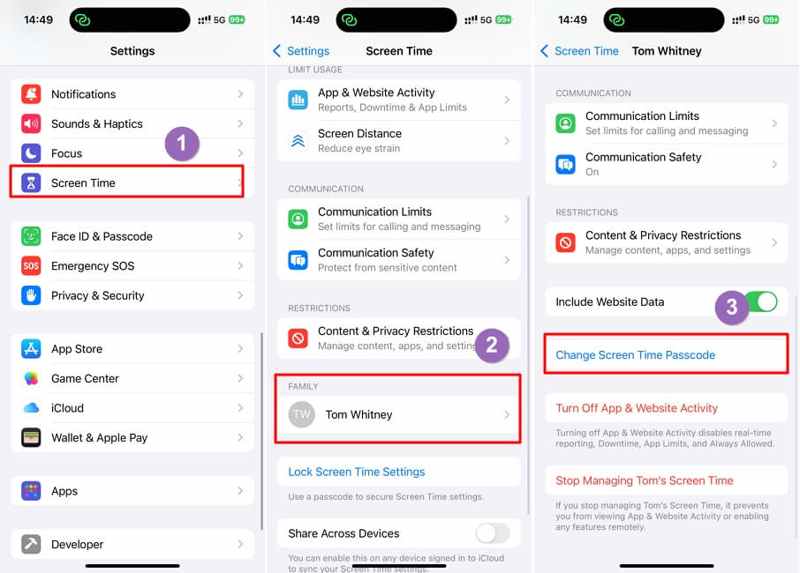
Krok 1. Na iPhonie lub iPadzie przejdź do Ustawienia oraz Czas ekranu.
Krok 2. Wybierz imię swojego dziecka pod Rodzina nagłówek.
Krok 3. Stuknij w Zmień hasło czasowe ekranu przycisk.
Krok 4. Postępuj zgodnie z instrukcjami wyświetlanymi na ekranie, aby uwierzytelnić się.
Krok 5. Wprowadź nowy kod dostępu do Czasu przed ekranem i wprowadź go ponownie, aby zmienić kod dostępu do Czasu przed ekranem na telefonie swojego dziecka.
Część 3: Jak wyłączyć kod dostępu do czasu przed ekranem
Jeśli chcesz zrezygnować z kodu dostępu do Czasu przed ekranem, możesz go wyłączyć. Pamiętaj, że wyłączenie kodu dostępu do Czasu przed ekranem nie spowoduje wyłączenia Czasu przed ekranem. Dzięki temu możesz swobodnie dostosowywać ustawienia Czasu przed ekranem.
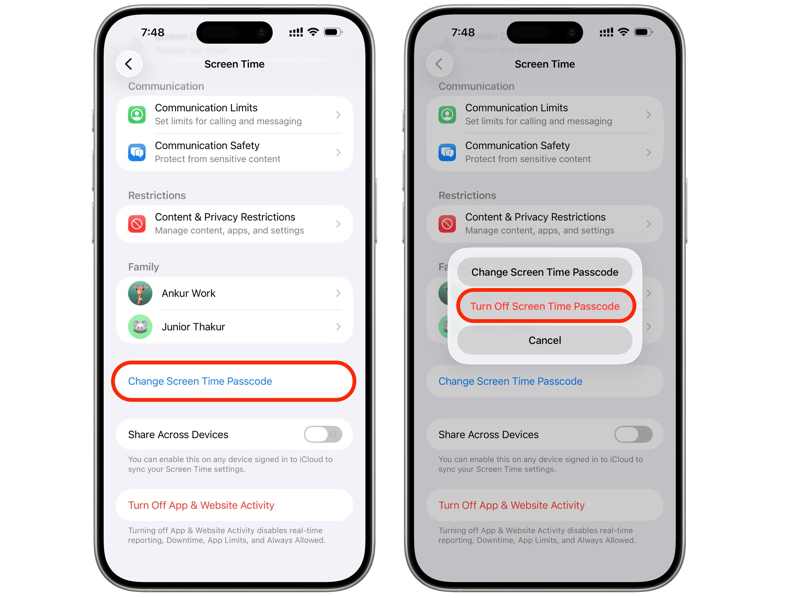
Krok 1. Idź do swojego Ustawienia aplikacja na Twoim iPhonie.
Krok 2. Wybierz Czas ekranu wpis.
Porady: Aby usunąć kod dostępu do funkcji Czas przed ekranem na urządzeniu dziecka, dotknij jego nazwy pod Rodzina
Krok 3. Stuknij w Zmień hasło czasowe ekranu przycisk.
Krok 4. Dodaj Wyłącz kod czasu na ekranie.
Krok 5. Następnie wprowadź aktualny kod dostępu Czasu przed ekranem, aby się go pozbyć.
Część 4: Jak zresetować kod dostępu do czasu przed ekranem
Załóżmy, że nie pamiętasz kodu dostępu do Czasu przed ekranem i nie ma sposobu, aby go znaleźć bez zewnętrznego menedżera haseł. Dobra wiadomość jest taka, że możesz wypróbować swój kod dostępu bez ograniczeń czasowych. Co się stanie po 10 nieudanych próbach użycia kodu dostępu do Czasu przed ekranem? Urządzenie nie zostanie wyłączone, wystarczy poczekać na upłynięcie limitu czasu. Dodatkowo, możesz zresetować kod dostępu do Czasu przed ekranem za pomocą swojego konta Apple i hasła.
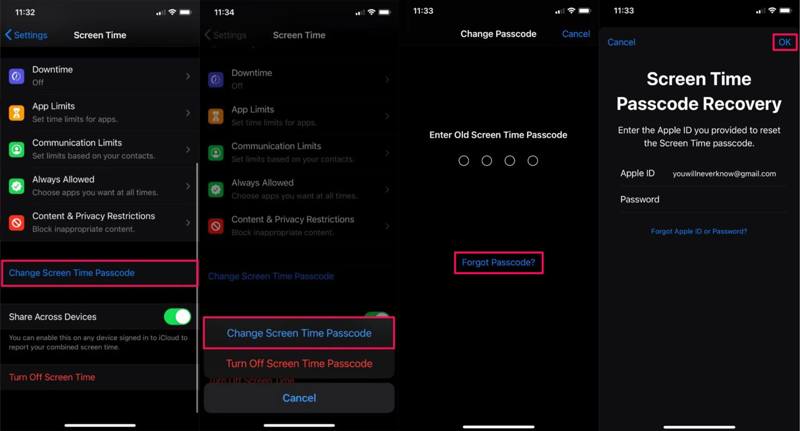
Krok 1. Uruchom Ustawienia aplikacja na Twoim urządzeniu.
Krok 2. Wybierz Czas ekranu opcja.
Krok 3. Stuknij w Zmień hasło czasowe ekranu przycisk.
Krok 4. Pick Zmień hasło czasowe ekranu or Wyłącz kod czasu na ekranie.
Krok 5. Gdy zostaniesz poproszony o podanie kodu dostępu, dotknij Zapomniałeś hasła.
Krok 6. Wprowadź hasło do swojego konta Apple i dotknij OK.
Krok 7. Następnie ustaw nowy kod dostępu Screen Time i wprowadź go ponownie.
Porady: Jeśli Twoje urządzenie działa w systemie iOS 13.4 lub starszym albo jest zarejestrowane w systemie MDM, opcja „Zapomniałem kodu dostępu do Czasu przed ekranem” jest niedostępna. Ponadto opcja ta nie pojawi się na urządzeniu z systemem iOS dziecka.
Inne dokumenty
Część 5: Co zrobić, jeśli kod dostępu do czasu przed ekranem nie działa
Podczas zmiany ustawień może się okazać, że hasło Czasu przed ekranem nie działa. Najczęstszymi przyczynami mogą być: nieprawidłowe hasło, nieaktualne oprogramowanie, problem z kontem Apple i inne.
Rozwiązanie 1: aktualizacja oprogramowania
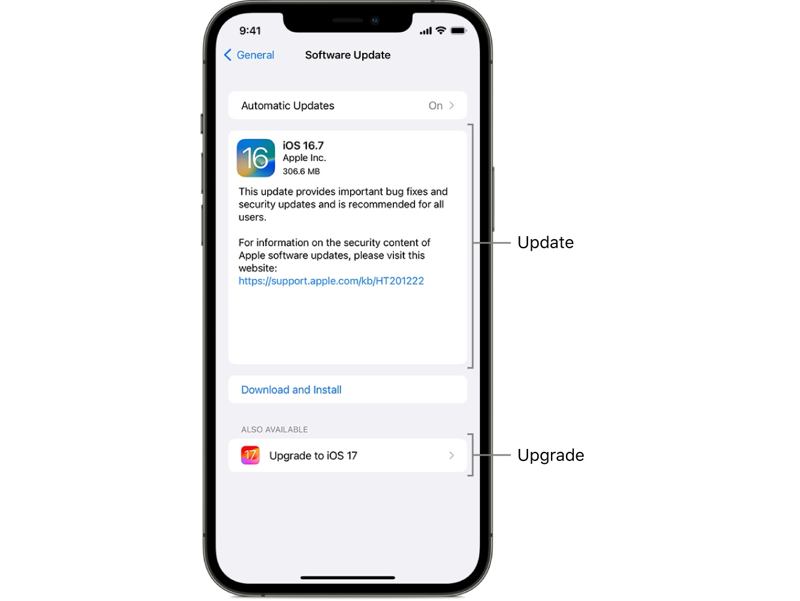
Krok 1. Idź do swojego Ustawienia app.
Krok 2. Wpisz Ogólne patka.
Krok 3. Stuknij Aktualizacja oprogramowania aby wyszukać aktualizacje.
Krok 4. Jeśli aktualizacja jest dostępna, dotknij Pobierz i zainstaluj przycisk.
Krok 5. Postępuj zgodnie z instrukcjami wyświetlanymi na ekranie, aby zaktualizować system iOS.
Krok 6. Po zakończeniu operacji urządzenie zostanie uruchomione ponownie, a Ty będziesz mógł jeszcze raz spróbować wpisać kod dostępu do Czasu przed ekranem.
Rozwiązanie 2: Zresetuj kod dostępu do czasu przed ekranem
Jeśli Ty lub ktoś inny zmienił kod dostępu, stary kod dostępu do Czasu przed ekranem nie będzie działał. Na szczęście możesz zresetować kod dostępu do Czasu przed ekranem za pomocą hasła do konta Apple. Powyżej zaprezentowaliśmy ten proces.
Jeśli nie możesz znaleźć opcji „Zapomniałem kodu dostępu”, zaktualizuj oprogramowanie do najnowszej wersji. Dodatkowo, jeśli chcesz zresetować kod dostępu do funkcji Czas przed ekranem dla telefonu swojego dziecka, musisz go zresetować na urządzeniu organizatora.
Rozwiązanie 3: Wyloguj się i zaloguj ponownie na koncie Apple
Krok 1. Kliknij swój profil w Ustawienia.
Krok 2. Przewiń w dół i dotknij wylogować się przycisk na dole.
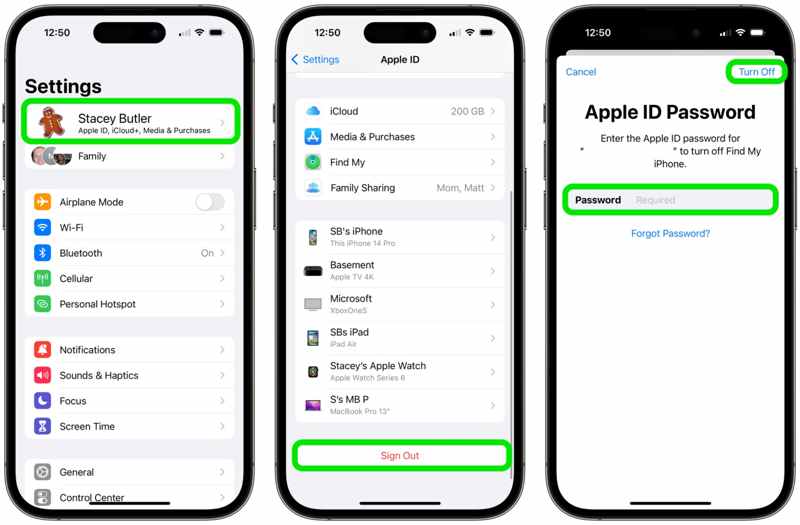
Krok 3. Wprowadź hasło do konta Apple, aby wyłączyć aplikację Znajdź mój.
Krok 4. Stuknij w Wyłącz przycisk.
Krok 5. Wybierz typy danych, które chcesz zachować i dotknij wylogować się aby to potwierdzić.
Krok 6. Ponowne uruchomienie urządzenia.
Krok 7. Wróć do Ustawienia app.
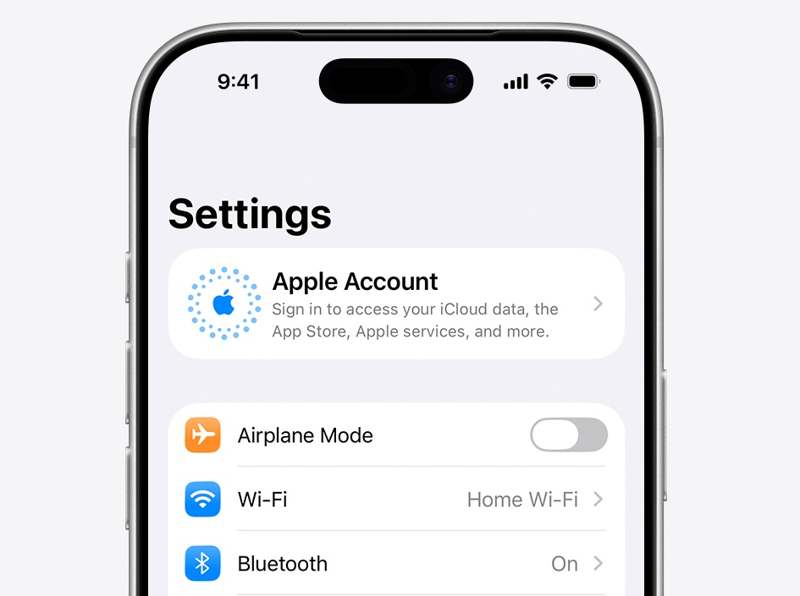
Krok 8. Stuknij Konto Apple i wybierz Zaloguj się ręcznie aby ponownie zalogować się na swoje konto.
Część 6: Jak usunąć kod dostępu do czasu ekranowego bez ograniczeń
Apeaksoft iFoneKit iOS Unlocker to szybki sposób na ominięcie kodu Czasu przed ekranem na iPhonie. Aplikacja nie pyta o aktualny kod Czasu przed ekranem ani o hasło Apple ID. Twoje dane nie zostaną przerwane podczas tego procesu.

Pobrano przez ponad 1,000,000 już nam zaufało
- Usuń kod dostępu Screen Time w 3 krokach.
- Chroń swoje dane podczas procesu.
- Działa zarówno na Twoim urządzeniu, jak i na urządzeniu Twojego dziecka.
- Obsługuje szeroką gamę urządzeń iPhone i iPad.

Jak wyłączyć kod dostępu do czasu ekranowego na iPhonie
Krok 1. Zainstaluj iOS Unlocker
Pobierz i zainstaluj oprogramowanie do usuwania kodu dostępu Screen Time na komputerze PC. Dostępna jest również wersja na Maca. Uruchom je i wybierz Odblokuj czas na ekranie tryb.

Krok 2. Połącz się z iPhonem
Podłącz iPhone'a do komputera kablem Lightning. Poczekaj, aż urządzenie zostanie rozpoznane i wybierz sposób ustawienia kodu dostępu do Czasu przed ekranem.

Krok 3. Wyłącz kod dostępu Czasu przed ekranem
Kliknij ikonę Zacząć teraz Po załadowaniu informacji o urządzeniu przez oprogramowanie, naciśnij przycisk. Postępuj zgodnie z instrukcjami wyświetlanymi na ekranie, aby wyłączyć aplikację Znajdź mój telefon na swoim urządzeniu. Następnie oprogramowanie automatycznie rozpocznie wyłączanie kodu dostępu do Czasu przed ekranem.

Wniosek
W tym przewodniku wyjaśniono, jak zmień kod dostępu do Czasu przed ekranem Na swoim urządzeniu z systemem iOS lub urządzeniu z systemem iOS Twojego dziecka. Możesz postępować zgodnie z naszymi instrukcjami, aby zmienić, wyłączyć i zresetować kod dostępu do Czasu przed ekranem w różnych sytuacjach. Jeśli Twój kod dostępu nie działa, spróbuj Apeaksoft iFoneKit iOS Unlocker aby bez żadnych ograniczeń pozbyć się funkcji kontroli rodzicielskiej ze swojego urządzenia.
Powiązane artykuły




