




Guia de usuario
- Conheça
- Instalar e registrar
- Definir caminho de saída e backup
- Recuperar dados do Android
- Guia de extração de dados do Android
- Guia de backup e restauração de dados do Android
Conheça
Apeaksoft Android Data Recovery é um software de recuperação de dados Android. Você pode recuperar dados excluídos ou perdidos de telefones e tablets Android com sua ajuda. Você não só pode encontrar contatos, mensagens, vídeos, fotos e áudio, mas também recuperar dados do WhatsApp, documentos e galeria.
Além da função de recuperação de dados, este kit de ferramentas para Android também pode ajudar você a fazer backup dos dados do seu dispositivo Android para o computador, consertar sistemas Android com problemas e extrair dados de dispositivos Samsung com problemas. Aliás, com a versão atualizada, adicionamos a função de proteção de informações individuais a este software. O Apeaksoft Android Data Recovery pode ajudar você a recuperar quaisquer dados necessários, com base na segurança das suas informações pessoais.

Instalar e registrar
Instale
Passo 1. Você pode baixar Apeaksoft Android Data Recovery pressionando o botão abaixo.
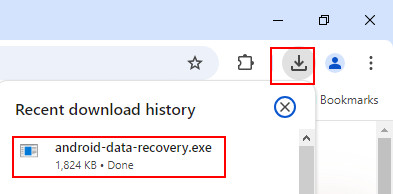
Passo 2. Vá para o canto superior direito para encontrar seus arquivos baixados. Clique nele e escolha Sim.
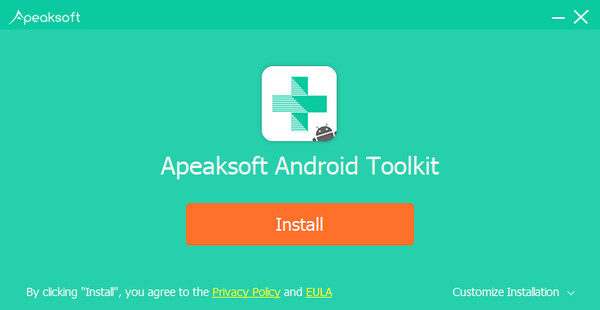
Passo 3. Clique Instale em laranja, e você iniciará a instalação. Leva alguns segundos.
Registrar-se
Quando você inicia este software pela primeira vez, a janela de registro é exibida. Digite seu endereço de e-mail e o código de registro que você recebeu.
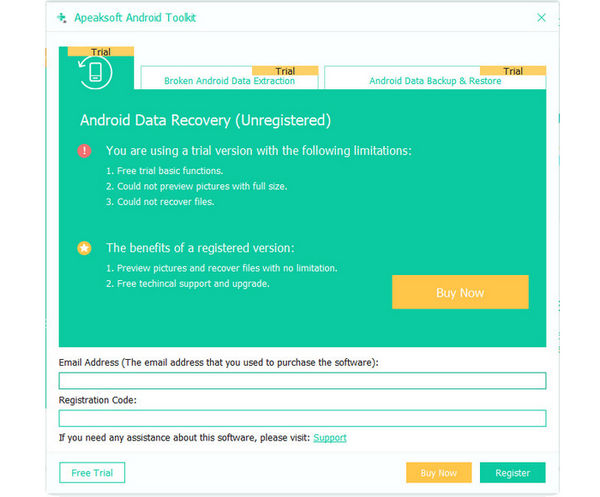
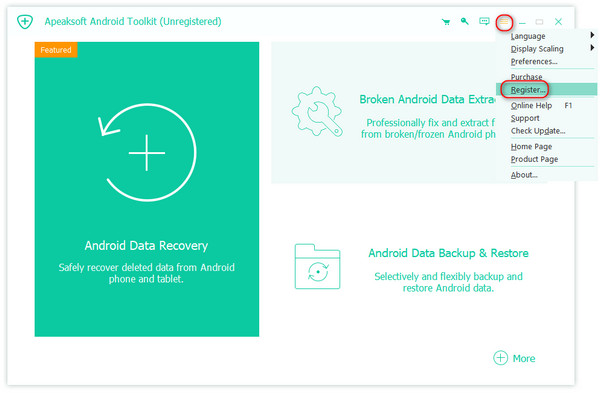
Você também pode clicar no botão de chave no canto superior direito da interface para abrir a janela de registro.
É o mesmo que clicar no botão de menu para encontrar Registrar-se opção.
Observação: Depois que você comprou com sucesso, o código de registro será enviado para o seu endereço de e-mail que você preencheu o formulário de pedido.
Endereço de e-mail: O endereço de e-mail que você usou para comprar este software.
Código de Registo: Uma sequência de caracteres marcados como Chave de ativação, código de licença ou KEYCODE (S) na carta de confirmação do pedido recebida após a compra bem-sucedida.
Definir caminho de saída e backup
Você precisa definir um local em seu computador para salvar os dados recuperados.
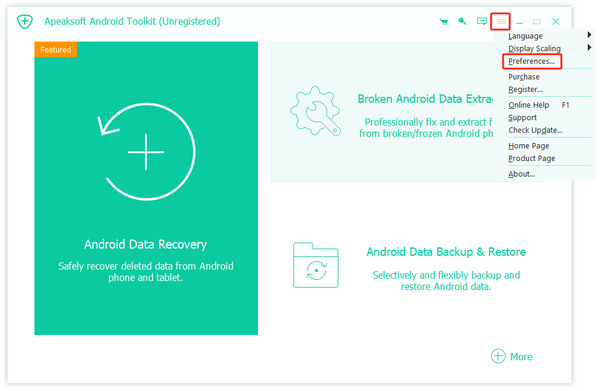
Clique Preferencias na lista de menus.
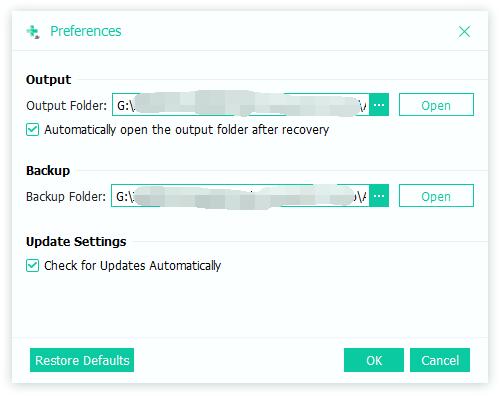
Você verá a janela de preferências. Nesta janela, você pode definir o caminho, o caminho de saída e o caminho de backup.
Recuperar dados do Android
Passo 1. Conecte Dispositivos
Clique duas vezes no botão do software para iniciá-lo. Após a inicialização, escolha Data Recovery Android parte. Então você precisa conectar seus dispositivos Android ao PC via USB.
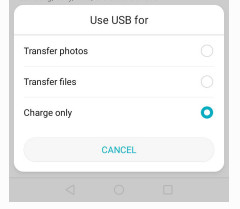
Para alguns usuários do Android, é necessário acessar as Opções do desenvolvedor e escolher o modo de Transferência de arquivos no telefone.
Se o seu dispositivo estiver conectado, mas não for reconhecido com sucesso, clique em O dispositivo está conectado, mas não pode ser reconhecido? Obtenha mais ajuda. para obter mais métodos para estabelecer uma conexão bem-sucedida.
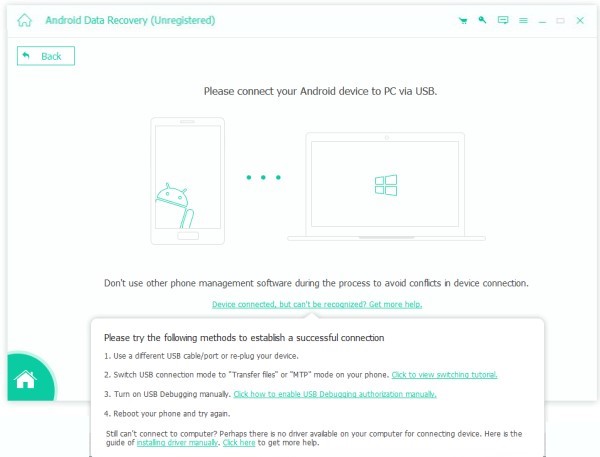
Se você não conseguiu conectar o dispositivo ao seu computador, clique no botão Tentar novamente botão para reconectá-lo.
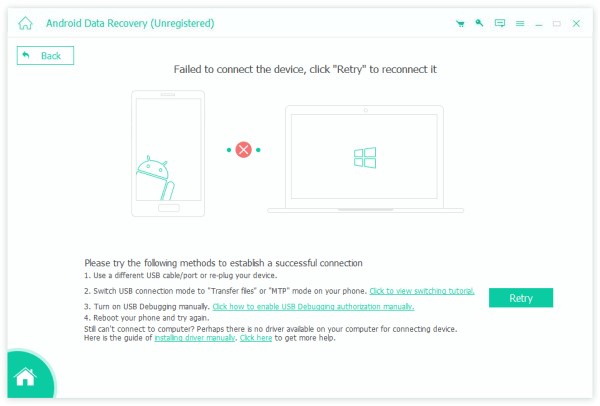
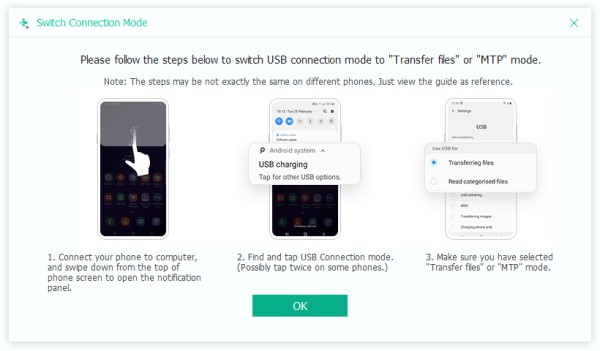
Ou siga o segundo método clicando Clique para ver o tutorial de comutação para obter etapas detalhadas para alternar o modo de conexão USB para Transferir arquivos or MTP modo.
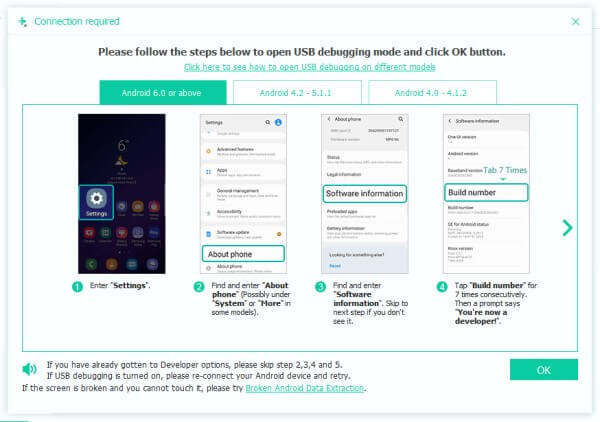
O Android Data Recovery solicitará que você ative a depuração USB no seu telefone caso não abra o modo de depuração. Ele detectará a sua versão do Android e ensinará como abrir o modo de depuração USB no seu telefone. Após concluir as operações no seu telefone, clique no botão OK para ir para o próximo passo.
Passo 2. Selecionar e digitalizar dados
Após conectar com sucesso, o Apeaksoft Android Data Recovery mostrará uma lista listando todos os tipos de dados. Escolha o tipo de dados que você deseja recuperar e clique em Seguinte.

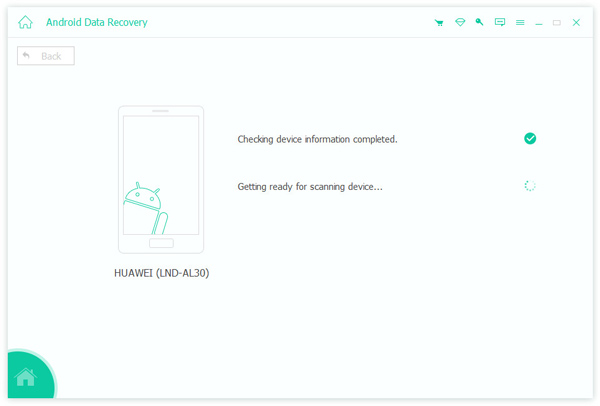
Ele verificará as informações do seu dispositivo Android e escaneará seus dados nele.
Em seguida, será exibida uma janela para você autorizar o aplicativo FoneGo. (O FoneGo é um aplicativo 100% seguro, o que permite que o programa acesse os dados do seu telefone.)
Antes de iniciar a verificação dos dados, uma janela será exibida no seu dispositivo perguntando se você permite o acesso às suas informações. Ela contém quatro seções: contatos, registro de chamadas, mensagens e armazenamento. Se tiver certeza, clique em "Permitir" no seu dispositivo para cada seção que você precisa verificar.
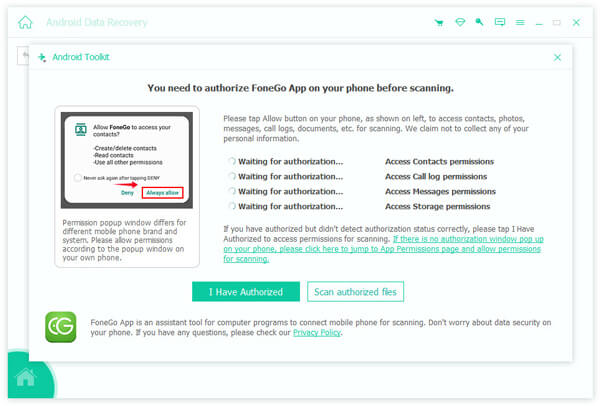
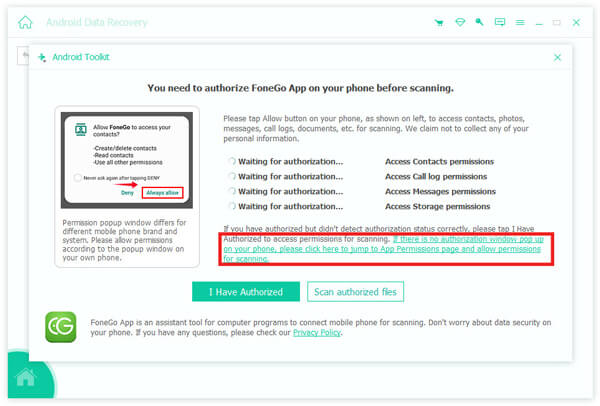
Se não houver nenhuma janela de autorização pop-up no seu telefone, você pode clicar no link acima dos botões. Então a interface do seu telefone irá pular para a página de Permissões do Aplicativo, e você pode autorizar o Aplicativo FoneGo no seu telefone manualmente para essas partes.
Se isso lhe mostrar Falha na autorização, clique em Tentar novamente em azul para autorizar novamente.
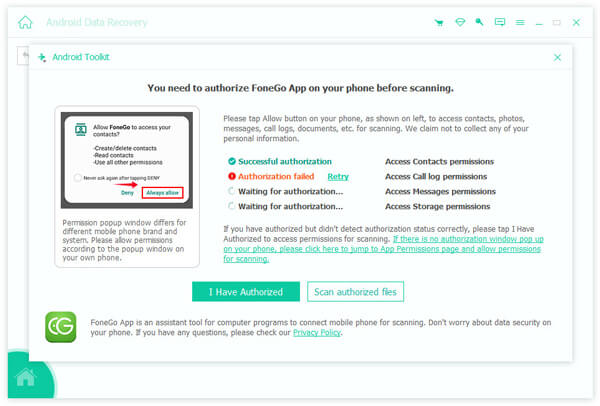
Depois que mostra Autorização de Sucesso para as peças que você deseja digitalizar, clique em Digitalizar arquivos autorizados.
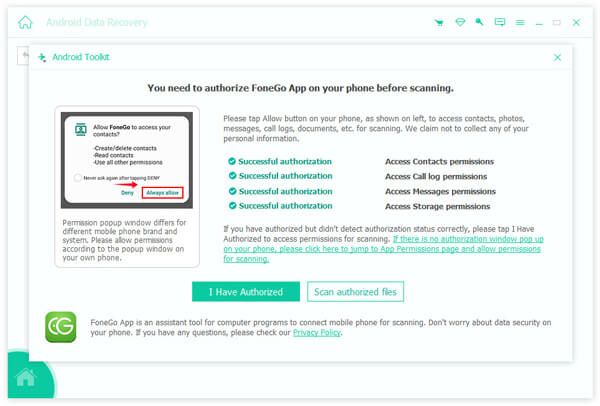
Em seguida, aparecerá uma janela para garantir que os dados sejam digitalizados. Se eles estiverem certos, clique em Continue a verificar arquivos autorizados para começar a digitalizar os dados das peças autorizadas para você. Caso contrário, você pode clicar em Volte para obter permissão para voltar à janela de autorização.
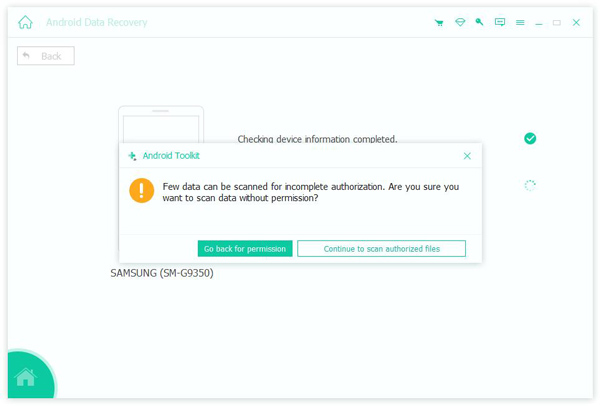
Após a digitalização, ele mostrará os dados digitalizados no seu dispositivo na barra esquerda. O que quer que você tenha ou não, há todos os tipos de dados que ele pode recuperar nesta barra.

Como a primeira verificação é a Verificação Padrão, nem todos os dados excluídos ou perdidos estarão no seu dispositivo. Portanto, se você não encontrar os dados desejados, clique em Verificação Profunda no canto inferior direito para verificar os dados novamente.

Passo 3. Recuperar dados
Selecione o tipo de dado na barra à esquerda. Se quiser recuperar todos os dados de um tipo, toque no tipo na barra à esquerda. Se quiser recuperar apenas alguns arquivos, basta clicar no arquivo na tabela à direita.
Ou você também pode clicar Exibe apenas os itens excluídos para recuperar arquivos excluídos.

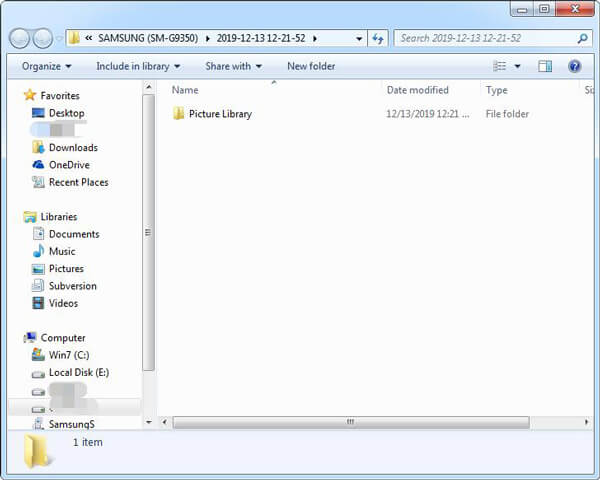
Depois de decidir os dados que deseja recuperar, clique em Recuperar botão no canto inferior direito para começar. Então, aparecerá uma janela como a próxima imagem. Ele salvará os dados de destino no seu PC. A única coisa que você precisa fazer no último é definir o caminho de salvamento para seus dados para salvá-los como backup.

Em poucos segundos, estará pronto. E a pasta de destino que você definiu será exibida.
Guia de usuario
- Conheça
- Instalar e registrar
- Definir caminho de saída e backup
- Recuperar dados do Android
- Detalhes para a recuperação de vários dados do Android
- Guia de extração de dados do Android
- Guia de backup e restauração de dados do Android
Conheça
Apeaksoft Android Data Recovery para Mac é um software de recuperação de dados Android. Você pode recuperar dados excluídos ou perdidos de telefones e tablets Android com sua ajuda. Você não só pode encontrar contatos, mensagens, vídeos, fotos e áudio, mas também recuperar dados do WhatsApp, documentos e galeria.
Além da função de recuperação, o Apeaksoft Android Data Recovery para Mac também pode ajudar você a fazer backup de seus arquivos perdidos, incluindo músicas, vídeos, fotos, WhatsApp e documentos, além de atualizar o sistema e gerenciar seu telefone e dados. Aliás, com a versão atualizada, adicionamos a função de proteção de informações individuais a este software. O Apeaksoft Android Data Recovery para Mac pode ajudar você a recuperar quaisquer dados necessários, com base na segurança das informações pessoais.
Instalar e registrar
Instale
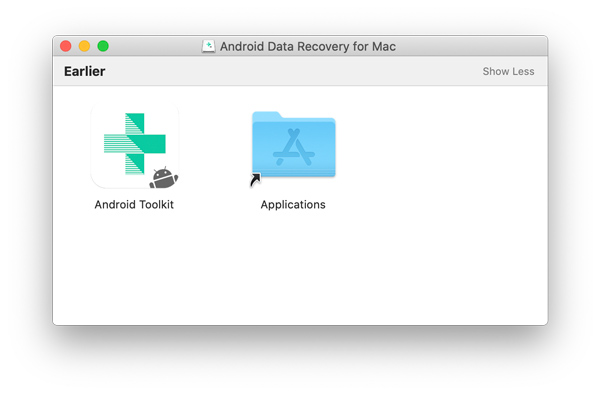
Passo 1. Para instalar o Apeaksoft Android Data Recovery para Mac, você precisa baixá-lo no seu Mac. Aqui está o link para download:
Passo 2. Abra o arquivo baixado. Então ele instalará o Apeaksoft Android Data Recovery para Mac.
Registrar-se
Quando você inicia este software pela primeira vez, a janela de registro é exibida. Digite seu endereço de e-mail e o código de registro que você recebeu.
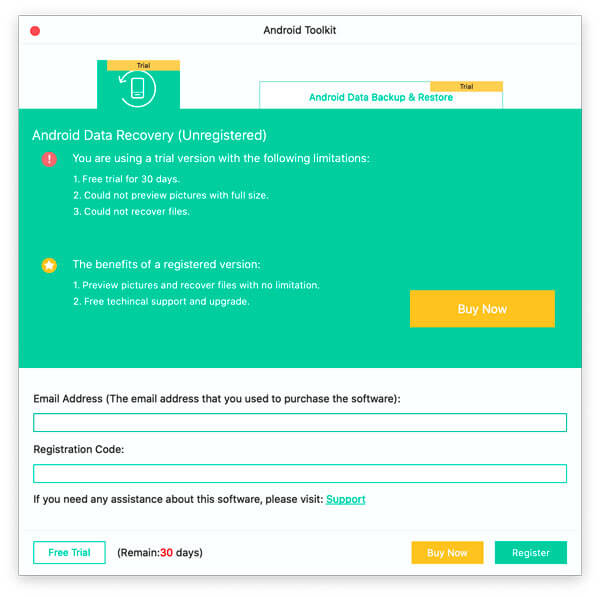
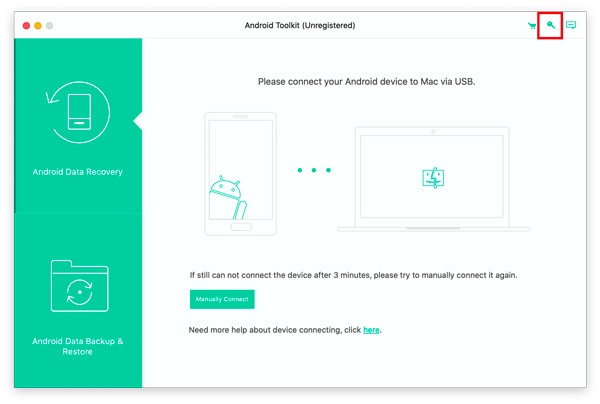
Você também pode clicar no botão de chave no canto superior direito da interface para abrir a janela de registro.
É o mesmo que clicar na lista de Ajuda para encontrar Registrar-se opção.
Observação: Depois que você comprou com sucesso, o código de registro será enviado para o seu endereço de e-mail que você preencheu o formulário de pedido.
Endereço de e-mail: O endereço de e-mail que você preenche o formulário de pedido.
Código de Registo: Uma sequência de caracteres marcados como Chave de ativação, código de licença ou KEYCODE (S) na carta de confirmação do pedido recebida após a compra bem-sucedida.
Definir caminho de saída e backup
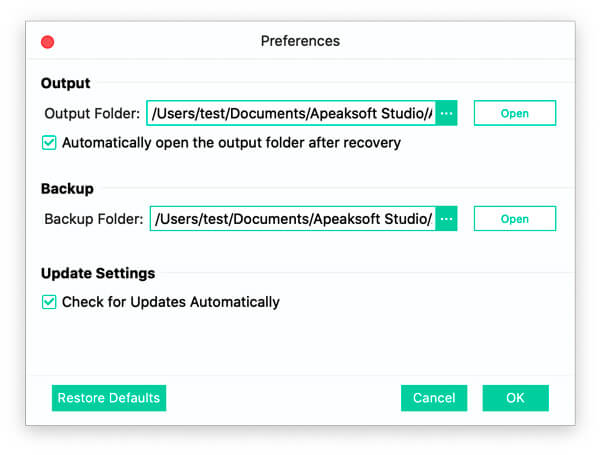
Para recuperar seus dados, precisamos de um caminho definido para nossos arquivos recuperados. Então, você precisa definir o caminho para salvar seus arquivos.
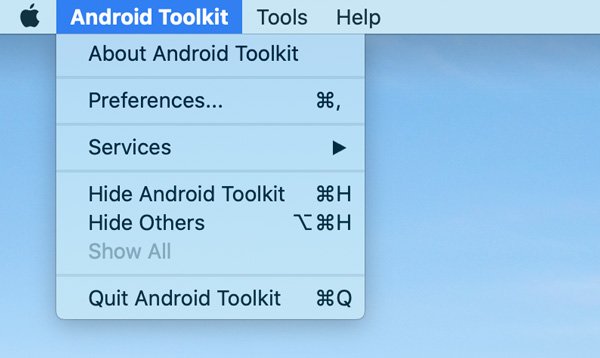
Clique Preferencias clicando Kit de ferramentas para Android no canto superior esquerdo da tela.
Você verá a janela de preferências. Nesta janela, você pode definir o caminho, o caminho de saída e o caminho de backup.
Recuperar dados do Android
Etapa 1 - Conecte Dispositivos
Clique duas vezes no botão do software para iniciá-lo. Após a inicialização, escolha Data Recovery Android parte. Então você precisa conectar seus dispositivos Android ao Mac via USB.
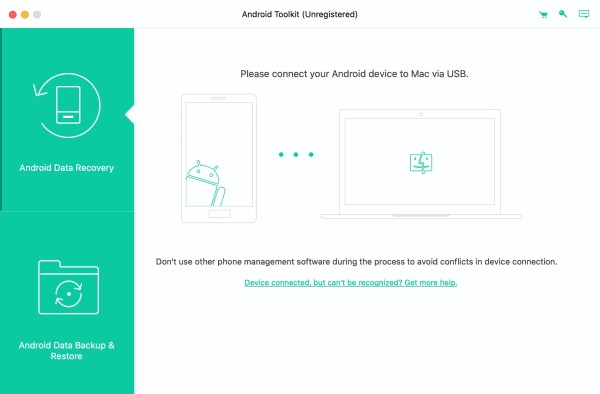
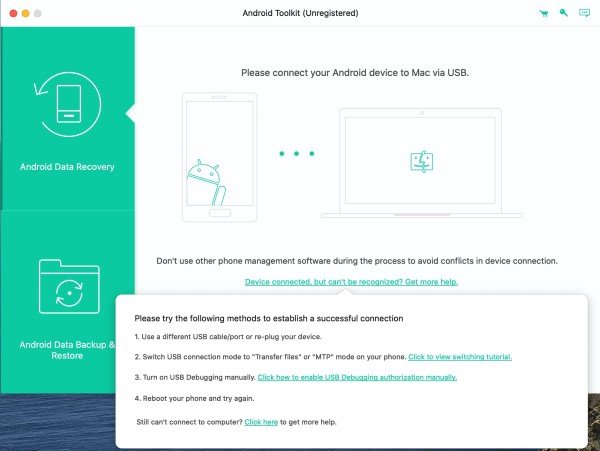
Se o seu dispositivo estiver conectado, mas não for reconhecido com sucesso, clique em O dispositivo está conectado, mas não pode ser reconhecido? Obtenha mais ajuda. para obter mais métodos para estabelecer uma conexão bem-sucedida.
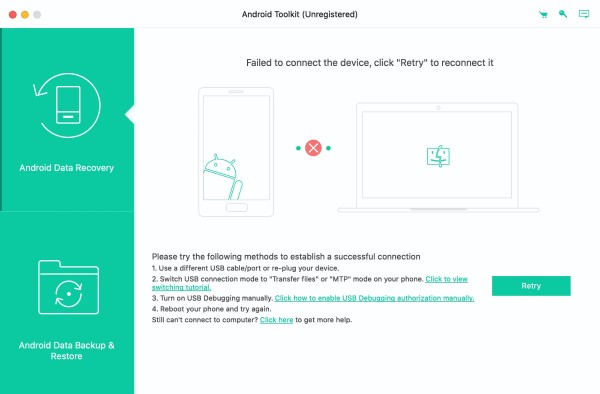
Se você não conseguiu conectar o dispositivo ao seu computador, clique no botão Tentar novamente botão para reconectá-lo.
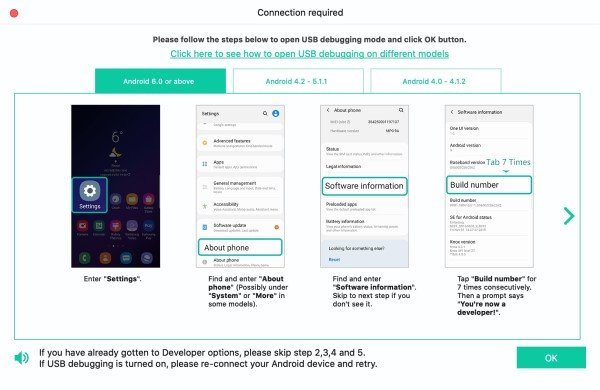
O Android Data Recovery solicitará que você ative a depuração USB no seu telefone caso não abra o modo de depuração. Ele detectará a sua versão do Android e ensinará como abrir o modo de depuração USB no seu telefone. Após concluir as operações no seu telefone, clique no botão OK para ir para o próximo passo.
Etapa 2 - Selecionar e digitalizar dados
Após conectar com sucesso, o Apeaksoft Android Data Recovery mostrará uma lista listando todos os tipos de dados. Escolha o tipo de dados que você deseja recuperar e clique em Seguinte.
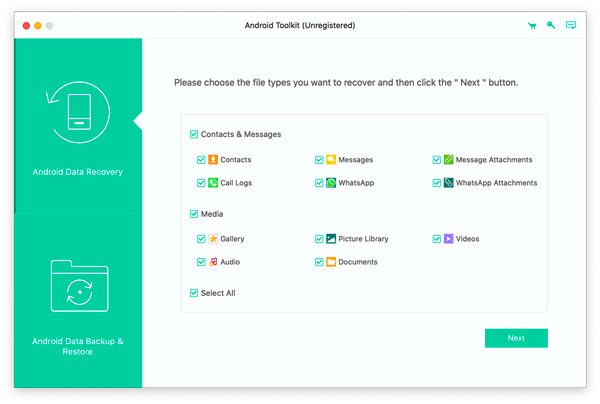
Ele verificará as informações do seu dispositivo Android e escaneará seus dados nele.
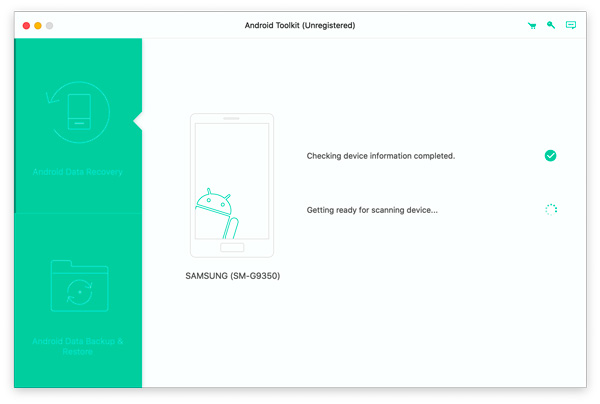
Em seguida, será exibida uma janela para você autorizar o aplicativo FoneGo. (O FoneGo é um aplicativo 100% seguro, o que permite que o programa acesse os dados do seu telefone.)
Antes de começar a escanear os dados, uma janela aparecerá em seus dispositivos perguntando se você permite que ele acesse suas informações. Há quatro partes nela: contatos, registro de chamadas, mensagens e armazenamento. Se tiver certeza, você precisa clicar Permitir no seu dispositivo para todas as partes que você precisa digitalizar.
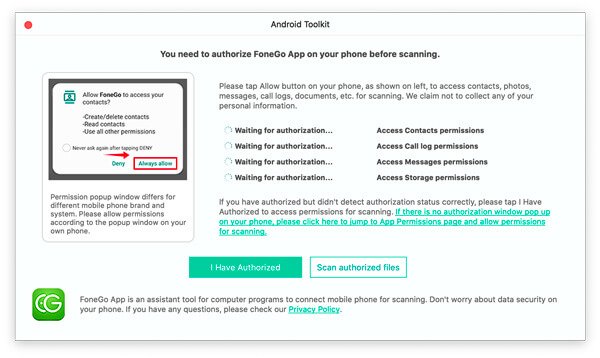
Se não houver uma janela de autorização no seu telefone, você pode clicar no link acima dos botões. Em seguida, a interface do seu telefone será direcionada para a página de Permissões do Aplicativo, e você poderá autorizar manualmente o aplicativo FoneGo no seu telefone para essas partes.
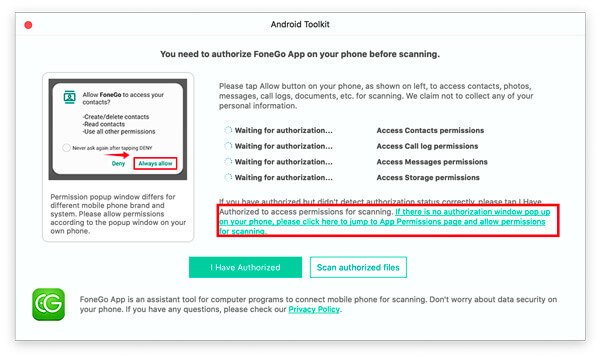
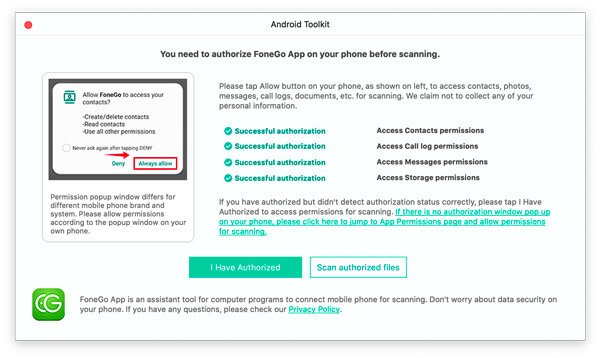
Se isso lhe mostrar Falha na autorização, clique em Tentar novamente em azul para autorizar novamente.
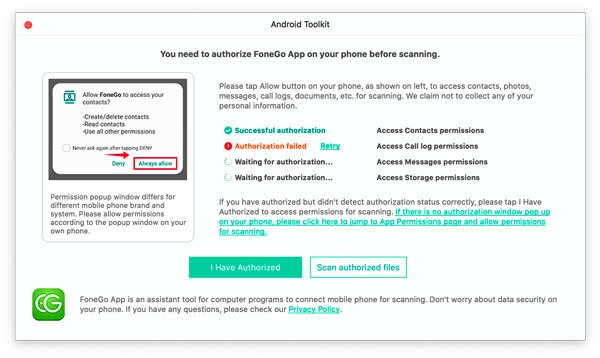
Depois que mostra Autorização de Sucesso para as peças que você deseja digitalizar, clique em Digitalizar arquivos autorizados.
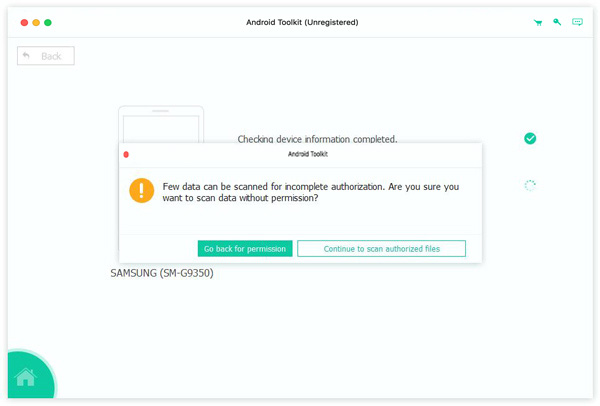
Em seguida, aparecerá uma janela para garantir que os dados sejam digitalizados. Se eles estiverem certos, clique em Continue a verificar arquivos autorizados para começar a digitalizar os dados das peças autorizadas para você. Caso contrário, você pode clicar em Volte para obter permissão para voltar à janela de autorização.
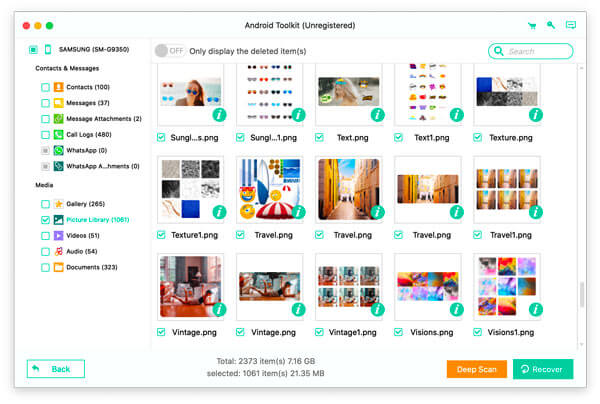
Após a digitalização, serão exibidos os dados escaneados no seu dispositivo na barra à esquerda. Independentemente do que você tenha ou não, há todos os tipos de dados que podem ser recuperados nesta barra.
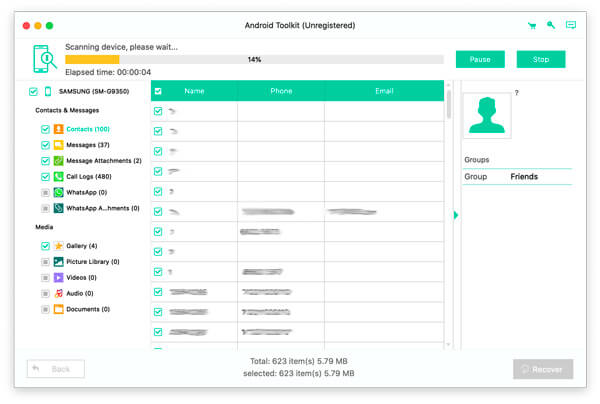
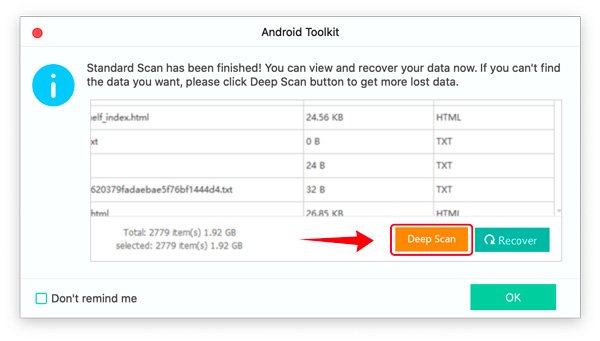
Como a primeira varredura é a Varredura Padrão, não haveria todos os dados excluídos ou perdidos no seu dispositivo. Então, se você não conseguir encontrar os dados que deseja, você pode clicar Varredura profunda no canto inferior direito para digitalizar profundamente os dados novamente.
Passo 3. Recuperar dados
Selecione o tipo de dado na barra à esquerda. Se quiser recuperar todos os dados de um tipo, toque no tipo na barra à esquerda. Se quiser recuperar apenas alguns arquivos, basta clicar no arquivo na tabela à direita.
Ou você também pode clicar Exibe apenas os itens excluídos para recuperar arquivos excluídos.
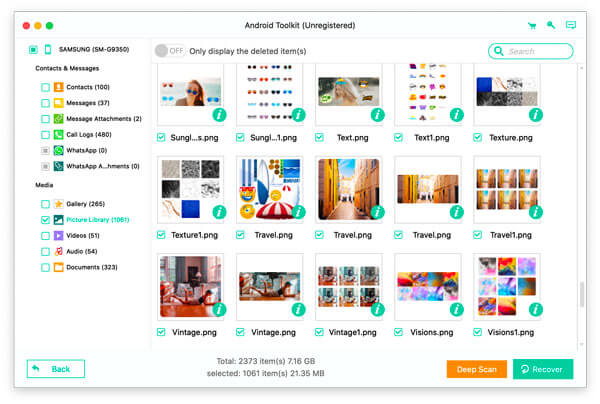
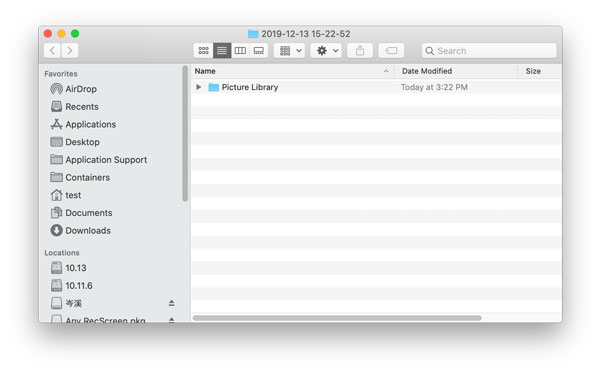
Depois de decidir os dados que deseja recuperar, clique em Recuperar Clique no botão no canto inferior direito para iniciar. Em alguns segundos, estará pronto. E a pasta de destino que você definiu será exibida.
 Sim
Sim Obrigado! Seu feedback é muito importante para nós!
