

Como restaurar as configurações de fábrica de um celular ou tablet Samsung rapidamente

Existem alguns cenários em que você precisa redefinição de fábrica do seu telefone SamsungQuando o desempenho do seu celular fica lento, uma restauração de fábrica pode remover arquivos desnecessários e melhorar a velocidade. Antes de vender seu dispositivo Samsung, você deve restaurá-lo para as configurações de fábrica e apagar completamente seus dados para proteger sua privacidade. Além disso, é uma etapa essencial para solucionar problemas e corrigir falhas de software. De qualquer forma, você pode aprender várias maneiras de restaurar seu dispositivo para as configurações de fábrica em diferentes situações.
CONTEÚDO DA PÁGINA:
- Parte 1: O que acontece quando você restaura as configurações de fábrica de um dispositivo Samsung
- Parte 2: Como restaurar as configurações de fábrica de um celular Samsung usando um código
- Parte 3: Como restaurar as configurações de fábrica de um celular Samsung nas Configurações
- Parte 4: Como restaurar as configurações de fábrica de um dispositivo Samsung no modo de recuperação
- Parte 5: Como restaurar as configurações de fábrica da Samsung remotamente
Parte 1: O que acontece quando você restaura as configurações de fábrica de um dispositivo Samsung
Restaurar as configurações de fábrica de um celular ou tablet Samsung apagará todos os dados do seu dispositivo, incluindo fotos, vídeos, músicas, contatos, mensagens, contas, aplicativos, dados de aplicativos e configurações personalizadas. Para evitar a perda de dados, é recomendável fazer um backup.
Lembre-se de que uma restauração de fábrica não desbloqueia o FRP na maioria dos dispositivos Android. Portanto, você ainda precisará inserir sua conta do Google ao configurar seu dispositivo após a restauração de fábrica.
Antes de restaurar as configurações de fábrica do seu celular Samsung
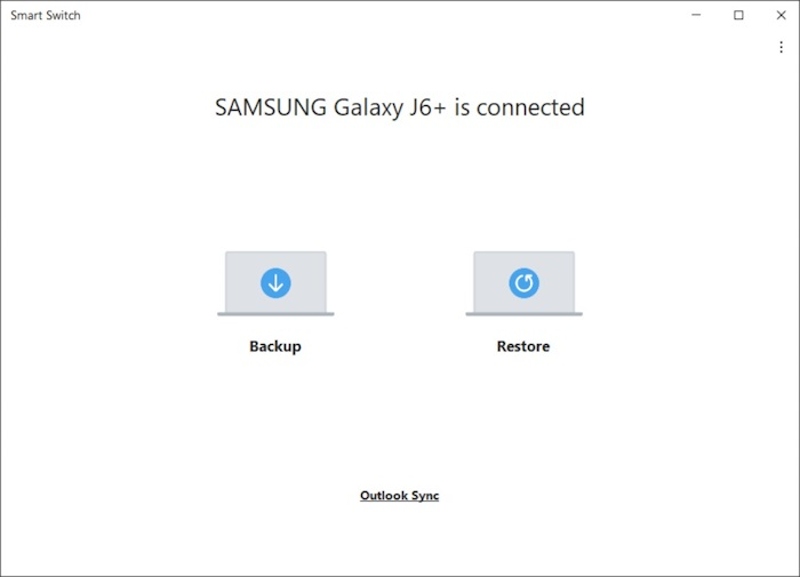
Passo 1. Faça backup do seu telefone
Instale o Smart Switch em um computador.
Utilize um cabo USB para conectar o computador ao seu telefone.
Abra o Smart Switch para ler o conteúdo no seu dispositivo.
Clique backup para prosseguir.
Se solicitado, toque em PERMITIR na tela do seu telefone para criar um backup.
Ao terminar, desconecte o telefone.
Passo 2. Remover contas
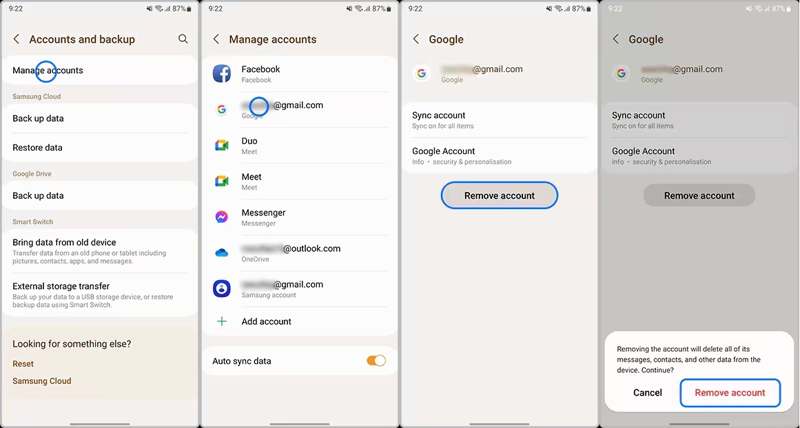
execute o Configurações aplicativo e escolha Contas e backup.
Torneira Gerenciar contas e selecione a conta do Google que você deseja remover.
Toque em Remover conta botão.
Quando solicitado, selecione Remover conta para confirmar.
Parte 2: Como restaurar as configurações de fábrica de um celular Samsung usando um código
O que é o código de redefinição de fábrica da Samsung? É uma sequência numérica e alfanumérica para executar tarefas específicas, como restaurar um dispositivo Samsung às configurações de fábrica sem senha. Explicamos os pré-requisitos e o procedimento abaixo:
Pré-requisitos:
1. Seu telefone está acessível.
2. Sua tela está funcionando.
3. Você está usando um modelo antigo de celular Samsung.

Passo 1. Execute o aplicativo Telefone no seu celular.
Passo 2. Digite o código de reinicialização: * 2767 3855 * # or * # * # * # * # 7780.
Passo 3. Se o processo não iniciar automaticamente, toque no botão Chamar.
Passo 4. Quando solicitado, digite "sim" para confirmar.
Parte 3: Como restaurar as configurações de fábrica de um celular Samsung nas Configurações
Uma maneira simples de restaurar um celular Samsung para as configurações de fábrica é usar o recurso integrado de restauração de dados de fábrica. A Samsung adicionou esse recurso a todos os seus celulares e tablets. O procedimento pode variar um pouco, dependendo do modelo do seu aparelho.
Pré-requisitos:
1. Seu dispositivo está acessível.
2. Você ainda se lembra da senha da sua conta.
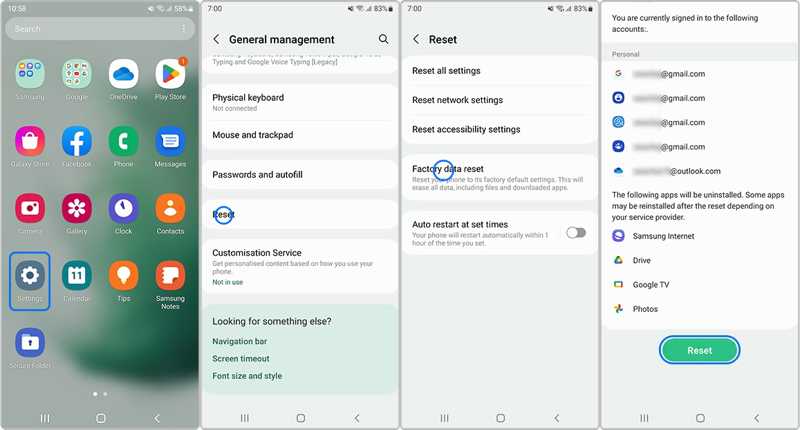
Passo 1. Abra o Configurações Aplicativo na sua bandeja de aplicativos.
Passo 2. Role para baixo e escolha Gerência Geral.
Passo 3. Torneira Reiniciar e selecione Restaurar dados de fábrica.
Dicas: Se você deseja apenas restaurar as configurações de fábrica do seu celular Samsung sem apagar os dados, escolha Redefinir todas as configurações ao invés.
Passo 4. Leia o alerta e toque no Reiniciar botão de novo
Passo 5. Se solicitado, digite a senha da sua conta ou a senha do seu telefone.
Passo 6. Toque em Apagar tudoBotão L para restaurar as configurações de fábrica do Samsung.
Parte 4: Como restaurar as configurações de fábrica de um dispositivo Samsung no modo de recuperação
Mesmo que você tenha esquecido a senha do seu telefone ou esteja bloqueado no seu aparelho, você pode redefini-lo. Modo de recuperação do Android Permite restaurar as configurações de fábrica de um celular Samsung com a tela bloqueada ou sem senha. Este método requer um pouco de conhecimento técnico.
Pré-requisitos:
1. Os botões do seu telefone estão funcionando.
2. Um cabo USB.
3. Um computador.

Passo 1. Pressione longamente o Energia Pressione o botão até que o seu telefone desligue.
Passo 2. Conecte seu telefone ao computador com um cabo compatível.
Passo 3. Mantenha pressionada a Ligar/Bixby + Aumentar volume Pressione os botões juntos por 5 segundos.
Passo 4. Assim que o seu telefone entrar no Modo de Recuperação, solte os botões.
Passo 5. Pressione o botão Volume Down Pressione o botão várias vezes para selecionar Limpe dados / reinicialização de fábrica. Então, acerte o Energia botão para selecioná-lo.
Passo 6. Quando solicitado, destaque Sim usando os botões de volume e pressione Energia Para iniciar a restauração de fábrica da Samsung sem senha.
Passo 7. Quando terminar, destaque Reinicialização do sistema agora com os botões de volume e pressione Energia para reiniciar seu dispositivo.
Nota: Se o seu tablet Samsung Galaxy não restaurar as configurações de fábrica no modo normal, você pode tentar o Modo de Recuperação.
Parte 5: Como restaurar as configurações de fábrica da Samsung remotamente
Se você perder seu telefone ou não estiver com ele em mãos, precisará restaurá-lo para as configurações de fábrica usando o SmartThings Find ou o Samsung Find. Trata-se do gerenciador de dispositivos online para usuários da Samsung. Nele, você encontrará diversos recursos úteis, como a restauração remota para as configurações de fábrica de dispositivos Samsung.
Pré-requisitos:
1. Seu dispositivo precisa estar conectado à internet.
2. É necessário adicionar uma conta Samsung ao seu telefone ou tablet.
3. Você se lembra das suas credenciais da conta Samsung.

Passo 1. Visite https://smartthingsfind.samsung.com/ em um navegador.
Passo 2. Clique Iniciar Sessão e insira sua conta e senha da Samsung.
Passo 3. Clique Entrar novamente e bateu concordar na caixa de diálogo pop-up.
Passo 4. Em seguida, o serviço localizará seu dispositivo em um mapa instantaneamente.
Passo 5. Clique na Apagar dados botão na caixa de ferramentas.
Passo 6. Caso seja solicitado, digite a senha da sua conta.
Passo 7. Por fim, leia o alerta e clique no apagar Botão para iniciar a restauração de fábrica do Samsung S8 ou de outro modelo.
Nota: Este método não consegue contornar a proteção de redefinição de fábrica da Samsung.
Dica bônus: Melhor maneira de recuperar dados após uma restauração de fábrica da Samsung
É sabido que restaurar as configurações de fábrica de um Samsung apagará todos os dados do seu dispositivo. Se você não fez backup do seu celular ou tablet, Apeaksoft Android Data Recovery Pode ajudar você a recuperar seus dados. Ele consegue analisar a memória do seu dispositivo e encontrar arquivos perdidos.
A melhor maneira de recuperar dados após uma restauração de fábrica da Samsung.
- Recuperar dados de dispositivos Samsung sem backup.
- Disponível para restauração de fábrica, recuperação de exclusão acidental e muito mais.
- Visualize arquivos perdidos para recuperá-los seletivamente.
- Compatível com uma ampla variedade de tipos de dados.
- Compatível com quase todos os celulares e tablets Samsung.
Download seguro
Download seguro

Como recuperar dados após uma restauração de fábrica da Samsung
Passo 1. Instale a ferramenta de recuperação da Samsung.
Após instalar o melhor software de recuperação de dados para Samsung no seu PC, execute-o. Existe também uma versão para Mac. Ligue o programa. depuração USB No seu telefone, abra o modo de segurança e conecte-o ao computador usando um cabo USB.
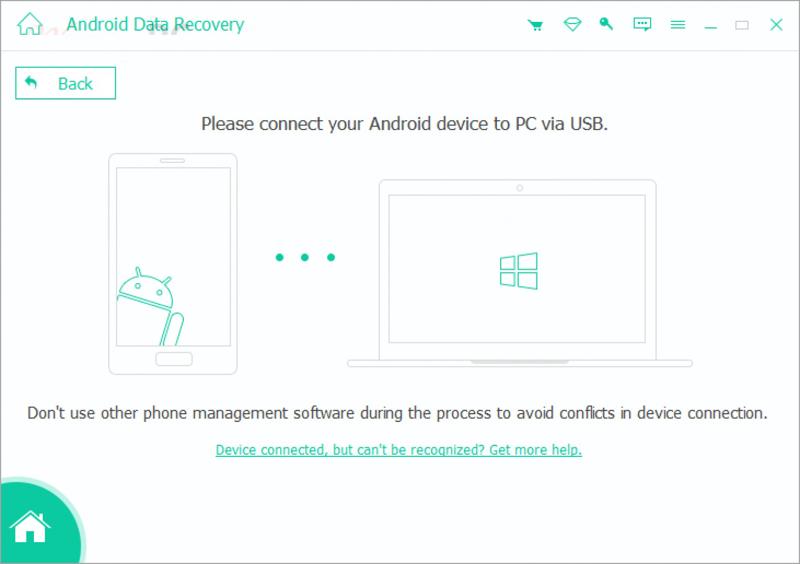
Passo 2. Visualizar arquivos perdidos
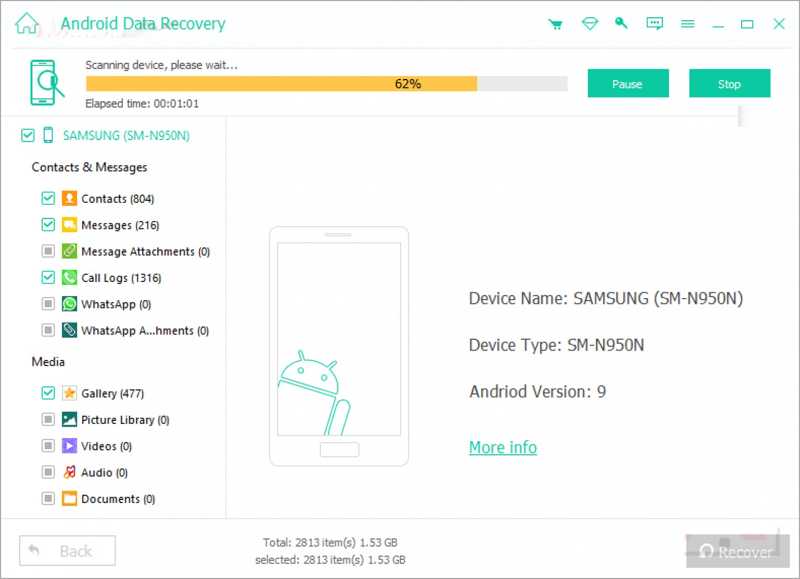
Autorize o software a acessar seu dispositivo. Em seguida, selecione os tipos de dados que deseja recuperar. Clique em Next Botão para iniciar a verificação do seu dispositivo. Quando terminar, você poderá visualizar os dados recuperáveis por tipo.

Passo 3. Recuperar dados da Samsung
Selecione os arquivos e itens que deseja recuperar e clique em Recuperar botão na parte inferior. Defina uma pasta de saída e pressione o Recuperar Pressione novamente para confirmar a recuperação de dados.
Conclusão
Este guia explicou Como restaurar as configurações de fábrica de um tablet Samsung ou telefone em diversas situações. O código de redefinição é uma maneira rápida de restaurar as configurações de fábrica. Você também pode acessar o aplicativo Configurações para redefinir seu dispositivo. Se o seu telefone estiver desativado, você precisa colocá-lo no Modo de Recuperação e realizar a restauração de fábrica. O Samsung SmartThings Find é uma ferramenta online para restaurar as configurações de fábrica. Apeaksoft Android Data Recovery É possível recuperar seus dados após a restauração de fábrica do seu dispositivo Samsung.
Artigos Relacionados
Você pode tentar recuperar o Samsung Notes a partir do backup em nuvem da Samsung. Caso contrário, você pode usar um software de terceiros para recuperar o Samsung Notes sem backup.
Ao mudar do Samsung para o iPhone, você pode transferir dados usando o aplicativo Move to iOS, computador, serviço de nuvem e software de terceiros.
Aqui você pode aprender quatro métodos para recuperar dados de um telefone Samsung, mesmo que a tela do telefone não ligue ou esteja quebrada.
Este artigo oferece uma explicação detalhada da tela de bloqueio da Samsung. Você aprenderá como configurá-la, personalizá-la e removê-la facilmente.



